
Продаж квитків на подію
Odoo Події надає користувачам можливість створювати спеціальні квитки на події та рівні квитків з різними ціновими точками.
Також дозволяє продавати квитки на події різними способами: через стандартні замовлення на продаж, через точки продажу та онлайн через інтегрований веб-сайт.
Налаштування
Щоб продавати квитки на події в Odoo, спочатку необхідно увімкнути деякі налаштування.
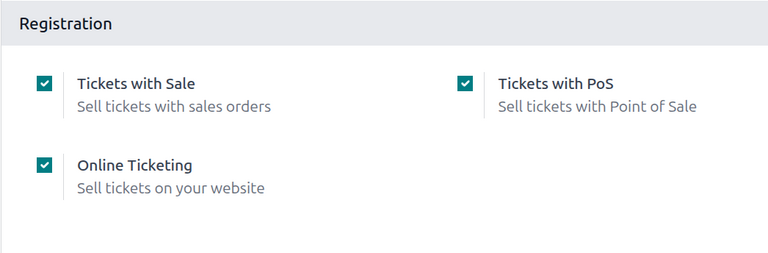
Спершу перейдіть до . У розділі Реєстрація є кілька різних налаштувань:
Квитки з продажем: Дозволяє користувачам продавати квитки на події за допомогою стандартних замовлень на продаж у застосунку Продажі.
Квитки з Точкою продажу: Дозволяє користувачам продавати квитки на події через точки продажу в застосунку Точка продажу.
Онлайн-продаж квитків: Дозволяє користувачам продавати квитки на події онлайн через інтегрований веб-сайт Odoo.
Щоб активувати налаштування, встановіть прапорець біля назви потрібної функції та натисніть Зберегти у верхньому лівому куті, щоб увімкнути його.
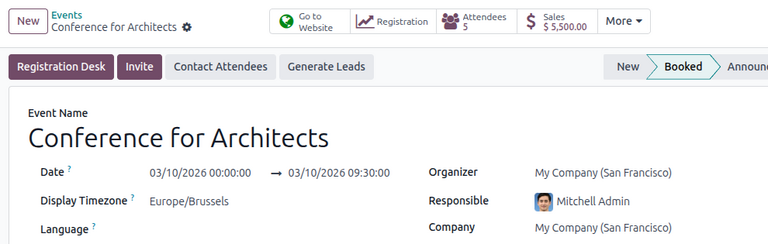
Коли ці налаштування ввімкнено, будь-яка подія з проданими платними квитками (через замовлення на продаж або через веб-сайт) має розумну кнопку Продажі у верхній частині форми події. Натискання розумної кнопки Продажі відкриває окрему сторінку, що показує всі замовлення на продаж (стандартні та/або онлайн), пов’язані з квитками, які були продані для цієї конкретної події.
Продаж квитків на події за допомогою застосунку Sales
Щоб продавати квитки на події за допомогою замовлень на продаж, почніть з переходу до застосунку . Потім натисніть New, щоб відкрити форму нової пропозиції.
Після заповнення верхньої частини форми відповідною інформацією про клієнта натисніть Додати продукт на вкладці Рядки замовлення. Потім у стовпці Продукт виберіть (або створіть) продукт реєстрації на подію.
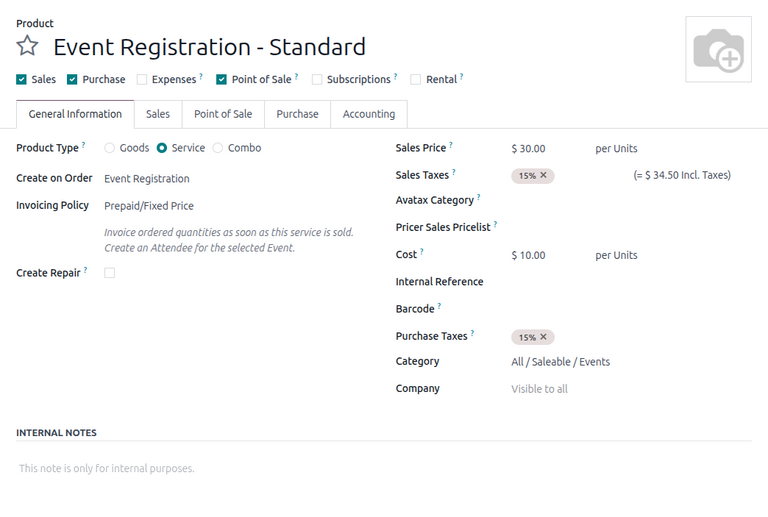
Щоб додати продукт реєстрації на подію до замовлення на продаж, його поле Тип продукту має бути встановлено на Послуга, а поле Створити при замовленні має бути встановлено на Реєстрація на подію. Ці поля доступні у формі продукту реєстрації на подію.
Після вибору продукту реєстрації на подію з’являється спливаюче вікно Вибрати подію.
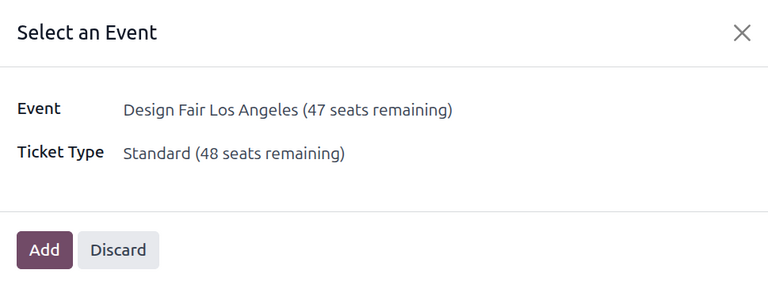
У спливаючому вікні Вибрати подію виберіть, до якої події стосується ця покупка квитка, у випадаючому меню поля Подія. Потім у випадаючому меню Тип квитка виберіть, який рівень квитка бажає придбати клієнт, якщо для цієї події налаштовано кілька рівнів.
Коли всі потрібні налаштування завершено, натисніть Додати. Це поверне користувача до замовлення на продаж, при цьому продукт квитка на реєстрацію події тепер присутній на вкладці Рядки замовлення. Користувач може продовжити підтвердження та закриття продажу за звичайним процесом.
Порада
Щоб знову відкрити спливаюче вікно Вибрати подію, натисніть на назву продукту реєстрації на подію на вкладці Рядки замовлення, потім натисніть на значок (олівець).
Продаж квитків на події через застосунок Точка продажу
Щоб продавати квитки на події через точку продажу, продукти реєстрації на подію мають бути налаштовані для відображення в застосунку Точка продажу.
Спершу перейдіть до форми продукту реєстрації на подію, перейшовши до та вибравши потрібний продукт. Під назвою продукту встановіть прапорець Точка продажу, щоб увімкнути видимість продукту в Точці продажу.
Після вибору з’являється вкладка Точка продажу, де користувач може за бажанням надати додаткову інформацію про квитки на події в Точці продажу, наприклад, його категорію або чи можна його замовити самостійно.
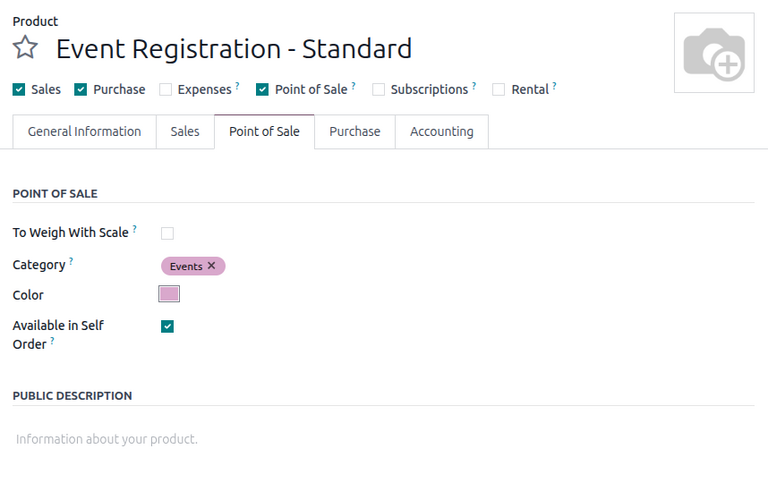
Коли продукти налаштовано, перейдіть до застосунку і відкрийте касу Точки продажу. Точка продажу відображає будь-які відкриті події з відповідними продуктами реєстрації на подію, а також самі продукти реєстрації на подію.
Щоб дізнатися більше про налаштування та продаж продуктів у точці продажу, зверніться до документації Точка продажу.
Продаж квитків на події через застосунок Website
Коли відвідувач потрапляє на сторінку реєстрації на веб-сайті події, він може натиснути кнопку Зареєструватися, щоб придбати квиток на подію.
Примітка
Якщо відвідувач ще не перебуває на сторінці реєстрації веб-сайту події, натискання Зареєструватися у підменю веб-сайту події перенаправить його на відповідну сторінку реєстрації. Звідти він може натиснути кнопку Зареєструватися, щоб розпочати процес придбання квитка.
Якщо для події налаштовано різні рівні квитків, відвідувачу відображається спливаюче вікно Tickets.
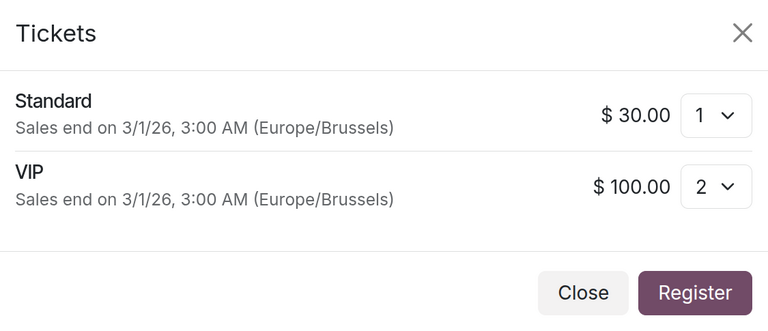
Тут відвідувачі обирають, який рівень квитка вони хотіли б придбати разом з кількістю, використовуючи спадне меню, доступне праворуч від бажаного квитка. Після введення бажаних даних відвідувач натискає кнопку Зареєструватися.
Після цього з’являється спливаюче вікно Учасники, що містить усі питання, які були налаштовані на вкладці Питання форми події для цієї конкретної події.
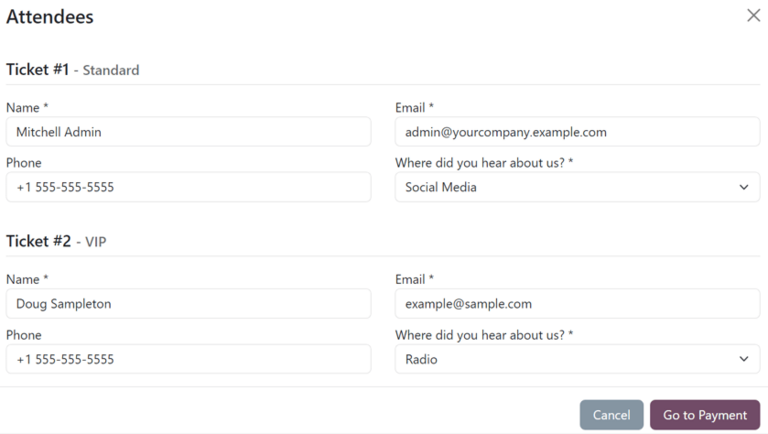
Якщо одночасно купується кілька квитків, для кожного окремого учасника реєстрації є пронумеровані розділи, кожен з яких містить однакові питання. Однак якщо будь-яке питання було налаштовано з параметром Запитувати один раз на замовлення, це питання задається лише один раз, а не для кожного учасника, який здійснює бронювання в замовленні.
Коли вся необхідна інформація введена, відвідувач може натиснути кнопку Go to Payment. Спочатку це перенаправляє відвідувача на сторінку підтвердження Billing, а потім на сторінку підтвердження Payment, де він може скористатися будь-яким налаштованим способом оплати, встановленим у базі даних, щоб завершити замовлення.
Потім, після завершення покупки на зовнішньому боці веб-сайту, відповідне замовлення на продаж миттєво стає доступним у внутрішньому інтерфейсі бази даних.
Див. також