
Самопідписаний сертифікат для ePOS принтерів
Важливо
Після `оновлення Chromium 142<https://developer.chrome.com/release-notes/142>`_ використання самопідписаного сертифіката більше не потрібне. Рекомендований підхід полягає у використанні методу Доступ до локальної мережі.
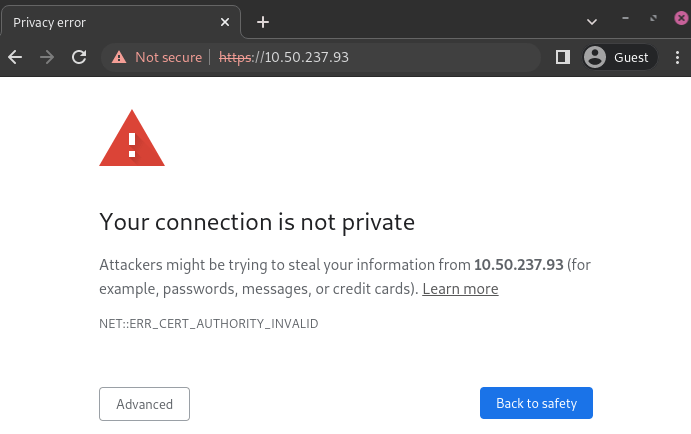
Для роботи з Odoo деякі моделі принтерів, які можна використовувати без системи IoT, можуть вимагати протоколу HTTPS для встановлення безпечного з’єднання між браузером та принтером. Однак спроба отримати доступ до IP-адреси принтера за допомогою HTTPS призводить до сторінки попередження у більшості веб-браузерів. Примусово встановіть з’єднання, щоб встановити HTTPS-посилання та увімкнути принтер в Odoo.
Генерація, експорт та імпорт самопідписаних сертифікатів
Принтери, які працюють без системи IoT, все одно потребують захищеного зв’язку, якого можна досягти шляхом генерування, експортування та/або імпортування самопідписаного сертифіката.
Важливо
Генерування самопідписаного сертифіката слід виконувати лише один раз. Створення іншого сертифіката призводить до втрати HTTPS-доступу пристроями, які використовують попередній сертифікат.
Принтери, які використовують систему IoT, не потребують самопідписаного сертифіката, оскільки IoT-бокс генерує його автоматично.
Для стабільних результатів настійно рекомендується використовувати браузер Google Chrome для генерування самопідписаного сертифіката.
Примітка
Щоб експортувати самопідписані сертифікати з операційної системи або веб-браузера, які не згадані в цій документації, виконайте пошук за запитом export SSL certificate та назвою вашого браузера або операційної системи у бажаній пошуковій системі. Аналогічно, щоб імпортувати самопідписані сертифікати, виконайте пошук за запитом import SSL certificate root authority у бажаній пошуковій системі.
Генерування самопідписаного сертифіката
Процес генерування залежить від ОС та браузера.
Щоб згенерувати самопідписаний сертифікат у Google Chrome, виконайте наступні кроки:
Відкрийте браузер, введіть IP-адресу принтера у рядку пошуку (наприклад,
https://192.168.1.25) і натиснітьEnter.На сторінці попередження безпеки натисніть Додатково, потім Перейти до [IP-адреса] (небезпечно), щоб примусово встановити з’єднання.
На платформі EPSON натисніть Розширені налаштування, потім Вхід адміністратора, щоб увійти на домашню сторінку принтера.
Введіть початковий пароль, розташований на задній панелі принтера, у поле Поточний пароль, потім натисніть
Enter.Перейдіть до .
На сторінці Сертифікат натисніть Оновити у розділі Самопідписаний сертифікат.
Змініть поле Загальна назва, залишивши лише IP-адресу, потім натисніть Далі, потім OK. Дочекайтеся, поки індикатори принтера перестануть блимати.
Примітка
Домашня сторінка Epson може відрізнятися залежно від моделі принтера. Для Epson TM-m30 ii увійдіть на домашню сторінку Epson, ввівши epson як ім’я користувача та серійний номер принтера як пароль.
Щоб згенерувати самопідписаний сертифікат за допомогою програми Keychain Access на Mac, виконайте наступні кроки:
Відкрийте програму Keychain Access на Mac.
З панелі меню перейдіть до .
Введіть назву для сертифіката.
Виберіть тип ідентифікації, а потім тип сертифіката.
Натисніть Створити.
Перегляньте сертифікат, потім натисніть Готово.
Експорт самопідписаного сертифіката
Процес експорту залежить від ОС та браузера.
Щоб експортувати сертифікат, виконайте наступні кроки:
Коли індикатори принтера світяться постійно, наведіть курсор миші на рядок пошуку браузера та натисніть Не захищено, потім Відомості про сертифікат.
Натисніть вкладку Відомості у спливаючому вікні Переглядач сертифікатів, потім натисніть Експортувати.
Додайте
.crtпоруч з IP-адресою в полі Ім’я файлу.Встановіть для поля Тип файлу значення
Base64-encoded ASCII, single certificate.Натисніть Зберегти.
Щоб експортувати сертифікат, виконайте наступні кроки:
Натисніть Не захищено поруч з рядком пошуку.
Перейдіть до .
Натисніть Переглянути сертифікат у вкладці Безпека, потім Відомості.
Виберіть сертифікат, натисніть Експортувати, потім виберіть папку на локальному диску.
Натисніть Закрити.
Щоб експортувати сертифікат, виконайте наступні кроки:
Відкрийте браузер, введіть IP-адресу принтера у рядку пошуку (наприклад,
https://192.168.1.25) і натиснітьEnter.На сторінці попередження безпеки натисніть Додатково, потім Перейти до [IP-адреса] (небезпечно), щоб примусово встановити з’єднання.
Натисніть Не захищено поруч з рядком пошуку, потім Сертифікат недійсний.
Перейдіть на вкладку Відомості та натисніть Експортувати.
Додайте
.crtв кінці імені файлу, щоб забезпечити правильне розширення.Виберіть
Base64-encoded ASCII, single certificateвнизу спливаючого вікна.Натисніть Зберегти.
Щоб експортувати сертифікат, виконайте наступні кроки:
Відкрийте браузер, введіть IP-адресу принтера у рядку пошуку (наприклад,
https://192.168.1.25) і натиснітьEnter.Натисніть Не захищено поруч з рядком пошуку.
Перейдіть до .
Натисніть Переглянути сертифікат у вкладці Безпека, потім Відомості.
Виберіть сертифікат, натисніть Експортувати, потім виберіть папку на локальному диску.
Натисніть Закрити.
Імпорт самопідписаного сертифіката
Процес імпорту залежить від ОС та браузера.
Щоб імпортувати самопідписаний сертифікат із Google Chrome:
Відкрийте браузер.
Перейдіть до і натисніть Керувати сертифікатами.
Натисніть Керувати імпортованими сертифікатами з Windows на сторінці Менеджер сертифікатів.
Натисніть Імпорт у спливаючому вікні Сертифікати.
У Майстрі імпорту сертифікатів натисніть Далі, потім Огляд, щоб вибрати сертифікат, і знову натисніть Далі.
Виберіть опцію Помістити всі сертифікати в наступне сховище.
Натисніть Огляд, виберіть папку Довірені кореневі центри сертифікації і натисніть ОК.
Натисніть Далі, а потім Готово.
Натисніть Так у спливаючому вікні Попередження безпеки.
Примітка
Щоб імпортувати самопідписаний сертифікат за допомогою Mozilla Firefox у Windows, перегляньте кроки на вкладці Linux.
Щоб імпортувати самопідписаний сертифікат, виконайте наступні кроки:
Відкрийте браузер.
Перейдіть до і натисніть Керувати сертифікатами.
Натисніть Встановлені вами у розділі Користувацькі на вкладці Локальні сертифікати.
Натисніть Імпорт поруч із Довірені сертифікати і виберіть експортований файл сертифіката з вашого локального диска.
Прийміть усі попередження.
Натисніть ОК.
Щоб імпортувати самопідписаний сертифікат, виконайте наступні кроки:
Відкрийте браузер.
Перейдіть до .
У спливаючому вікні Менеджер сертифікатів натисніть вкладку Ваші сертифікати, потім Імпорт і виберіть сертифікат на вашому локальному диску.
Натисніть вкладку Сервери у спливаючому вікні Менеджер сертифікатів.
Натисніть Додати виняток.
Введіть IP-адресу принтера в поле Розташування, потім натисніть Отримати сертифікат.
Увімкніть опцію Зберігати цей виняток назавжди і підтвердьте.
Важливо
Конкретні кроки для встановлення сертифіката можуть відрізнятися залежно від версії Android і виробника пристрою.
Щоб імпортувати самопідписаний сертифікат на пристрій Android, спочатку створіть і експортуйте його з комп’ютера. Потім передайте файл .crt на пристрій через електронну пошту, Bluetooth або USB. Коли файл буде на пристрої, встановіть EPSON ePOS SDK для JavaScript, якщо потрібно, а потім виконайте наступні кроки:
Перейдіть до налаштувань пристрою.
Введіть
certificateу рядку пошуку.Натисніть Сертифікат CA, потім Встановити зі сховища пристрою.
Виберіть файл сертифіката, щоб встановити його на пристрій.
Примітка
Завантажте сертифікат на комп’ютер, якщо планшет обмежує пряме завантаження. Надішліть файл електронною поштою, потім відкрийте його безпосередньо з планшета, щоб завершити встановлення.
Щоб імпортувати самопідписаний сертифікат на пристрій iOS, спочатку створіть і експортуйте його з комп’ютера. Потім передайте файл .crt на пристрій через електронну пошту, Bluetooth або будь-який сервіс обміну файлами.
Завантаження цього файлу викликає попереджувальне спливаюче вікно. Натисніть Дозволити, щоб завантажити профіль конфігурації, і закрийте друге спливаюче вікно. Потім виконайте наступні кроки:
Перейдіть до програми Налаштування на пристрої iOS.
Натисніть Завантажений профіль під полем з даними користувача.
Знайдіть завантажений файл
.crtі виберіть його.Натисніть Встановити у верхньому правому куті.
Введіть пароль, якщо потрібно.
Натисніть Встановити у верхньому правому куті екрана попередження про сертифікат і спливаючого вікна.
Натисніть Готово.
Після встановлення сертифіката автентифікуйте його наступним чином:
Перейдіть до .
Увімкніть встановлений сертифікат за допомогою перемикача .
Натисніть Продовжити у спливаючому вікні.
Перевірка імпорту сертифіката
Щоб підтвердити, що з’єднання з принтером є безпечним, підключіться до його IP-адреси за допомогою HTTPS. Наприклад, перейдіть за адресою https://192.168.1.25 у браузері. Якщо самопідписаний сертифікат було застосовано правильно, сторінка з попередженням не з’являється, а в адресному рядку має відображатися значок замка, що вказує на захищене з’єднання.