
Двофакторна аутентифікація
Двофакторна автентифікація (2FA) — це захід безпеки, який допомагає запобігти несанкціонованому доступу до облікових записів користувачів.
Практично 2FA означає зберігання секрету в автентифікаторі, зазвичай на мобільному телефоні, та обмін кодом з автентифікатора під час входу.
Це означає, що неавторизованому користувачу потрібно було б вгадати пароль облікового запису та мати доступ до автентифікатора, що є складнішим завданням.
Примітка
Деякі уряди, наприклад австралійський уряд, вимагають 2FA. Для цих фіскальних локалізацій неможливо деактивувати 2FA.
Вимоги
Важливо
Ці списки є лише прикладами. Вони не є схваленням будь-якого конкретного програмного забезпечення.
Аутентифікатори на основі телефону є найпростішими та найбільш поширеними. Приклади включають:
Менеджери паролів є іншим варіантом. Поширені приклади включають:
Примітка
Решта цього документа використовує Google Authenticator як приклад, оскільки це один з найбільш часто використовуваних. Це не є схваленням продукту.
Налаштування двофакторної аутентифікації
Після вибору аутентифікатора увійдіть до Odoo, потім клацніть на аватар профілю у верхньому правому куті та виберіть Мій профіль з випадаючого меню.
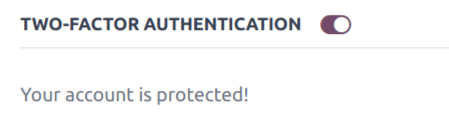
Клацніть на вкладку Безпека облікового запису, потім перемкніть перемикач Двофакторна аутентифікація в активний стан.
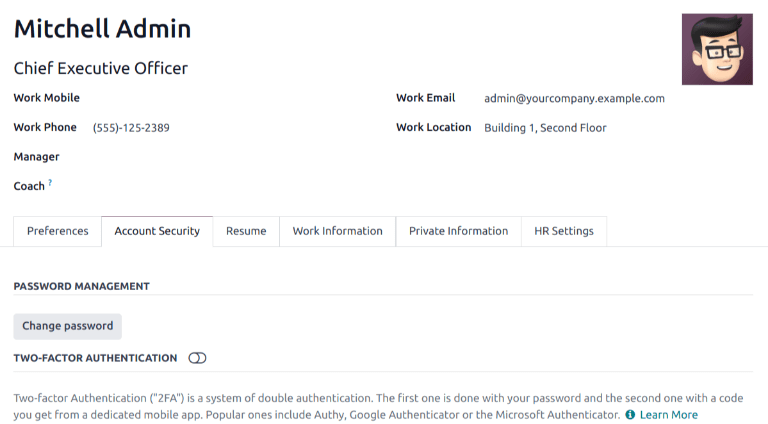
Це створює спливаюче вікно Контроль безпеки, яке вимагає підтвердження пароля для продовження. Введіть відповідний пароль, потім клацніть Підтвердити пароль. Далі з’явиться спливаюче вікно Активація двофакторної аутентифікації з QR code.
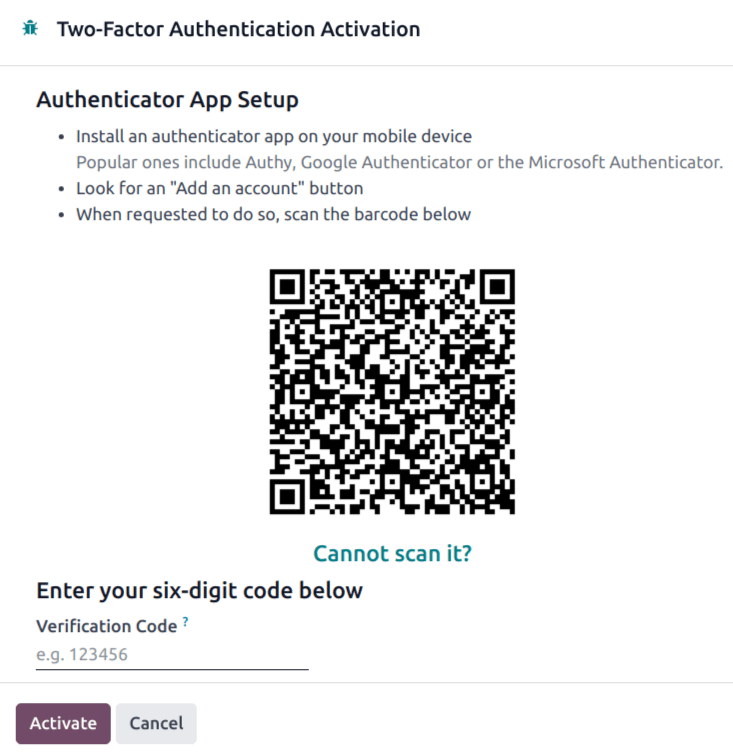
Використовуючи потрібний додаток аутентифікатора, скануйте QR code, коли буде запропоновано.
Порада
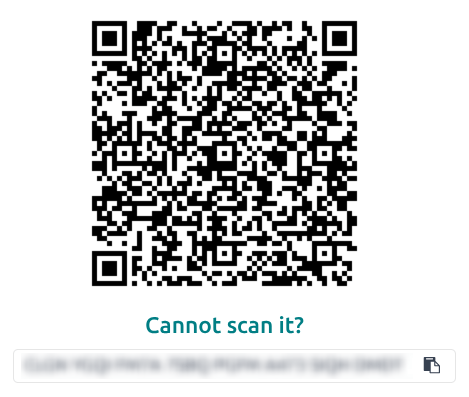
Якщо сканування екрана неможливе (наприклад, налаштування виконується на тому самому пристрої, що й програма автентифікатора), натисніть надане посилання Не можете відсканувати? або скопіюйте код, щоб налаштувати автентифікатор вручну, як альтернативу.
Після цього аутентифікатор повинен відобразити код підтвердження.
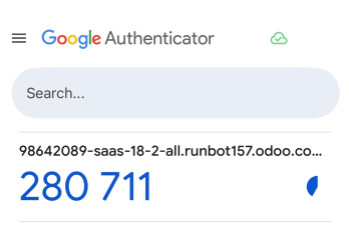
Введіть код у поле Код підтвердження, потім клацніть Активувати.
Вхід у систему
Щоб підтвердити завершення налаштування 2FA, вийдіть з Odoo.
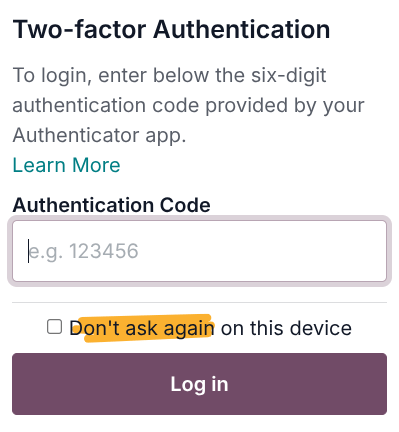
На сторінці входу введіть ім’я користувача та пароль, потім натисніть Увійти. На сторінці Двофакторна автентифікація введіть код, наданий обраним автентифікатором, у поле Код автентифікації, потім натисніть Увійти.
Небезпека
Якщо користувач втратить доступ до свого автентифікатора, адміністратор повинен деактивувати 2FA для цього облікового запису, перш ніж користувач зможе увійти.
Застосувати двофакторну аутентифікацію
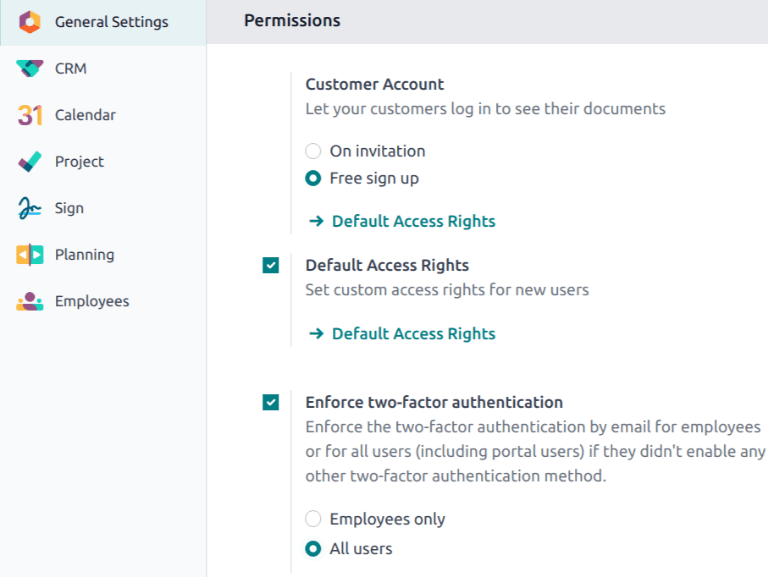
Щоб примусово застосувати 2FA для кожного користувача в базі даних, перейдіть до програми . У розділі Дозволи встановіть прапорець Примусова двофакторна автентифікація. Потім використайте перемикачі, щоб вибрати, чи застосовувати це налаштування до Лише працівників, чи до Усіх користувачів.
Примітка
Вибір Усіх користувачів застосовує налаштування до користувачів порталу на додаток до працівників.
Натисніть Зберегти, щоб зберегти незбережені зміни.
Примітка
Якщо користувачі часто повинні входити знову та проходити двофакторну автентифікацію, це може бути пов’язано з політиками тайм-ауту сеансу або бездіяльності, налаштованими для однієї або кількох їхніх груп користувачів.
Адміністратори можуть налаштовувати ці політики за допомогою параметрів Тайм-аути, доступних для груп користувачів, коли встановлено модуль auth_timeout. Див. Тайм-аути сеансу та бездіяльності для отримання додаткової інформації.