Використання штрих-кодів GS1
Штрих-коди GS1 забезпечують стандартизований формат, який можуть інтерпретувати сканери штрих-кодів. Вони кодують інформацію в певній структурі, визнаній у всьому світі, що дозволяє сканерам розуміти та послідовно обробляти дані ланцюга постачання.
Odoo Штрих-коди інтерпретує та друкує штрих-коди GS1, автоматизуючи ідентифікацію продуктів та відстеження в складських операціях, таких як приймання, комплектація та відвантаження.
Наступні розділи містять приклади того, як Odoo використовує штрих-коди GS1, надані бізнесом, для ідентифікації звичайних складських товарів та автоматизації певних складських процесів.
Важливо
Odoo не створює штрих-коди GS1. Компанії повинні придбати унікальний глобальний торговий номер товару (GTIN) у GS1. Потім вони можуть поєднати свої наявні штрих-коди GS1 з інформацією про продукт та ланцюг постачання (також наданою GS1) для створення штрих-кодів в Odoo.
Див. також
Налаштування штрих-кодів для продукту, кількості та партій
Щоб створити штрих-код GS1, який містить інформацію про продукт, його кількість та номер партії, використовуються наступні шаблони штрих-кодів та ідентифікатори застосування (A.I.):
Ім’я |
Назва правила |
A.I. |
Шаблон штрих-коду |
Поле в Odoo |
|---|---|---|---|---|
Товар |
Глобальний номер торгової одиниці (GTIN) |
01 |
(01)(\d{14}) |
Поле Штрих-код у формі продукту |
Кількість |
Змінна кількість одиниць |
30 |
(30)(\d{0,8}) |
Поле Одиниці у формі передачі |
Партійний номер |
Номер партії або серії |
10 |
(10)([!»%-/0-9:-?A-Z_a-z]{0,20}) |
Партія у спливаючому вікні детальних операцій |
Налаштування
Спочатку увімкніть відстеження продуктів за партіями, перейшовши до і встановивши прапорець Партії та серійні номери у розділі Простежуваність.
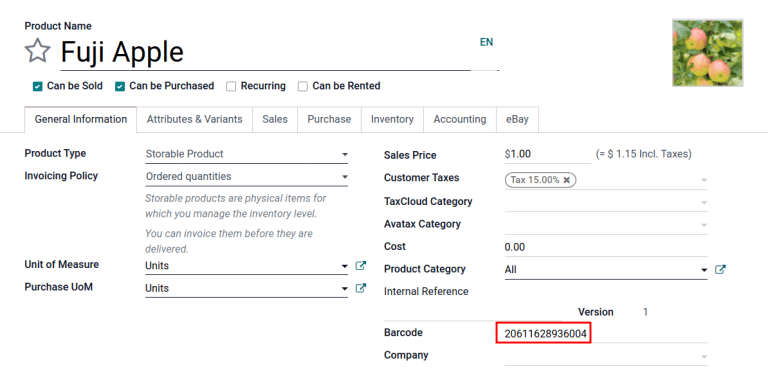
Потім налаштуйте штрих-код продукту, перейшовши до форми потрібного продукту в і вибравши продукт. У формі продукту натисніть Редагувати. Потім на вкладці Загальна інформація заповніть поле Штрих-код унікальним 14-значним глобальним номером торгової одиниці (GTIN), який є загальновизнаним ідентифікаційним номером, що надається GS1.
Важливо
У формі продукту не вказуйте A.I. 01 для шаблону штрих-коду продукту GTIN, оскільки він використовується лише для кодування кількох штрих-кодів у один штрих-код, який містить детальну інформацію про вміст упаковки.
Example
Щоб зареєструвати штрих-код GS1 для продукту Fuji Apple, введіть 14-значний GTIN 20611628936004 у поле Штрих-код у формі продукту.
Порада
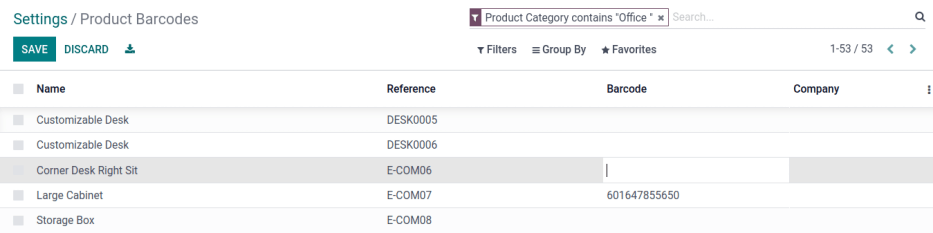
Щоб переглянути список усіх продуктів та їх відповідних штрих-кодів у базі даних Odoo, перейдіть до . У розділі Штрих-код натисніть кнопку Налаштувати штрих-коди продуктів у секції Сканер штрих-кодів. Введіть 14-значний GTIN у стовпець Штрих-код, а потім натисніть Зберегти.
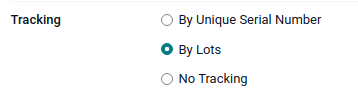
Після активації відстеження за партіями та серійними номерами на сторінці параметрів вкажіть, що цю функцію слід застосувати для кожного продукту, перейшовши до вкладки Склад у формі продукту. У розділі Відстеження виберіть перемикач За партіями.
Сканування штрих-коду під час прийому
Щоб забезпечити точну інтерпретацію партій в Odoo під час сканування штрих-кодів продуктів під час операції прийому, перейдіть до додатка , щоб керувати процесом комплектації прийому.
На дашборді Сканування штрих-кодів натисніть кнопку Операції, а потім кнопку Прийоми, щоб переглянути список прийомів від постачальників для обробки. Відображаються прийоми, створені з ЗП, але нові операції прийому також можна створювати безпосередньо через додаток за допомогою кнопки Створити.
У списку прийомів натисніть на складську операцію (WH/IN) і скануйте штрих-коди продуктів та номери партій за допомогою сканера штрих-кодів. Відсканований продукт з’явиться у списку. Використовуйте кнопку ✏️ (олівець), щоб відкрити вікно та вручну ввести кількості для конкретних номерів партій.
Example
Після розміщення замовлення на закупівлю на п’ятдесят яблук перейдіть до відповідного надходження в застосунку Штрихкод.
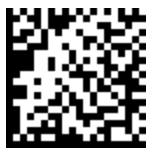
Скануйте штрихкод, що містить GTIN, кількість і номер партії. Для тестування зі сканером штрихкодів нижче наведено приклад штрихкоду для п’ятдесяти яблук Fuji у партії 2.
50 яблук Fuji у партії Lot0002 |
|
|---|---|
2D-матриця |
|
A.I. (продукт) |
01 |
Штрихкод GS1 (продукт) |
20611628936004 |
A.I. (кількість) |
30 |
Штрихкод GS1 (кількість) |
00000050 |
A.I. (партія) |
10 |
Штрихкод GS1 (№ партії) |
LOT0002 |
Повний штрихкод GS1 |
0120611628936004 3000000050 10LOT0002 |
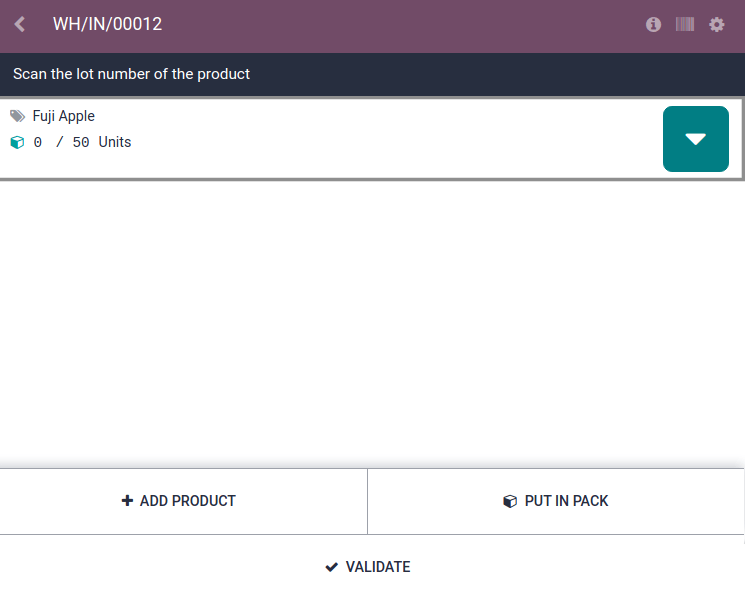
Якщо конфігурація правильна, відобразиться 50/50 оброблених одиниць, і кнопка Підтвердити стане зеленою. Натисніть кнопку Підтвердити, щоб завершити приймання.
Налаштування штрихкоду для продукту та кількості не в одиницях
Щоб створити штрихкод GS1, який містить продукти, виміряні не в одиницях, а, наприклад, у кілограмах, використовуються такі шаблони штрихкодів:
Ім’я |
Назва правила |
A.I. |
Шаблон штрих-коду |
Поле в Odoo |
|---|---|---|---|---|
Товар |
Глобальний номер торгової одиниці (GTIN) |
01 |
(01)(\d{14}) |
Поле Штрих-код у формі продукту |
Кількість у кілограмах |
Змінна кількість одиниць |
310[0-5] |
(310[0-5])(\d{6}) |
Поле Одиниці у формі передачі |
Сканування штрих-коду під час прийому
Щоб підтвердити, що кількості правильно інтерпретуються в Odoo, розмістіть замовлення в застосунку Закупівлі, використовуючи відповідну одиницю виміру (Од. вим.) для кількості продуктів, які потрібно придбати.
Після розміщення замовлення перейдіть до застосунку , щоб отримати відвантаження від постачальника.
Example
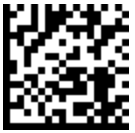
На квитанції в застосунку Штрихкод отримайте замовлення на 52,1 кг персиків, відсканувавши штрихкод, що містить GTIN і кількість персиків у кілограмах.
52,1 кг персиків |
|
|---|---|
2D-матриця |
|
A.I. (продукт) |
01 |
Штрихкод GS1 (продукт) |
00614141000012 |
A.I. (кг, 1 десятковий знак) |
3101 |
Штрихкод GS1 (кількість) |
000521 |
Повний штрихкод GS1 |
0100614141000012 3101000521 |
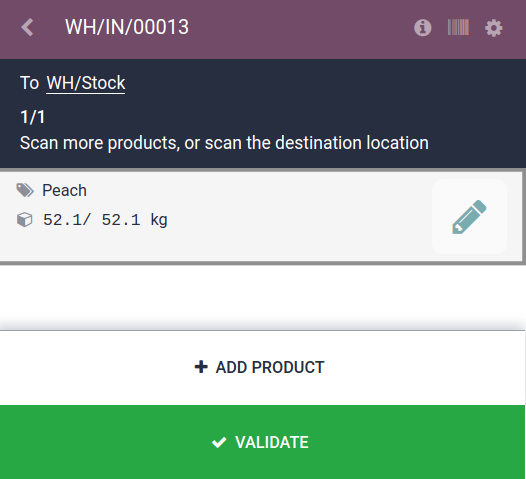
Якщо конфігурацію виконано правильно, відобразиться 52,1 / 52,1 кг, і кнопка Підтвердити стане зеленою. Нарешті, натисніть Підтвердити, щоб завершити підтвердження.
Перевірка переміщень продуктів
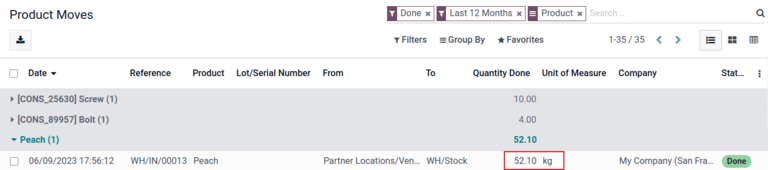
Для додаткової перевірки кількості отриманих продуктів також записуються у звіті Переміщення продуктів, доступному через .
Елементи звіту Переміщення продуктів за замовчуванням згруповані за продуктом. Щоб підтвердити отримані кількості, клацніть рядок продукту, щоб відкрити його розкривне меню, яке відображає список рядків переміщення запасів для продукту. Останнє переміщення запасів відповідає довідковому номеру складського приймання (наприклад, WH/IN/00013) і кількості, обробленій під час сканування штрихкода, що демонструє правильне збереження записів, оброблених у застосунку Штрихкод, у застосунку Склад.