
Razorpay
Підключення платіжного терміналу Razorpay дозволяє запропонувати вашим клієнтам зручний процес оплати та полегшити роботу ваших касирів.
Налаштування
Знайдіть свої облікові дані Razorpay
Створіть обліковий запис Razorpay і налаштуйте його на їхньому веб-сайті.
Для налаштування способу оплати в Odoo вам потрібні наступні облікові дані:
Ім’я користувача Razorpay
Серійний номер пристрою Razorpay, який можна знайти під пристроєм або на дашборді Razorpay.
Налаштувати спосіб оплати
Активуйте модуль POS Razorpay, щоб увімкнути платіжний термінал.
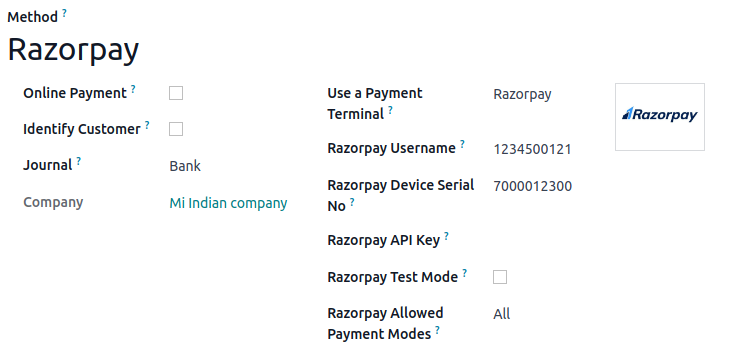
Створіть відповідний спосіб оплати, перейшовши до .
Встановіть тип Журналу як Банк.
Виберіть Razorpay у полі Використовувати платіжний термінал.
Введіть своє ім’я користувача в полі Ім’я користувача Razorpay, а серійний номер вашого пристрою — в полі Серійний номер пристрою Razorpay.
Заповніть поле Ключ API Razorpay ключем API Razorpay.
Встановіть Дозволені способи оплати Razorpay відповідно до ваших потреб.
Примітка
Під час тестування ви можете увімкнути поле Тестовий режим Razorpay або залишити його вимкненим для продуктивного середовища.
Після створення способу оплати ви можете увімкнути його для вашої Точки продажу. Для цього перейдіть до налаштувань Точки продажу та додайте спосіб оплати в розділі Payment.
Примітка
Термінал повинен мати принаймні 10% заряду батареї, щоб його використовувати.