
Стійка реєстрації
Застосунок Odoo Frontdesk надає можливість відвідувачам реєструватися в будівлі чи місці та повідомляти особу, з якою вони зустрічаються, про своє прибуття. Крім того, вони можуть замовити попередньо налаштований напій, який їм принесуть під час очікування.
Цей застосунок ідеально підходить для компаній, які не мають працівника на рецепції, або для місць без спеціально відведеної зони очікування для гостей і відвідувачів.
Налаштування
Першим елементом для налаштування в застосунку Frontdesk є станція, а потім усі напої, які можуть необов’язково пропонуватися.
Станції
У застосунку Odoo Frontdesk Станція може розглядатися як будь-яке місце, де хтось може зареєструватися та очікувати на співробітника. Зазвичай це якась форма кімнати очікування, наприклад вестибюль. Кожна станція має кіоск, де відвідувачі реєструються.
Під час налаштування застосунку Frontdesk має бути налаштована щонайменше одна станція, але немає обмежень щодо кількості станцій, які можна створити та налаштувати.
Щоб створити станцію, перейдіть до та натисніть Створити. Після натискання з’явиться порожня форма рецепції.
Введіть наступну інформацію у формі:
Назва рецепції: введіть назву для конкретного місця рецепції. Вона має бути короткою та впізнаваною, наприклад
РецепціяабоГоловний вестибюль. Це поле є обов’язковим для створення станції.Відповідальні: виберіть особу (або осіб), які отримують сповіщення, коли відвідувач реєструється на цій конкретній рецепції. Можна ввести кілька варіантів. Це поле є обов’язковим для створення станції.
URL-адреса кіоска: це поле заповнюється автоматично після збереження форми рецепції, якщо заповнені принаймні поля Назва рецепції та Відповідальні. Щоб зберегти вручну, натисніть значок (Зберегти вручну), розташований у верхній частині форми.
Після збереження в полі URL-адреса кіоска генерується URL-адреса. Ця URL-адреса є одним зі способів доступу до кіоска рецепції.
Щоб отримати доступ до кіоска, натисніть кнопку Копіювати в кінці URL-адреси та перейдіть до цієї URL-адреси у веб-браузері. Ця URL-адреса відкриває сторінку реєстрації на рецепції цієї конкретної станції.
Порада
Щоб додати зображення/фотографію до форми рецепції, наведіть курсор на значок (камера зі знаком „+“) у верхньому правому куті форми, щоб з’явився значок (Редагувати).
Натисніть на значок (Редагувати), щоб відкрити файловий провідник, перейдіть до потрібного файлу зображення/фотографії, а потім натисніть Відкрити, щоб вибрати його.
Зображення, вибране для фотографії станції, з’являється як фонове зображення для кіоска станції.
Вкладка «Параметр軶
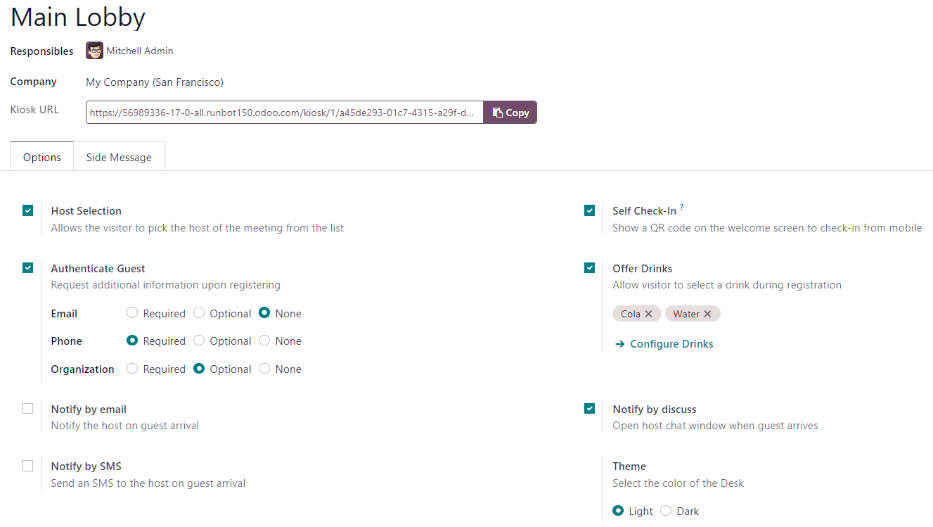
Вибір господаря: якщо відвідувач бере участь у зустрічі, ця опція дозволяє відвідувачу вибрати господаря зустрічі з представленого списку та повідомити цю особу. Якщо ввімкнено, з’являються додаткові поля, як детально описано нижче.
Автентифікація гостя: якщо під час реєстрації гостя потрібна додаткова інформація, увімкніть цю опцію та виберіть, які з наведених нижче є обов’язковими:
Email: виберіть, чи є електронна адреса гостя Обов’язковою, Необов’язковою, або чи взагалі не запитується ця інформація (Немає).
Телефон: виберіть, чи є номер телефону гостя Обов’язковим, Необов’язковим, або чи взагалі не запитується ця інформація (Немає).
Організація: виберіть, чи є організація гостя Обов’язковою, Необов’язковою, або чи взагалі не запитується ця інформація (Немає).
Тема: виберіть колірний режим кіоска. Оберіть Світлий або Темний. Вибір Світлий відображає блідо-сірий фон на кіоску, тоді як вибір Темний відображає темно-сірий і чорний фон.
Самостійна реєстрація: увімкніть цю опцію, щоб показати QR-код реєстрації на кіоску. QR-код дозволяє гостям зареєструватися за допомогою мобільного пристрою замість використання кіоска. Ця опція рекомендується для завантаженого кіоска з кількома гостями, які реєструються одночасно.
Запропонувати напої: увімкніть цю опцію, щоб запропонувати гостям напій при реєстрації. Якщо ця опція увімкнена, необхідно налаштувати напої, які пропонуються, за допомогою посилання Налаштувати напої, яке з’являється після увімкнення опції. Після налаштування всіх варіантів напоїв виберіть кожен напій, який потрібно запропонувати, за допомогою спадного меню.
Примітка
Наступні опції видимі у вкладці Опції лише якщо увімкнено опцію Вибір хоста.
Сповістити електронною поштою: увімкніть цю опцію, щоб надіслати електронний лист особі, до якої йде гість, при реєстрації. Після увімкнення під ним з’являється поле Шаблон електронної пошти з вибраним за замовчуванням Шаблон електронної пошти стійки реєстрації.
Щоб змінити шаблон електронної пошти за замовчуванням, натисніть спадне меню в полі Шаблон електронної пошти, а потім виберіть інший шаблон електронної пошти.
Щоб змінити поточний вибраний шаблон, натисніть значок (Внутрішнє посилання) в кінці рядка та внесіть будь-які зміни до шаблону.
Сповістити за допомогою SMS: увімкніть цю опцію, щоб надіслати SMS (текстове) повідомлення особі, до якої йде гість, при реєстрації. Після увімкнення під ним з’являється поле Шаблон SMS з вибраним за замовчуванням Шаблон SMS стійки реєстрації.
Щоб змінити шаблон SMS за замовчуванням, натисніть спадне меню в полі Шаблон SMS та виберіть інший шаблон SMS.
Щоб змінити поточний вибраний шаблон, натисніть значок (Внутрішнє посилання) в кінці рядка та внесіть будь-які бажані зміни до вмісту шаблону. SMS-повідомлення може містити максимум 242 символи, що вміщується в 4 SMS (UNICODE) повідомлення.
Сповістити через Discuss: ця опція увімкнена за замовчуванням, коли увімкнено опцію Вибір хоста. Ця опція відкриває вікно повідомлення застосунку Discuss з особою, до якої йде гість, при реєстрації.
Після увімкнення з’являється повідомлення за замовчуванням для особи, до якої йде гість. Застосунок Discuss має бути встановлений, щоб ця опція працювала.
Примітка
Discuss встановлюється за замовчуванням при створенні бази даних Odoo і не враховується при виставленні рахунків. Поки застосунок Discuss не буде навмисно видалено, опція Сповістити через Discuss працює.
Example
Формат повідомлення за замовчуванням для опції Сповістити через Discuss такий: (Стійка реєстрації) Реєстрація: (Ім'я гостя) (Телефон гостя) (Організація) для зустрічі з (Ім'я співробітника).
Приклад того, як це може виглядати в повідомленні Discuss: Головний вестибюль Реєстрація: Іван Іваненко (555-555-5555) (Odoo, Inc.) для зустрічі з Марком Демо.
Вкладка бічного повідомлення
Введіть будь-який бажаний текст, який відображатиметься на кіоску станції після реєстрації гостя, наприклад вітальне привітання або будь-які необхідні інструкції. Текст з’являється на сторінці підтвердження, з правого боку екрана після того, як гість завершить процес реєстрації.
Напої
Після створення станції наступним кроком є налаштування напоїв для пропонування відвідувачам, якщо це потрібно.
Примітка
Цей крок не є необхідним або обов’язковим для роботи застосунку Frontdesk і потребує налаштування лише в тому випадку, якщо гостям пропонуються напої.
Щоб додати варіант напою, перейдіть до і натисніть Створити. Це відкриє порожню форму напою для налаштування.
Введіть таку інформацію у формі напою:
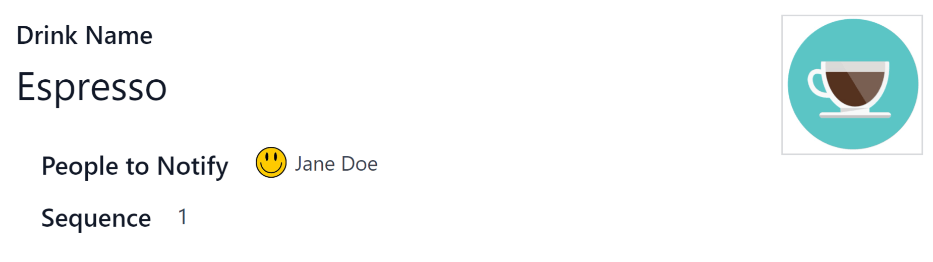
Назва напою: введіть назву варіанта напою в це поле. Це поле є обов’язковим.
Кого повідомити: скористайтеся спадним меню в цьому полі, щоб вибрати, кого повідомляти, коли обрано напій. У це поле можна ввести кілька осіб. Це поле є обов’язковим.
Послідовність: введіть числове значення в це поле, щоб вказати, де в списку варіантів напоїв з’являється цей конкретний варіант. Чим менше число, тим вище в списку з’являється напій. Наприклад, введення числа один помістить цей напій на початок списку і він з’явиться першим у послідовності.
Порада
Щоб додати зображення/фотографію до форми напою, наведіть курсор на значок (камера зі знаком «+») у верхньому правому куті форми, щоб з’явився значок (Редагувати).
Натисніть на значок (Редагувати), щоб відкрити файловий провідник, перейдіть до потрібного файлу зображення/фотографії, а потім натисніть Відкрити, щоб вибрати його.
Вибране зображення тепер з’являється в полі зображення і встановлюється як зображення для напою.
Дашборд станції
Порада
Щоб додати зображення/фотографію до форми напою, наведіть курсор на значок (камера зі знаком «+») у верхньому правому куті форми, щоб з’явився значок (Редагувати).
Натисніть на значок (Редагувати), щоб відкрити файловий провідник, перейдіть до потрібного файлу зображення/фотографії, а потім натисніть Відкрити, щоб вибрати його.
Вибране зображення тепер з’являється в полі зображення і встановлюється як зображення для напою.
Налаштування кіоску
Налаштуйте кожен кіоск для використання після налаштування різних станцій. Рекомендується використовувати окремий пристрій для кожного кіоску ресепшену, наприклад планшет.
Перейдіть до кіоску одним із двох способів:
Перейдіть до головного дашборду застосунку Frontdesk і натисніть кнопку Відкрити стійку на картці потрібної станції. Кіоск завантажиться в новій вкладці браузера.
Перейдіть до і клацніть на потрібну станцію. Потім натисніть кнопку Копіювати в кінці рядка URL-адреса кіоску і вставте URL-адресу в нову вкладку або вікно браузера.
Важливо
Після відкриття кіоску ресепшену за допомогою кнопки Відкрити стійку або URL-адреси кіоску користувач автоматично виходить з бази даних на цьому конкретному пристрої.
Це є заходом безпеки, призначеним для запобігання несанкціонованому доступу до бази даних.
Звітність
У застосунку Frontdesk доступні два звіти: Відвідувачі і Напої.
Щоб отримати доступ до будь-якого з цих звітів, перейдіть до , щоб відкрити спадне меню з опціями: Відвідувачі та Напої.
Звіт Відвідувачі відображає кількість відвідувачів по місяцях за поточний рік. Звіт Напої показує, скільки запитів було зроблено для кожного напою.
Як і з усіма звітами в Odoo, фільтри та групи можна змінити, щоб показати інші метрики.
Див. також