
Права доступу
Права доступу — це дозволи, які визначають, до якого вмісту та програм користувачі можуть отримувати доступ та редагувати їх. В Odoo ці дозволи можна встановити для окремих користувачів або для груп користувачів. Обмеження дозволів лише тими, кому вони потрібні, гарантує, що користувачі не змінять і не видалять те, до чого вони не повинні мати доступу.
Лише адміністратор може змінювати права доступу.
Небезпека
Внесення змін до прав доступу може мати згубний вплив на базу даних. Це включає безсилого адміністратора, що означає, що жоден користувач у базі даних не може вносити зміни до прав доступу. З цієї причини Odoo рекомендує зв’язатися з бізнес-аналітиком Odoo або нашою службою підтримки перед внесенням змін.
Порада
Користувач повинен мати встановлені на своєму профілі конкретні права доступу Адміністрування, щоб вносити зміни в налаштування прав доступу іншого користувача.
Щоб отримати доступ до цього налаштування, перейдіть до .
Перебуваючи в налаштуваннях, вже існуючий адміністратор повинен змінити налаштування в полі Адміністрування на Права доступу.
Після завершення натисніть Зберегти, щоб зберегти зміни та призначити користувача адміністратором.
Manage roles
Individual users are assigned a Role when they are added to the database. Roles determine the level of access a user has, while the specific access rights associated with each role are defined by groups.
The four available roles are:
Administrator: An internal user with access to technical features, product creation, export, and other advanced permissions.
User: An internal user that typically has access to the back end and can create and edit records but has less overall access than an administrator.
Portal: A customer or supplier who accesses their own data through the portal.
Public: A website visitor or other external user. They generally have the least access.
Керування правами користувачів
Права доступу для окремих користувачів встановлюються під час додавання користувача до бази даних, але їх можна коригувати в будь-який момент у профілі користувача.
Щоб внести зміни до прав користувача, клацніть потрібного користувача, щоб редагувати його профіль.
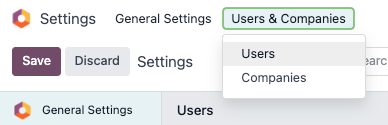
На сторінці профілю користувача на вкладці Права доступу прокрутіть вниз, щоб переглянути поточні дозволи.
The permissions available on the Access Rights tab are determined by the groups associated with the user’s role. Roles provide a predefined set of permissions, while groups define the specific access rights granted to users.
Для кожної програми скористайтеся спадним меню, щоб вибрати рівень дозволів, який повинен мати цей користувач. Параметри відрізняються для кожного розділу, але найпоширенішими є: Порожньо/Немає, Користувач: власні документи, Користувач: всі документи або Адміністратор.
Поле Адміністрування на вкладці Права доступу має такі параметри: Налаштування або Права доступу.
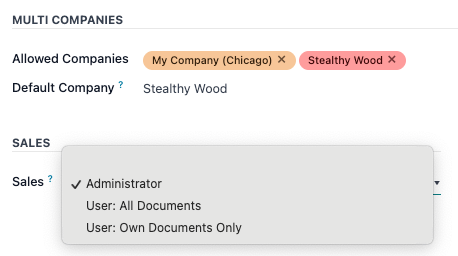
Керувати конкретними дозволами
Хоча права доступу зазвичай призначаються пакетами в рамках конкретних ролей, їх також можна встановити як явні дозволи.
Example
Коли користувачеві призначено дозвіл Адміністратор для Табелів обліку робочого часу, це надає йому повний доступ до цього застосунку. Цей користувач, маючи повний доступ, все ще може мати обмежену можливість керувати своїми власними табелями обліку робочого часу — наприклад, у випадку адміністратора зарплати на окладі, якому не потрібно відстежувати час.
Щоб керувати конкретними дозволами, необхідно ввімкнути режим розробника.
Після цього перейдіть до застосунку . Потім натисніть Керувати користувачами, виберіть користувача та перейдіть на вкладку Технічні права доступу. Звідси можна редагувати Групи та керувати конкретними правами доступу в різних розділах. Якщо не вносити жодних змін до цих груп, їхні дозволи відображатимуть вибір, зроблений на вкладці Права доступу.
Вибрані групи: список детальних прав доступу, встановлених виборами на вкладці Права доступу.
Групи, додані автоматично: неявні дозволи, які успадковуються з явними дозволами, вже наданими користувачеві. Значення тут відповідатимуть значенням, перерахованим у формі відповідної Групи, розташованої в меню , на вкладці Успадковані.
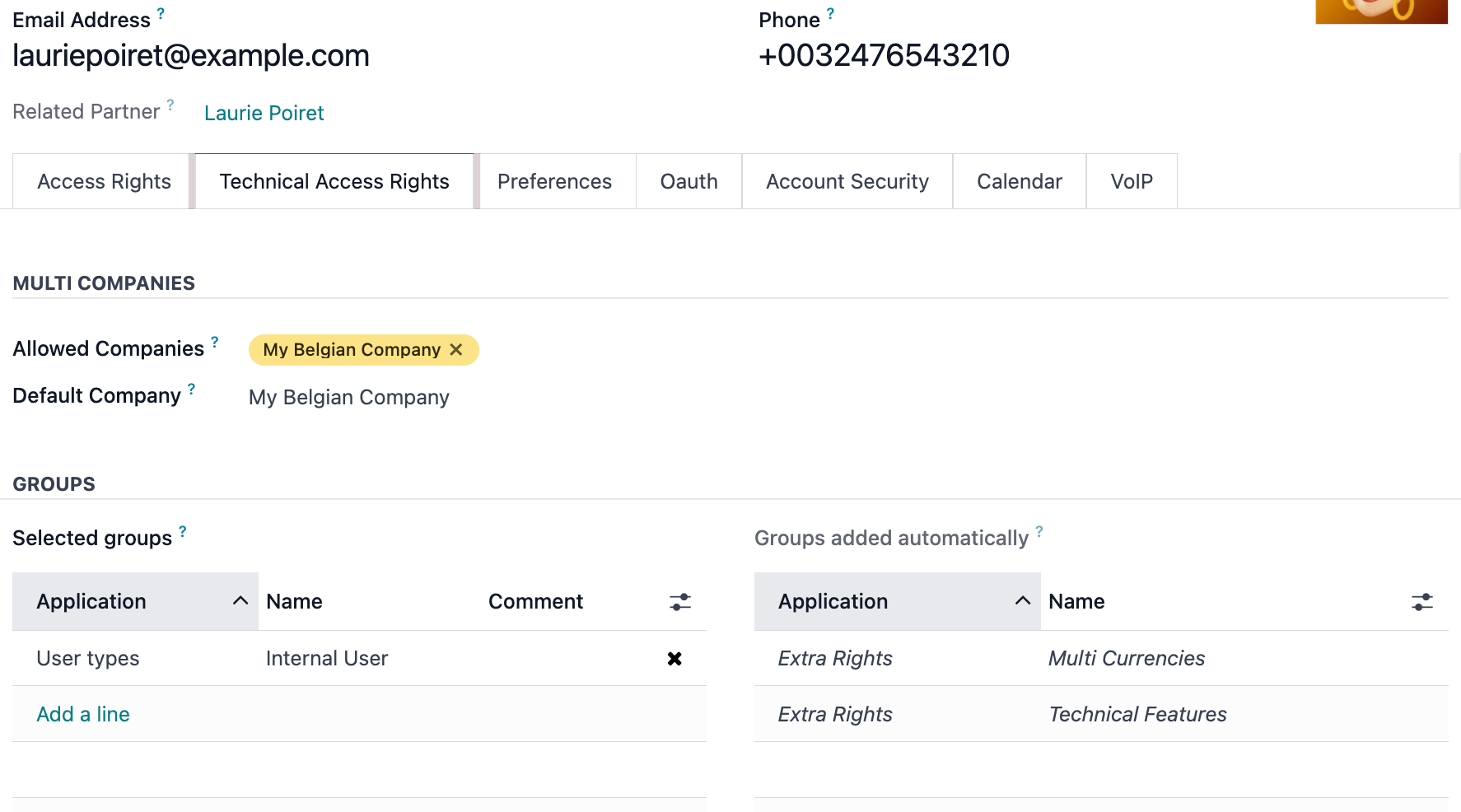
Example
Коли користувачеві призначено набір дозволів Адміністратор продажів, дозволи Адміністратор шаблонних відповідей успадковуються автоматично. Ці призначення відображаються у значеннях, перелічених у таблицях Вибрані групи і Групи, додані автоматично відповідно.
Щоб додати дозвіл до цього профілю користувача, натисніть Додати рядок у таблиці Вибрані групи, а потім додайте дозволи до цього профілю користувача. Щоб видалити дозвіл, натисніть значок (скасування) в кінці рядка цього дозволу.
Попередження
Видалення дозволів зі списку Вибрані групи може вплинути на те, які дозволи перераховані в списку Групи, додані автоматично, оскільки вибрані групи дозволів визначають, які групи дозволів додаються автоматично.
Клацання на самому дозволі відкриє форму керування групою. Дізнайтеся більше про керування групами.
Будь-який дозвіл у розділі Групи, додані автоматично є неявним або обов’язковим для дозволу, показаного в розділі Вибрані групи. Їх не можна видалити, але більше користувачів можна надати ці дозволи, натиснувши на сам дозвіл, а потім додавши користувача до групи цього дозволу.
Примітка
Будь-який дозвіл зеленого кольору вже наданий іншим дозволом (наприклад, встановлення дозволу застосунку Веб-сайт на Редактор і дизайнер також надасть цьому користувачеві дозвіл Обмежений редактор).
Будь-які дозволи червоного кольору конфліктують і не можуть бути активними одночасно.
Будь-які дозволи курсивом є неявними для вибраної групи (зазвичай вони знаходяться в групах, доданих автоматично).
Створювати та змінювати групи
Групи — це специфічні для застосунків набори дозволів, які використовуються для керування загальними правами доступу для великої кількості користувачів. Адміністратори можуть змінювати наявні групи в Odoo або створювати нові для визначення правил для моделей в застосунку.
Щоб отримати доступ до груп, спочатку активуйте режим розробника Odoo, потім перейдіть до .
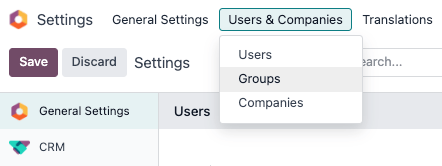
Щоб створити нову групу на сторінці Групи, натисніть Створити. Потім у порожній формі групи виберіть Застосунок і заповніть форму групи (детально описано нижче).
Щоб змінити існуючу групу, клацніть існуючу групу зі списку, відображеного на сторінці Групи, і відредагуйте вміст форми.
Enter a Name for the group and select the checkbox next to Share Group, if this group was created to set access rights for sharing data with some users.
Важливо
Завжди перевіряйте налаштування, які змінюються, щоб переконатися, що вони застосовуються до правильних користувачів.
Форма групи містить кілька вкладок для керування всіма елементами групи. На кожній вкладці натисніть Додати рядок, щоб додати новий рядок для користувачів або правил, і натисніть піктограму (скасувати), щоб видалити рядок.
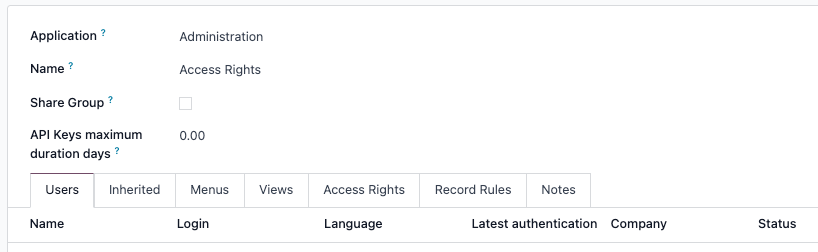
Вкладка Користувачі: перелік поточних користувачів у групі. Користувачі, зазначені чорним кольором, мають права адміністратора. Користувачі без адміністративного доступу відображаються синім. Натисніть Додати рядок, щоб додати користувачів до цієї групи.
Вкладка Успадковано: Успадковано означає, що користувачі, додані до цієї групи, автоматично додаються до груп, перелічених на цій вкладці. Натисніть Додати рядок, щоб додати успадковані групи.
Example
Наприклад, якщо група Продажі/Адміністратор містить групу Вебсайт/Обмежений редактор на своїй вкладці Успадковано, то будь-які користувачі, додані до групи Продажі/Адміністратор, автоматично отримують доступ до групи Вебсайт/Обмежений редактор.
Вкладка Меню: визначає, до яких моделей група може мати доступ. Натисніть Додати рядок, щоб додати конкретне меню.
Вкладка Перегляди: перелік переглядів в Odoo, до яких група має доступ. Натисніть Додати рядок, щоб додати перегляд до групи.
Вкладка Права доступу: перелік прав першого рівня (моделей), які має ця група. Стовпець Назва представляє назву для доступу поточної групи до моделі, вибраної у стовпці Модель.
Щоб прив’язати нове право доступу до групи, натисніть Додати рядок. Виберіть відповідну модель зі спадного списку Модель, потім введіть назву права доступу у стовпці Назва. Для кожної моделі увімкніть такі параметри за потреби:
Читання: користувачі можуть бачити наявні значення об’єкта.
Запис: користувачі можуть редагувати наявні значення об’єкта.
Створення: користувачі можуть створювати нові значення для об’єкта.
Видалення: користувачі можуть видаляти значення об’єкта.
Порада
Хоча немає конвенцій для найменування прав доступу, рекомендується вибирати назву, яка визначає його призначення.
Наприклад, доступ, який мають менеджери закупівель до моделі Контакт, може називатися
res.partner.purchase.manager. Він складається з технічної назви моделі, за якою йде назва, що ідентифікує відповідну групу користувачів.
Щоб знайти технічну назву моделі з поточного перегляду, спочатку введіть тимчасовий текст у полі Назва, потім натисніть назву Модель, а потім значок Внутрішнє посилання.
Правила записів: перелік другого рівня прав редагування та видимості. Правила записів перезаписують або уточнюють права доступу групи. Натисніть Додати рядок, щоб додати правило запису до цієї групи. Для кожного правила виберіть значення для таких параметрів:
Застосувати для читання.
Застосувати для запису.
Застосувати для створення.
Застосувати для видалення.
Важливо
Правила записів пишуться за допомогою домену або умов, які фільтрують дані. Вираз домену — це список таких умов. Наприклад:
[('mrp_production_ids', 'in', user.partner_id.commercial_partner_id.production_ids.ids)]Це правило запису призначене для увімкнення попереджень про споживання виробництва для субпідрядників.
Odoo має бібліотеку попередньо налаштованих правил записів для зручності використання. Користувачі без знань доменів (і виразів доменів) повинні проконсультуватися з бізнес-аналітиком Odoo або командою підтримки Odoo перед внесенням змін.
Тайм-аути сеансу та бездіяльності
Коли встановлено модуль auth_timeout, адміністратори можуть налаштувати правила автоматичного виходу для користувачів, призначених до певної групи користувачів. Цей модуль може бути встановлено автоматично певними локалізаціями (наприклад, локалізацією Зарплата для Австралії).
Після встановлення на формах груп користувачів з’являється вкладка Тайм-аути. Ця вкладка дозволяє адміністраторам визначити, як довго користувачі можуть залишатися в системі за різних умов.
Можна налаштувати два типи тайм-аутів:
Тайм-аут бездіяльності
Тайм-аут бездіяльності контролює, чи автоматично виходять користувачі з системи після періоду бездіяльності.
To enable inactivity timeout, click the Timeouts tab and select the Inactivity checkbox. Next, choose either Screen lock or Screen lock with two-factor authentication from the drop-down menu. This determines whether the user must to complete 2FA verification when logging back in.
Потім введіть бажану кількість часу перед примусовим блокуванням екрана та виберіть одиницю виміру зі спадного меню. Бездіяльність можна вимірювати в хвилинах, годинах або днях.
Тайм-аут сеансу
Тайм-аут сеансу контролює, чи виходять користувачі з системи після фіксованої тривалості сеансу, незалежно від активності.
To enable session timeout, click on the Timeouts tab, and select the Session checkbox. Next, choose either Logout or Logout with two-factor authentication from the drop-down menu. This determines whether the user must complete 2FA verification when logging back in.
Потім введіть бажану кількість часу перед виходом користувача з системи та виберіть одиницю виміру зі спадного меню. Тайм-аути сеансу можна вимірювати в хвилинах, годинах або днях.
Режим суперкористувача
Режим суперкористувача дозволяє користувачу обходити правила записів і права доступу. Щоб активувати режим суперкористувача, спочатку активуйте режим розробника. Потім перейдіть до меню налагодження, яке позначене піктограмою (налагодження), розташованою у верхньому банері.
Нарешті, у нижній частині меню клацніть Стати суперкористувачем.
Важливо
Лише користувачі з доступом до Налаштувань для розділу Адміністрування у Правах доступу (у своєму профілі користувача) мають дозвіл входити в режим суперкористувача.
Небезпека
Режим суперкористувача дозволяє обходити правила записів і права доступу, тому його слід використовувати з надзвичайною обережністю.
Після виходу з режиму суперкористувача користувачі можуть бути заблоковані в базі даних через внесені зміни. Це може призвести до безсилого адміністратора або адміністратора без можливості змінювати права доступу/налаштування.
У цьому випадку зверніться до служби підтримки Odoo тут: новий запит на допомогу. Команда підтримки може відновити доступ за допомогою облікового запису підтримки.
Щоб вийти з режиму суперкористувача, вийдіть з облікового запису, перейшовши у верхній правий кут і клацнувши на ім’я користувача OdooBot. Потім виберіть опцію Вийти.
Порада
Альтернативний спосіб активувати режим суперкористувача — увійти як суперкористувач. Для цього перейдіть до екрана входу та введіть відповідні Email та Пароль.
Замість того, щоб клацати Увійти, клацніть Увійти як суперкористувач.