
Створення завдань
Завдання в Odoo Проект можна створювати вручну або автоматично, зокрема з електронних листів або веб-форм.
Ручне створення завдання
Відкрийте застосунок Проект і виберіть потрібний проект. Створіть нове завдання одним із таких способів:
Натиснувши кнопку (плюс) у верхньому лівому куті. Це створить нове завдання на першому етапі Kanban-подання.
Натиснувши кнопку (плюс) поруч із назвою Kanban-етапу. Це створить нове завдання на цьому Kanban-етапі.
Заповніть Назву завдання і додайте одного чи більше Виконавців, потім натисніть Додати.
Налаштування завдання
Натисніть на завдання, щоб відкрити його. Форма завдання містить наступні поля, які ви можете заповнити:
Назва завдання: назва завдання.
(Зірка): натисніть значок (зірка), щоб позначити завдання як високий пріоритет. Значок стане жовтим. Натисніть його знову, щоб зняти високий пріоритет.
Проект: проект, до якого належить це завдання.
Виконавці: особа (особи), відповідальна за виконання роботи над цим завданням.
Мітки: власні позначки, що дозволяють категоризувати та фільтрувати ваші завдання.
Замовник: особа або компанія, якій буде виставлено рахунок за це завдання. Це поле відображається лише в завданнях, що належать до оплачуваних проектів.
Елемент замовлення на продаж: це може бути або замовлення на продаж, яке було використано для створення цього завдання, або замовлення на продаж, яке було пов’язано з цим завданням вручну. Це поле відображається лише в завданнях, пов’язаних з оплачуваними проектами.
Виділений час: обсяг часу, протягом якого очікується виконання роботи над цим завданням, відстежуваний табелями обліку робочого часу.
Кінцевий термін: очікувана дата завершення завдання. Натисніть поле Кінцевий термін, щоб вибрати дату завершення завдання у випадаючому календарі. Щоб визначити тривалість завдання, включаючи дати початку та завершення (та за бажанням конкретний час), натисніть піктограму (fa-calendar-plus-o) у випадаючому календарі, виберіть дати та час, потім натисніть Застосувати, щоб зберегти.
Порада
Ви також можете створювати нові завдання, перейшовши до списку або представлення Ганта та натиснувши Створити.
Наступні поля також можна редагувати безпосередньо з представлення Kanban без відкриття окремого завдання: (пріоритет), Виділені години, Виконавці та статус завдання. Ви також можете кольорово кодувати або Встановити зображення обкладинки для вашого завдання, натиснувши (вертикальне трикрапка).
Ви можете використовувати наступні комбінації клавіш у назві завдання для налаштування нових завдань (змініть значення в прикладах нижче відповідно до ваших потреб):
30h: щоб виділити 30 годин на завдання.
#мітки: щоб додати мітки до завдання.
@користувач: щоб призначити завдання користувачу.
!: щоб позначити завдання як високий пріоритет.
Разом із використанням правильного формату дотримуйтесь цього порядку: назва завдання, потім виділений час, мітки, виконавець, а потім пріоритет.
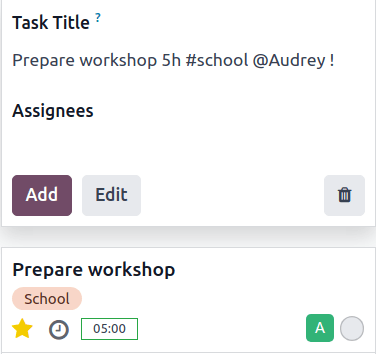
Наприклад, якщо ви хочете створити завдання з назвою «Підготувати майстерню», виділити на нього 5 годин, додати мітку «Школа», призначити його Одрі та встановити її пріоритет на Високий, введіть наступну назву завдання: Підготувати майстерню 5h #школа @Одрі !
Створення завдань з електронної адреси-псевдоніма
Ця функція дозволяє автоматично створювати завдання проекту після доставки електронного листа на призначену адресу електронної пошти.
Щоб налаштувати це, відкрийте застосунок Проект, потім клацніть значок (вертикальне три крапки) поруч із назвою потрібного проекту. Виберіть Налаштування, потім відкрийте вкладку Налаштування.
Заповніть поле Створювати завдання, надсилаючи електронний лист на таким чином:
Частина псевдоніма перед символом @: введіть назву псевдоніма електронної пошти, наприклад,
contact,help,jobs.Домен: у більшості випадків це поле заповнюється за замовчуванням вашим доменом.
Приймати електронні листи від: уточніть відправників, чиї електронні листи створюватимуть завдання в проекті.
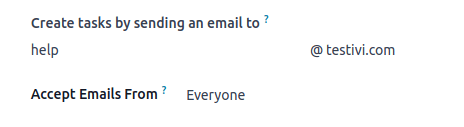
Після налаштування псевдонім електронної пошти можна побачити під назвою вашого проекту на дашборді Kanban.
Коли електронний лист надсилається на псевдонім, він автоматично перетворюється на завдання проекту. Застосовуються наступні правила:
Відправник електронного листа відображається в полі Клієнт.
Тема електронного листа відображається в полі Назва завдання.
Тіло електронного листа відображається в полі Опис.
Весь вміст електронного листа додатково відображається в чаттері.
Усі одержувачі електронного листа (До/Копія/Прихована копія), які є користувачами Odoo, автоматично додаються як спостерігачі завдання.
Створення завдань з форми веб-сайту
Якщо у вашій базі даних встановлено застосунок Веб-сайт, ви можете налаштувати будь-яку форму на своєму веб-сайті для запуску створення завдань у проекті.
Перейдіть на сторінку веб-сайту, де ви хочете додати форму, і додайте будівельний блок Форма.
У редакторі веб-сайту відредагуйте наступні поля:
Дія: виберіть Створити завдання.
Проект: оберіть проект, у якому потрібно створити нові завдання.
Коли форму надіслано, вона автоматично створює завдання проекту. Вміст завдання визначається відповідними полями форми.
Див. також