
Втрачені можливості
Не кожна можливість призводить до успішного продажу. Щоб підтримувати воронку в актуальному стані, потрібно визначати втрачені можливості. Вказівка причини, чому можливість було втрачено, допомагає виявити повторювані проблеми, розкрити можливості для навчання та може допомогти покращити загальну стратегію продажів.
Примітка
Об’єднання втрачених можливостей з активними поверне їх назад у воронку.
Позначення можливості як втраченої
Щоб позначити можливість як втрачену, спочатку відкрийте додаток , а потім виберіть можливість з конвеєра, натиснувши на відповідну картку Kanban. Це відкриє форму деталей цієї можливості.
Потім натисніть Втрачено, розташовану у верхній частині форми деталей можливості.

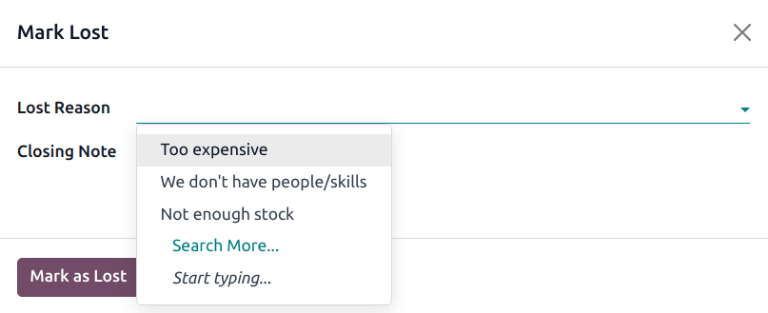
Це відкриває спливаюче вікно Позначити як втрачену. У спадному меню Причина втрати оберіть існуючу причину втрати. Якщо відповідна причина відсутня, створіть нову, ввівши її в поле Причина втрати, а потім натисніть Створити.
Додаткові примітки та коментарі можна додати під причиною втрати у відповідному полі Заключна примітка.
Порада
Ні поле Причина втрати, ні поле Заключна примітка у спливаючому вікні Позначити як втрачену не є обов’язковими. Однак рекомендується включити цю інформацію для забезпечення відстежуваності, підзвітності та звітності.
Коли всю потрібну інформацію введено у спливаючому вікні Mark Lost, клацніть Mark as Lost.
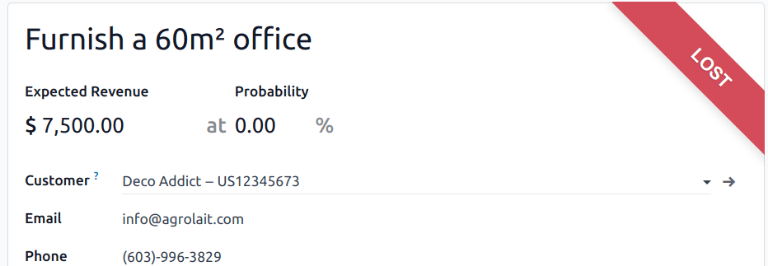
Після натискання Позначити як втрачену у верхньому правому куті можливості з’являється червоний банер Втрачено.
Примітка
Щоб позначити неактивну (архівовану) можливість як втрачену, встановіть поле Ймовірність на 0 відсотків.
Створення/редагування причин втрати
Щоб створити нову причину втрати або відредагувати існуючу, перейдіть до .
Щоб відредагувати існуючу причину втрати, натисніть причину, яку потрібно відредагувати, щоб виділити її. Звідси змініть вибрану причину втрати, відредагувавши поле Опис.
Щоб створити нову причину втрати, натисніть Створити у верхньому лівому куті сторінки Причини втрати. Потім введіть нову причину втрати в поле Опис.
Перегляд втрачених можливостей
Щоб знайти втрачені можливості, перейдіть до , потім натисніть на рядок пошуку у верхній частині сторінки і видаліть усі фільтри за замовчуванням.
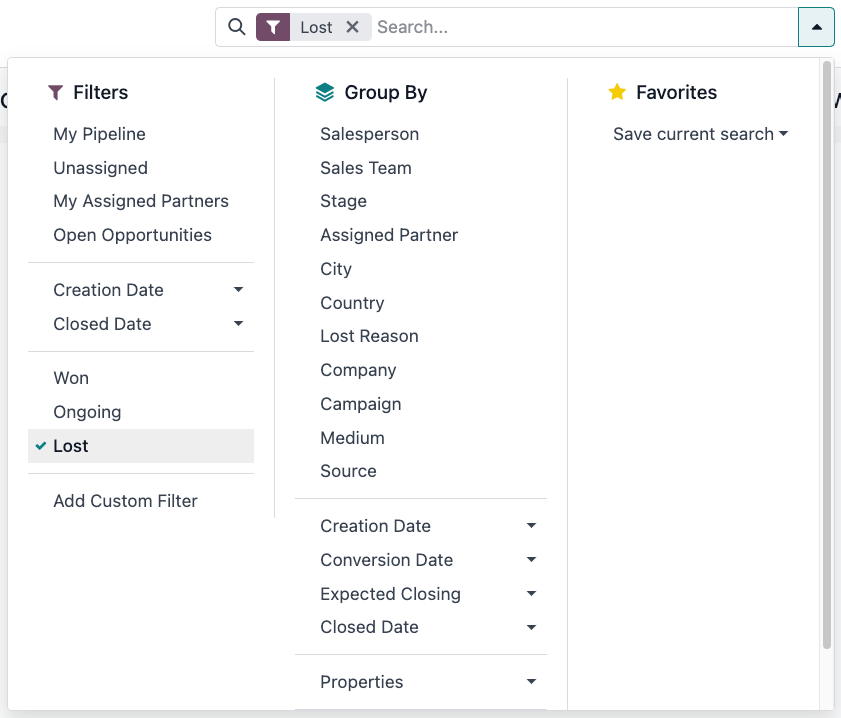
Відкрийте спадне меню Фільтри, натиснувши на значок (спадне меню) праворуч від рядка пошуку, щоб відкрити спадне меню з параметрами Фільтри, Групувати за та Обране, розподіленими у відповідні стовпці.
Виберіть параметр Втрачено з розділу Фільтри. Після вибору Втрачено на сторінці Конвеєр відображатимуться лише можливості, позначені як Втрачено.
Сортування можливостей за причиною втрати
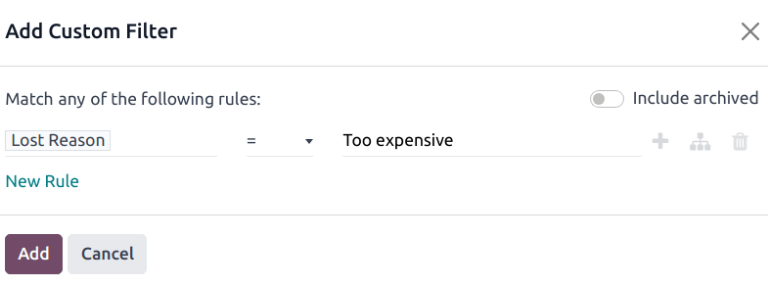
Щоб відфільтрувати можливості за конкретною причиною втрати, натисніть піктограму (випадаючий список) праворуч від панелі пошуку знову, щоб відкрити спадне меню. На додаток до фільтра Втрачено у колонці Фільтри натисніть Додати власний фільтр, що відкриє спливаюче вікно Додати власний фільтр.
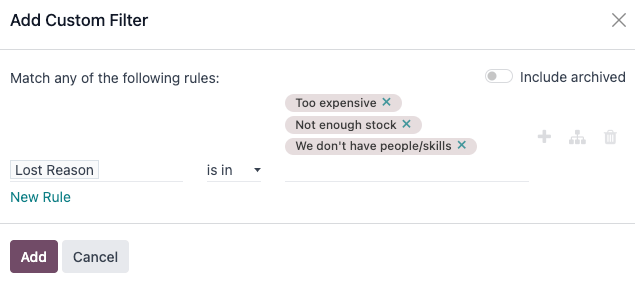
У спливаючому вікні Додати власний фільтр натисніть у перше поле і введіть Lost Reason у панель пошуку або прокрутіть для пошуку по списку, щоб знайти його. Потім натисніть у наступне поле і виберіть = зі спадного меню. Натисніть у третє поле, а потім виберіть причину втрати зі спадного меню. Нарешті, натисніть Додати.
Порада
Щоб переглянути результати для більш ніж однієї причини втрати, виберіть оператор входить до у другому полі власного фільтра у спливаючому вікні Додати власний фільтр. Вибір цього оператора дає змогу вибрати кілька причин втрати у третьому полі.
Відновіть втрачені нагоди
Щоб відновити втрачену можливість, відкрийте застосунок , щоб відобразити дашборд Воронка. Або перейдіть до . Звідси натисніть піктограму (випадаючий список) праворуч від панелі пошуку, щоб відкрити спадне меню, що містить колонки Фільтри, Групувати за та Улюблені.
У колонці Фільтри виберіть Втрачено. Це відобразить усі втрачені можливості на сторінці Воронка.
Порада
Щоб побачити всі можливості в базі даних, видаліть типовий фільтр Моя воронка з панелі пошуку.
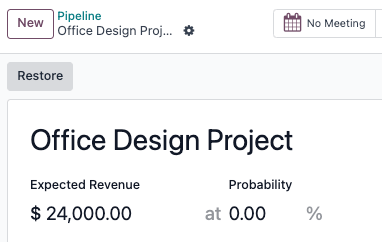
У формі деталей втраченої можливості натисніть Відновити у верхньому лівому куті. Це видалить червоний банер Втрачено з форми можливості, що означає, що можливість було відновлено.
Відновлення кількох можливостей одночасно
Щоб відновити кілька можливостей одночасно, відкрийте мегаменю дашборда, натиснувши піктограму (випадаючий список) (праворуч від панелі пошуку) і виберіть типову опцію Втрачено, розташовану в лівій колонці Фільтри.
Далі виберіть опцію перегляду списком, представлену піктограмою (список) у верхньому правому куті. Це розмістить усі можливості зі сторінки Воронка у вигляді списку. Вибравши перегляд списком, поставте прапорець ліворуч від кожної можливості, яку потрібно відновити.
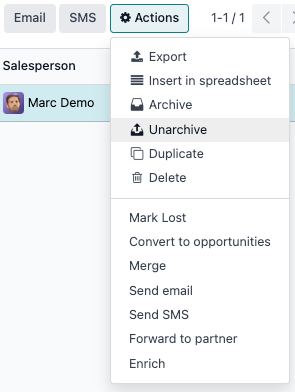
Після того як потрібні можливості буде вибрано, натисніть спадне меню Дії у верхній частині сторінки Воронка. Зі спадного меню (Дії) виберіть Розархівувати.
Це видалить ці вибрані можливості зі сторінки Воронка, оскільки вони більше не відповідають критеріям фільтра Втрачено. Видаліть фільтр Втрачено з панелі пошуку, щоб відобразити ці щойно відновлені можливості.
Керування втраченими лідами
Якщо в базі даних увімкнено Ліди, то їх можна позначати як втрачені так само, як і можливості. Ліди використовують ті самі причини втрати, що й можливості.
Примітка
Щоб увімкнути ліди, перейдіть до і поставте прапорець Ліди. Це додасть нове меню Ліди до меню заголовка у верхній частині сторінки.
Позначте лід як втрачений
Щоб позначити лід як втрачений, перейдіть до і виберіть лід зі списку. Це відобразить форму деталей цього ліда. Потім натисніть Втрачено, розташовану у верхній частині форми деталей ліда.
Це відкриє спливаюче вікно Позначити як програну. Зі спадного меню Причина програшу виберіть наявну причину програшу. Якщо відповідної причини немає, створіть нову, ввівши її в поле Причина програшу та вибравши Створити.
Додаткові примітки та коментарі можна додати нижче вказаної причини програшу в полі Примітка про закриття.
Коли всю потрібну інформацію введено у спливаючому вікні Mark Lost, клацніть Mark as Lost.
Відновлення програних лідів
Щоб відновити програного ліда, перейдіть до , а потім натисніть піктограму (спадний список) праворуч від рядка пошуку, щоб відкрити спадне меню, що містить стовпці Фільтри, Групувати за та Обране.
У стовпці Фільтри виберіть Програні. Це покаже всіх програних лідів на сторінці Ліди.
Потім натисніть на потрібного програного ліда для відновлення, що відкриє форму деталей цього ліда.
У формі деталей програного ліда натисніть Відновити у верхньому лівому куті. Це видалить червоний банер Програно з форми ліда, що означає, що лід було відновлено.
Відновлення кількох лідів одночасно
Щоб відновити кілька лідів одночасно, перейдіть до , відкрийте спадне меню Фільтри та виберіть опцію Програні. Виберіть прапорець ліворуч від кожного ліда, якого потрібно відновити.
Після вибору потрібних лідів натисніть спадне меню (Дії) у верхній частині сторінки Ліди. Зі спадного меню (Дії) виберіть Розархівувати.
Це видалить вибраних лідів зі сторінки Ліди, оскільки вони більше не відповідають критеріям фільтра Програні. Видаліть фільтр Програні з рядка пошуку, щоб побачити ці щойно відновлені ліди.
Див. також