
Використання каналів для командної комунікації
Використовуйте канали в застосунку Odoo Discuss для організації обговорень між окремими командами, відділами, проєктами або будь-якими іншими групами, які потребують регулярної комунікації. За допомогою каналів працівники можуть спілкуватися у виділених просторах всередині бази даних Odoo навколо конкретних тем, оновлень та останніх подій, пов’язаних з організацією.
Створення нового каналу
Щоб створити новий канал, перейдіть до застосунку , а потім натисніть значок (плюс) поруч із заголовком Канали в лівому меню.
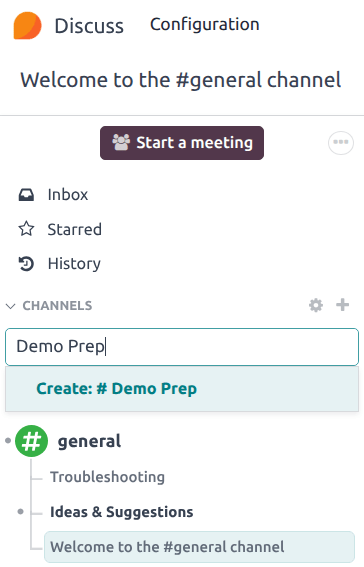
Параметри каналу Назва групи, Опис та Конфіденційність можна змінити, натиснувши на налаштування каналу, позначені значком (шестерня) в лівому меню поруч із назвою каналу.
Вкладка конфіденційності
Щоб контролювати, які користувачі можуть приєднуватися до каналу, відкрийте сторінку налаштувань каналу та перейдіть на вкладку Конфіденційність.
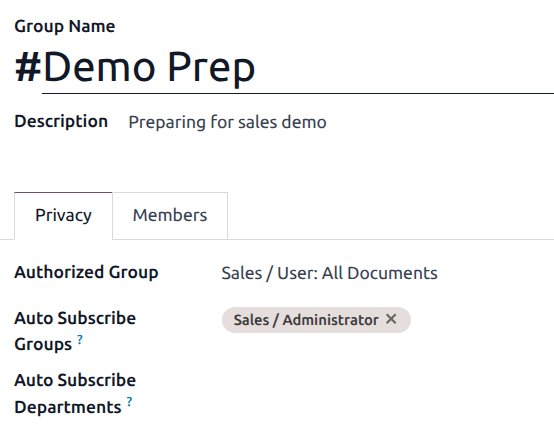
Щоб обмежити доступ до каналу певною групою, виберіть опцію з випадаючого меню Авторизована група.
Щоб автоматично додавати учасників групи як підписників каналу, натисніть поле Групи автопідписки та виберіть одну або кілька груп зі списку.
Примітка
Користувачі, які автоматично додані як підписники, можуть вручну редагувати свою підписку на канал, якщо необхідно.
Опція Групи автопідписки автоматично додає користувачів певної групи користувачів як підписників. Іншими словами, якщо Авторизовані групи обмежують, які користувачі можуть отримати доступ до каналу, то Групи автопідписки автоматично додають користувачів як учасників, якщо вони є частиною певної групи користувачів. Те саме стосується Відділів автопідписки.
Запрошення учасників до каналу
Щоб запросити учасників до каналу, натисніть на вкладку Учасники. Натисніть Додати рядок, а потім виберіть Партнер або Гість з випадаючого меню.
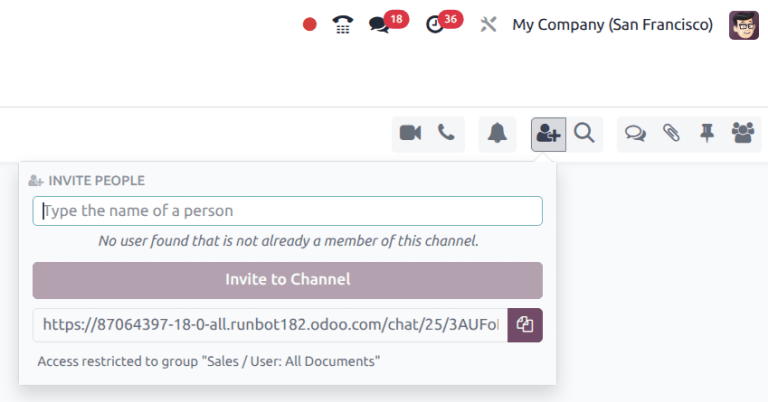
Запрошення учасників також можна здійснити з головної панелі застосунку Discuss, вибравши канал, натиснувши піктограму (додати користувача) у верхньому правому куті панелі, і, нарешті, натиснувши Запросити до каналу, коли всіх користувачів буде додано.
Панель швидкого пошуку
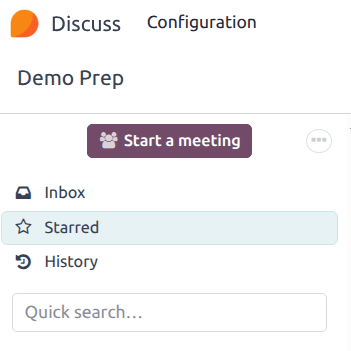
Коли принаймні 20 каналів, прямих повідомлень або розмов у чаті закріплено на бічній панелі, відображається рядок Швидкий пошук…. Ця функція є зручним способом фільтрування розмов і пошуку відповідних комунікацій.
Пошук каналів
Щоб переглянути всі доступні канали, натисніть піктограму (шестерня) праворуч від меню КАНАЛИ. Користувачі можуть приєднуватися до каналів або залишати їх на цьому екрані, натискаючи кнопки Приєднатися або Вийти, які з’являються у вікнах каналів.
Також є можливість застосовувати критерії фільтрування та зберігати їх для подальшого використання. Функція Пошук… приймає символи підстановки за допомогою символу підкреслення [ _ ], а конкретні пошуки можна зберігати за допомогою спадного меню .
Посилання на канал у чаттері
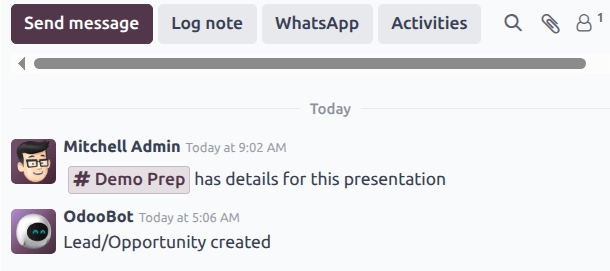
Канали можна пов’язувати в чаттері запису для обміну відповідними обговореннями. Для цього введіть: # та назву каналу. Натисніть або натисніть enter на назві Каналу. Після реєстрації нотатки з’являється посилання на канал. Після натискання на посилання у нижньому правому куті екрана з’являється вікно чату з розмовою каналу.
Користувачі можуть робити внесок у цей груповий канал, вводячи повідомлення у вікні та натискаючи enter.
Див. також