
Консигнація: купівля та продаж товарів без володіння ними
Здебільшого товари, що зберігаються на складі компанії, або закуповуються у постачальників, або виробляються власними силами. Однак постачальники іноді дозволяють компаніям зберігати та продавати товари на складі компанії без необхідності попередньої закупівлі цих товарів. Це називається консигнацією.
Консигнація є корисним методом для постачальників для запуску нових продуктів і легкої доставки своїм клієнтам. Це також чудовий спосіб для компанії, що зберігає продукти (консигнатора), отримати щось назад за свої зусилля. Консигнатори навіть можуть стягувати плату за зручність зберігання продуктів, які насправді їм не належать.
Увімкнення налаштування консигнації
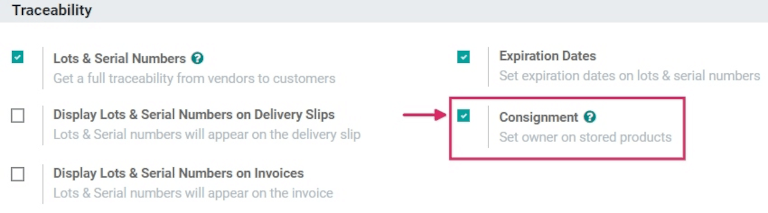
Щоб отримувати, зберігати та продавати консигнаційні запаси, функцію необхідно увімкнути в налаштуваннях. Для цього перейдіть до , і в розділі Відстежуваність встановіть прапорець біля Консигнація, а потім натисніть Зберегти, щоб завершити.
Отримання (та зберігання) консигнаційних запасів
Після увімкнення функції в Odoo консигнаційні запаси тепер можна отримувати на склад. З головного дашборда перейдіть до розділу Надходження. Потім натисніть Створити.
Примітка
Консигнаційні запаси фактично не купуються у постачальника; вони просто отримуються та зберігаються. Через це в отриманні консигнаційних запасів не задіяні жодні пропозиції чи замовлення на купівлю. Тому кожне отримання консигнаційних запасів почнеться зі створення ручних надходжень.
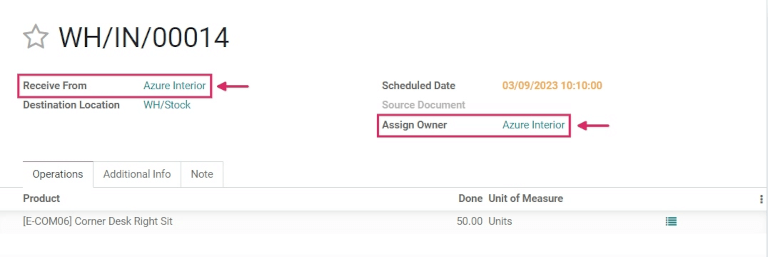
Виберіть постачальника для введення в поле Отримати від, а потім виберіть того самого постачальника для введення в поле Призначити власника.
Важливо
Оскільки продукти, отримані від постачальника, будуть належати тому самому постачальнику, поля Отримати від і Призначити власника повинні збігатися.
Після встановлення полів, пов’язаних з постачальником, введіть продукти в рядки Продукт і встановіть кількості, які мають бути отримані на склад, у стовпці Виконано. Якщо увімкнено функцію Одиниці виміру, можна також змінити ОВ. Після отримання всіх консигнаційних запасів натисніть Підтвердити для підтвердження надходження.
Продаж та доставка консигнаційних запасів
Після того як консигнаційні запаси отримано на склад, їх можна продавати так само, як і будь-який інший товар на складі, для якого увімкнено опцію Може бути проданий на формі продукту.
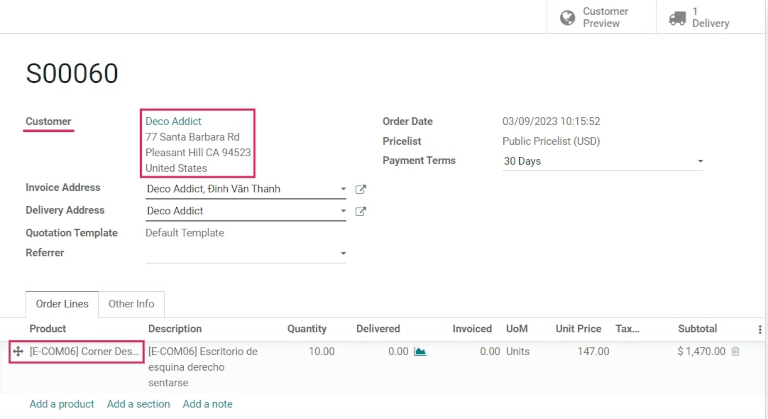
Щоб створити замовлення на продаж, перейдіть до додатка , і з огляду Пропозиції натисніть Створити. Далі виберіть клієнта для введення в поле Клієнт.
Примітка
Поле Клієнт повинно відрізнятися від Постачальника, який постачав консигнаційні запаси, отримані (та збережені) на складі.
Додайте консигнаційний продукт у стовпець Продукт у рядках замовлення, встановіть Кількість і заповніть будь-які інші відповідні деталі продукту на формі. Після завершення пропозиції натисніть Підтвердити.
Після підтвердження пропозиція стає замовленням на продаж. Звідси продукти можна доставити, натиснувши розумну кнопку Доставка та вибравши Підтвердити для підтвердження доставки.
Відстежуваність та звітність консигнаційних запасів
Хоча консигнаційні запаси належать постачальнику, який їх постачав, а не компанії, що зберігає їх на своєму складі, консигнаційні продукти все одно з’являться в певних інвентарних звітах.
Щоб знайти звіти про запаси, перейдіть до та виберіть звіт для перегляду.
Примітка
Оскільки вантажоодержувач фактично не володіє консигнаційним запасом, ці продукти не відображаються у звіті Оцінка запасів і не впливають на оцінку запасів вантажоодержувача.
Звіт про переміщення продуктів
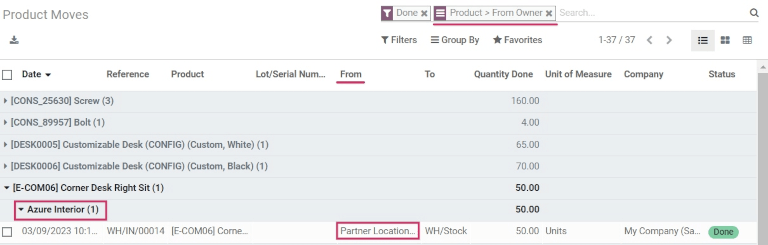
Щоб переглянути всю інформацію про переміщення запасів, перейдіть до дашборда Переміщення продуктів, вибравши . Для консигнаційних продуктів інформація в цьому звіті така сама, як і для будь-якого іншого продукту: можна переглянути історію переміщень продукту; доступні Виконана кількість та документ Посилання; також доступні його Місця зберігання. Консигнаційний запас походитиме з Місце партнера/Постачальники.
Порада
Щоб переглянути переміщення консигнаційного продукту за власником, виберіть фільтр Групувати за, виберіть параметр Додати власне групування, потім виберіть Від власника та натисніть Застосувати, щоб завершити.
Порада
Щоб побачити прогнозовані одиниці консигнаційного запасу, перейдіть до .
Звіт про запаси на складі
Перегляньте дашборд Запаси на складі, перейшовши до . У цьому звіті відображаються Місця зберігання всіх запасів на складі, а також кількості за місцями зберігання. Для консигнаційних продуктів стовпець Власник заповнюватиметься власником цих продуктів або первісним постачальником, який поставив ці продукти.