
Одиниці вимірювання
In some cases, handling products in different units of measure (UoM) is necessary. For example, a business can buy products from a country that uses the metric system, and then sell those products in a country that uses the imperial system. In that case, the business needs to convert the units.
Інший випадок конвертації одиниць — коли бізнес купує продукти у великій упаковці від постачальника, а потім продає ці продукти окремими одиницями.
Odoo can be set up to use different units of measure for one product.
Налаштування
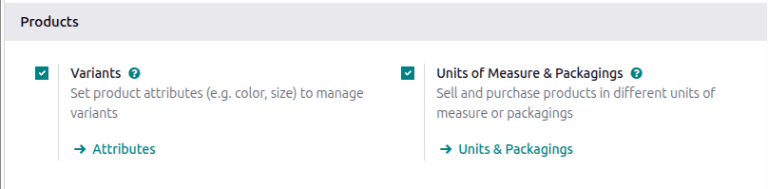
Щоб використовувати різні одиниці виміру в Odoo, спочатку перейдіть до , і в розділі Продукти активуйте налаштування Одиниці виміру та пакування. Потім натисніть Зберегти.
Налаштуйте одиниці виміру
Щоб встановити одиниці виміру для продукту, спершу перейдіть до і виберіть продукт, щоб відкрити його форму.
Одиниця виміру запасів
Одиниця виміру складу вказує, як вимірюються запаси. Наприклад, відстежувати запаси синьої тканини в ярдах. Ця одиниця виміру також використовується для відстеження внутрішніх переміщень.
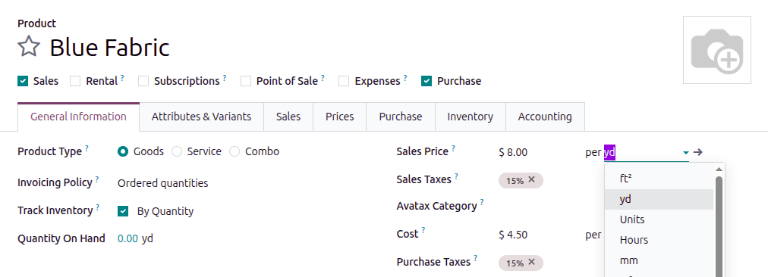
Щоб вказати, в якій одиниці продукт обліковується на складі, оновіть друге поле в полях Ціна продажу або Собівартість.
Важливо
Одиниці виміру Ціна продажу і Собівартість не можна оновлювати незалежно одна від одної. Коли одна одиниця виміру оновлюється, інша одиниця виміру автоматично оновлюється для використання тієї самої одиниці виміру.
Одиниця виміру продажу (упаковки)
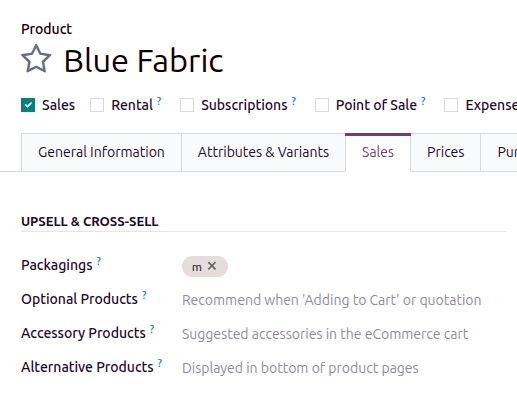
Units of measure that the product is sold in are considered packagings. To define these packagings, open the Sales tab of the product, and then in the Upsell & Cross-Sell section, add a packaging to the Packagings field. Multiple packagings can be specified for each product.
Див. також
Одиниця виміру закупівлі
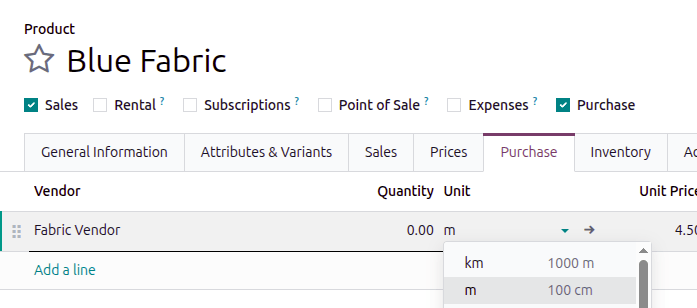
Units of measure that the product is purchased in are defined in the Purchase tab of the product. Purchase orders can be created in these units of measure after they are defined in the vendor pricelist. Purchase units of measure must be in the same category as the default unit of measure.
Конвертація одиниць
Odoo автоматично конвертує одиниці виміру, коли продукти мають різні ОВ та закупівельні ОВ.
Це відбувається в різних сценаріях, включаючи:
Замовлення постачальників: закупівельна UoM у замовленнях на закупівлю конвертується в UoM у внутрішніх складських документах
Автоматичне поповнення: генерує POs, коли рівень запасів продукту (відстежується в UoM) падає нижче певного рівня. Але POs створюються з використанням закупівельної UoM
Продавати продукти: якщо в замовленні на продаж використовується інша UoM, кількість перетворюється на бажану UoM складу в замовленні на доставку
Купувати продукти у закупівельній одиниці виміру
When creating a new request for quotation (RFQ) in the Purchase app, Odoo pulls the unit that the vendor prefers to use, defined in the Unit field of the vendor line in the Purchase tab of the product. The unit the vendor prefers can be different from the unit a company prefers to use. If needed, manually edit the Unit value on the RFQ.
Після того як RFQ підтверджується в PO, натисніть розумну кнопку Надходження у верхній частині PO.
Odoo автоматично перетворює закупівельну одиницю виміру на одиницю виміру продажу/складу продукту, тому в колонці Попит квитанції про доставку відображається перетворена кількість.
Example
Коли Одиниця закупівлі продукту — m (метри), а його одиниця виміру складу — yard, PO показує кількість у метрах, а квитанція (та інші внутрішні складські документи) показує кількість у ярдах.
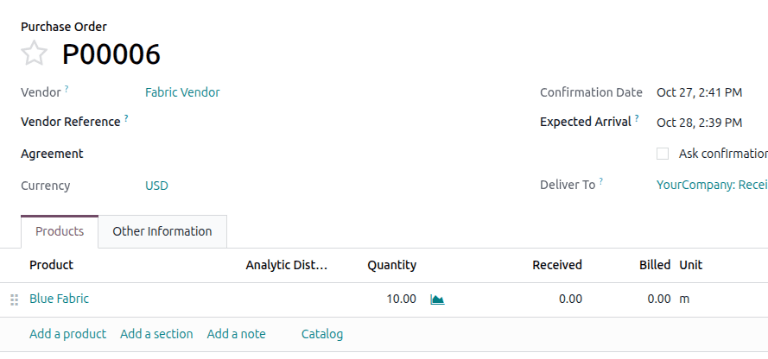
Замовлення на 10 одиниць розміщується з використанням «Одиниці» закупівлі: m.
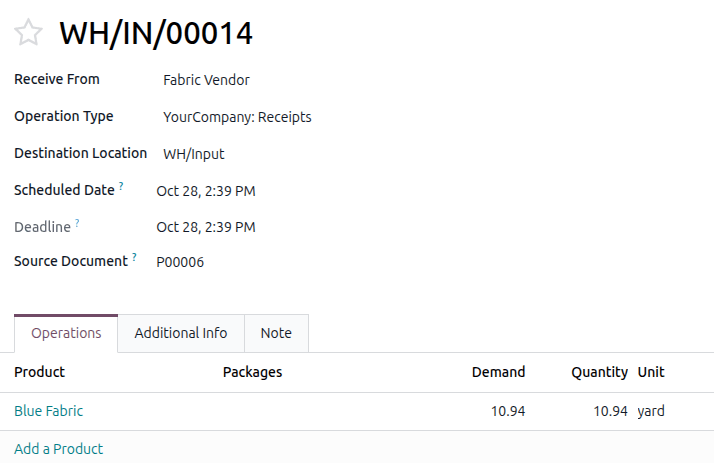
Під час надходження на склад записані кількості вказуються у внутрішній «Одиниці»: yards.
Поповнення
Запит цінової пропозиції для продукту також можна створити безпосередньо з Прогнозного звіту продукту, використовуючи кнопку Поповнити. Щоб відкрити Прогнозний звіт, натисніть розумну кнопку Прогнозовано на формі продукту.
Після натискання Поповнити з’являється вікно Поповнення продукту. За потреби одиницю виміру закупівлі можна вручну відредагувати в полі Кількість. Потім натисніть Підтвердити, щоб створити RFQ.
Важливо
A PO can only be automatically generated if at least one vendor is listed in the product form’s Purchase tab.
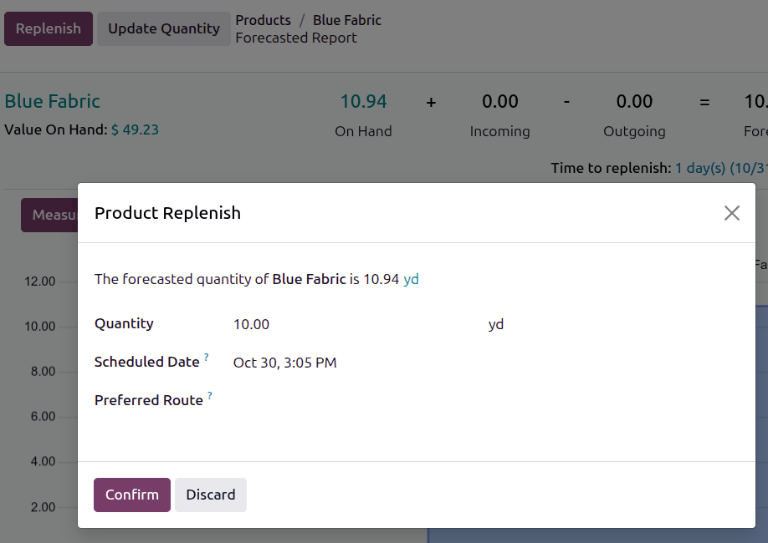
Перейдіть до створеного PO, прокрутивши вниз до розділу Прогнозовані запаси, і в рядку Запити на пропозицію натисніть номер посилання RFQ, щоб відкрити чернетку RFQ. За потреби одиниці вимірювання закупівлі UoM можна відредагувати безпосередньо в PO.
Продавати в іншій одиниці виміру
Під час створення нової пропозиції в програмі Продажі Odoo автоматично використовує вказану одиницю виміру продукту. За потреби Одиницю можна вручну відредагувати в пропозиції.
Після того як пропозицію надіслано клієнту та підтверджено в замовлення на продаж, натисніть розумну кнопку Доставка у верхній частині SO. Odoo автоматично перетворює одиницю виміру на одиницю виміру складу продукту, тому в колонці Попит доставки відображається перетворена кількість.
Example
Коли одиниця виміру продажу продукту Одиниця становить m (метри), а його одиниця виміру для складу — yard, SO показує кількість у метрах, а доставка (та інші внутрішні складські документи) показує кількість у ярдах.
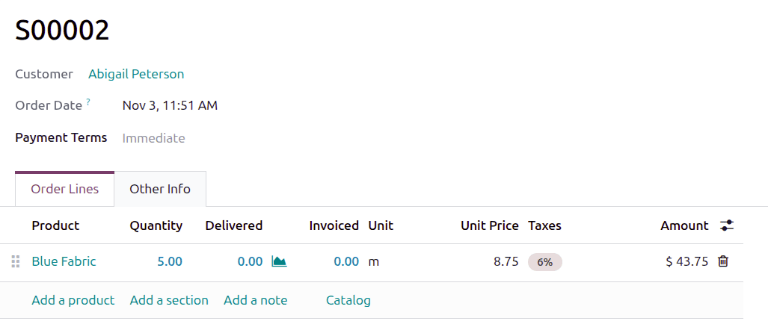
Замовлення на 5 одиниць розміщено з використанням «Одиниці» продажу: m.
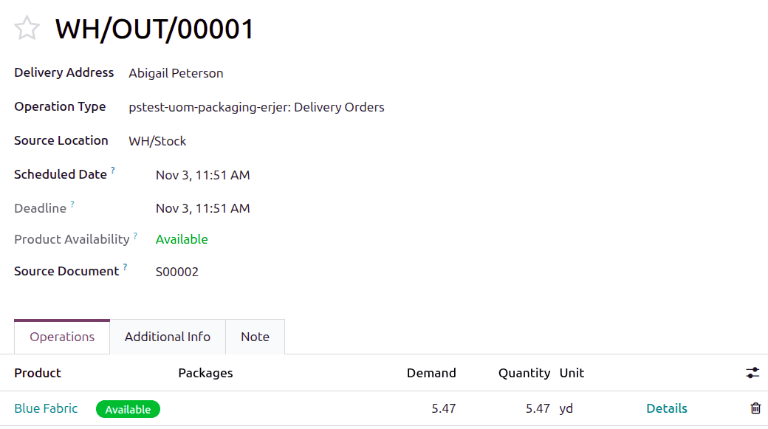
Під час складської доставки зареєстровані кількості вказані у внутрішній «Одиниці»: yards.
Створення власних одиниць виміру
Створіть власні одиниці виміру, перейшовши до . Кожна одиниця виміру також може використовувати еталонну одиницю для перетворення між різними одиницями виміру.
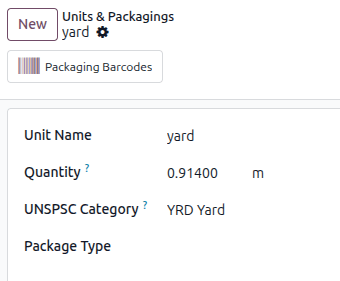
Щоб створити нову одиницю, натисніть кнопку Створити. Вкажіть назву одиниці. Якщо ви хочете здійснювати перетворення між одиницями, вкажіть кількість та еталонну одиницю виміру для перетворення. Якщо застосовно, введіть Категорію UNSPSC, яка є всесвітньо визнаним кодом, керованим GS1, що має бути придбаний для використання.
Example
Ви купуватимете тканину в ярдах або метрах. Вкажіть, що один ярд дорівнює 0.9144 його еталонної одиниці, m, у полі Кількість.
Group units of measure in the POS app
By default, when a customer orders multiple units of the same product at a POS register, the register and the customer display shows each unit of the product on a separate line, thus cluttering the display.
Products can be grouped by unit of measure on the POS register and on the customer display.
To do so, follow these steps:
Enable developer mode.
Open the Units & Packagings page by navigating to .
Select a unit of measure.
Enable Group Products in POS.
After this setting is enabled, multiple items of the same unit are grouped on the POS register. The number of that unit of measure and the total price of the products are displayed.

Див. також