
Типова номенклатура штрих-кодів
Номенклатури штрих-кодів визначають, як штрих-коди розпізнаються та класифікуються. Коли штрих-код сканується, він пов’язується з першим правилом із відповідним шаблоном. Синтаксис шаблону описується в списку номенклатур Odoo за допомогою регулярного виразу, і штрих-код успішно зчитується Odoo, якщо його префікс і/або довжина відповідають визначеним у правилі штрих-коду.
Наприклад, на станції Точка продажу використовуються штрих-коди ваги продукту у форматі Європейського артикульного номера (EAN), які починаються з 21 і мають п’ять цифр, що вказують вагу, для зважування продуктів і створення штрих-коду з вагою та ціною. 21 і п’ятизначна вага є шаблоном штрих-коду, що використовується для ідентифікації штрих-коду, і його можна налаштувати, щоб Odoo правильно інтерпретував усі штрих-коди для бізнесу.
Примітка
Штрих-коди також часто використовуються з додатками Odoo Склад і Штрих-код.
Odoo Штрих-код підтримує EAN, Universal Product Code (UPC) і формати GS1. Цей документ зосереджується виключно на типових правилах і шаблонах в Odoo, які використовують кодування UPC і EAN.
Важливо
Щоб використовувати штрих-коди UPC і EAN для унікальної ідентифікації продуктів у всьому ланцюгу поставок, їх необхідно придбати в GS1.
В Odoo можна визначити власні шаблони штрих-кодів для розпізнавання штрих-кодів, специфічних для компанії. Штрих-коди не потрібно купувати, якщо вони використовуються лише всередині компанії, як у прикладі, де штрих-код записаний у форматі EAN.
Налаштування
Щоб використовувати типову номенклатуру, перейдіть до . У розділі Штрих-код установіть прапорець Сканер штрих-кодів. Це встановить додаток Штрих-код у базі даних.
Далі в полі Номенклатура штрих-кодів переконайтеся, що вибрано Типова номенклатура. Потім натисніть Зберегти.
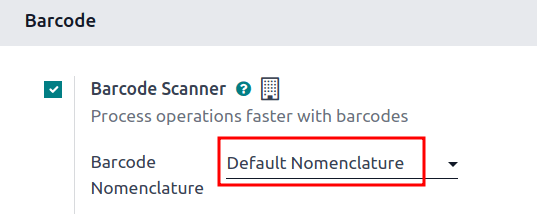
Після встановлення модуля Штрих-код і вибору Типової номенклатури дії зі штрих-кодами з використанням UPC і EAN, описані в списку типової номенклатури, доступні для використання. І типово Odoo автоматично обробляє перетворення UPC/EAN.
Приклад: штрих-код ваги продукту
Щоб краще зрозуміти, як номенклатура штрих-кодів використовується для ідентифікації продуктів в Odoo, розглянемо цей приклад, де штрих-коди ваги продукту у форматі EAN використовуються, щоб дозволити бізнесу Точка продажу автоматично друкувати штрих-коди та обчислювати ціну за вагою товару.
Для налаштування штрих-кодів для зважуваних продуктів використовується наступне правило:
Назва правила |
Шаблон штрих-коду |
Поле в Odoo |
|---|---|---|
Зважувані штрих-коди з 3 десятковими знаками |
(21)….{NNDDD} |
Поле Штрих-код у формі продукту |
Example
Щоб краще зрозуміти шаблон штрих-коду для зважуваних продуктів, розгляньте штрих-код 2112345000008:
21: код, який ідентифікує це як штрих-код для зважуваних продуктів.12345: п’ять цифр (позначені.....у таблиці вище), які ідентифікують продукт.00000: п’ять цифр (позначені{NNDDD}у таблиці), що представляють вагу продукту. У формі продукту п’ять значень ваги повинні бути00000. Перші дві цифри — це цілі числа, а останні три цифри — десяткові значення. Наприклад, «13,5 грамів» у форматі{NNDDD}— це13500.8: контрольна цифра для211234500000.
Разом ці компоненти складають 13-символьний штрих-код EAN - 13.
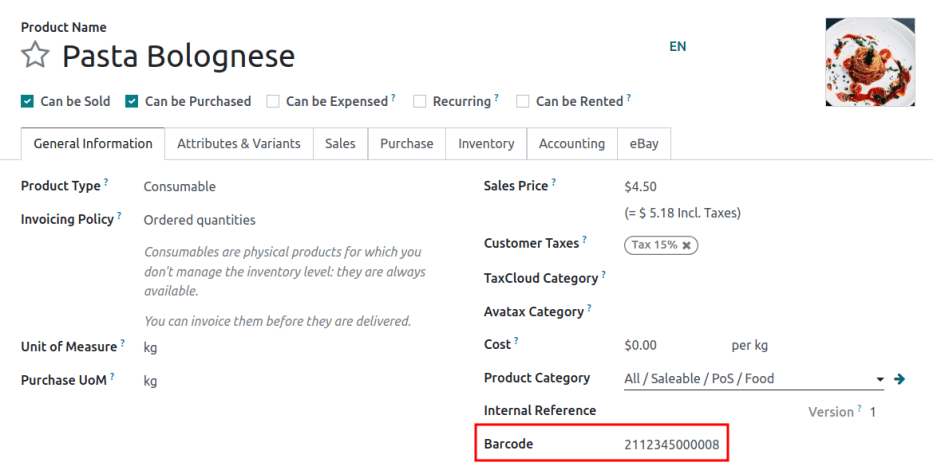
Щоб налаштувати штрих-код продукту для Pasta Bolognese, штрих-код EAN для зважуваних продуктів 2112345000008 вводиться в поле Штрих-код у формі продукту (доступне через і вибір потрібного продукту). Крім того, Одиниця виміру встановлюється як кг.
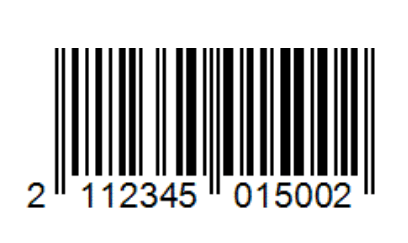
Далі миску з пастою клієнта зважують, і вона важить 1,5 кілограма. Це генерує новий штрих-код для пасти відповідно до ваги: 211234501500, який має контрольну цифру 2. Новий штрих-код — 2112345015002.
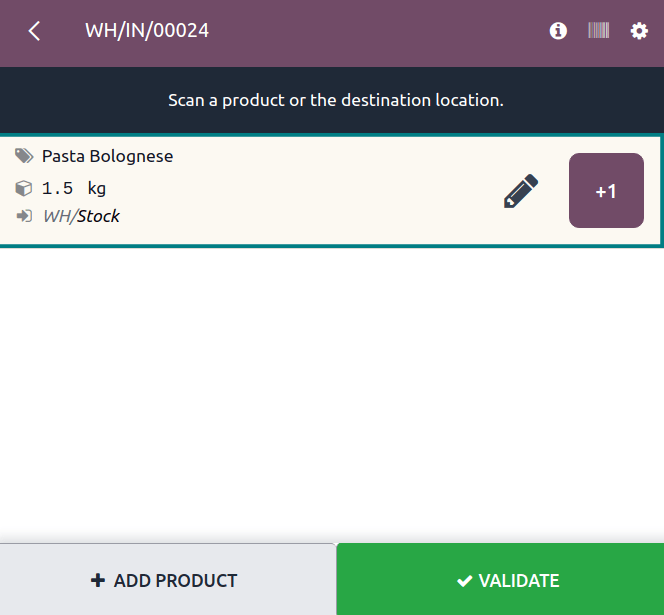
Переконайтеся, що продукти скануються правильно, перейшовши до . Далі клацніть будь-який тип операції, наприклад Надходження. Потім натисніть кнопку Створити, щоб створити чернетку переміщення запасів. Відскануйте штрих-код ваги продукту, наприклад 2112345015002, і якщо з’явиться потрібний продукт, налаштування штрих-коду правильне.
Створення правил
Важливо
Додавання нових правил необхідне для форматів UPC і EAN, яких немає у стандартному списку Odoo, оскільки штрих-коди не можуть бути успішно прочитані, якщо є невідомі поля.
Хоча нові правила можна створити, поля Odoo не заповнюються автоматично інформацією з цих правил. Для цієї функціональності потрібна індивідуальна розробка.
Щоб створити правило, спочатку увімкніть режим розробника. Потім перейдіть до та виберіть Типова номенклатура.
На цій сторінці налаштуйте наступні необов’язкові поля:
Конвертація UPC/EAN: визначає, чи слід автоматично конвертувати штрих-код UPC/EAN при зіставленні правила з іншим кодуванням. Варіанти включають Завжди (типовий варіант), Ніколи, EAN-13 в UPC-A та UPC-A в EAN-13.
Чи є номенклатурою GS1: переконайтеся, що цей прапорець не встановлено, оскільки Типова номенклатура використовує кодування UPC та EAN, а не кодування GS1.
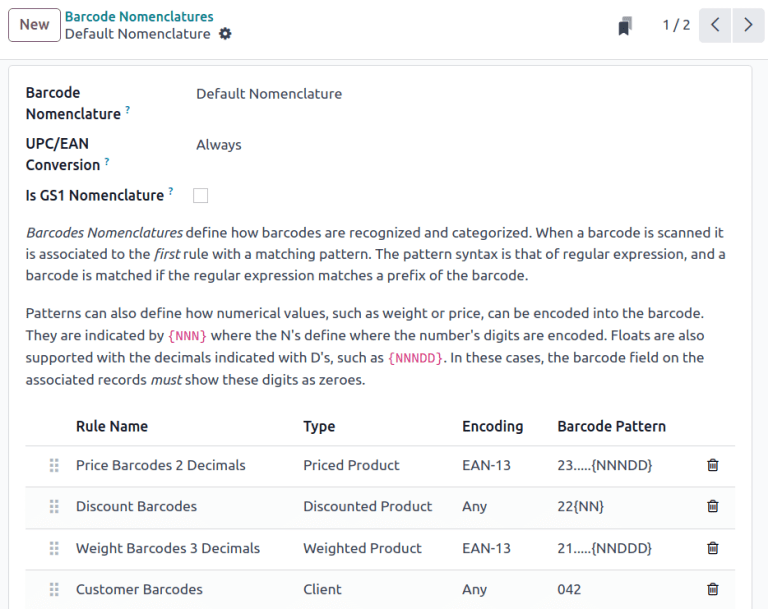
На сторінці Типова номенклатура натисніть Додати рядок внизу таблиці, що відкриє спливаюче вікно Створити правила для створення нового правила.
Поле Назва правила використовується внутрішньо для ідентифікації того, що представляє штрих-код.
Поле Послідовність представляє пріоритет правила; тобто чим менше значення, тим вище правило з’являється в таблиці.
Поле Тип штрих-коду представляє різні класифікації інформації, які можуть бути зрозумілі системі (наприклад, Упаковка, Партія, Місце розташування, Купон тощо).
Поле Кодування вказує, яке кодування використовує штрих-код. Це правило застосовується тільки якщо штрих-код використовує це конкретне кодування. Доступні варіанти Кодування: EAN-13, EAN-8, UPC-A та GS1-28.
Поле Шаблон штрих-коду представляє те, як послідовність букв або цифр розпізнається системою для зберігання інформації про продукт. Іноді, коли потрібна певна кількість цифр, показується кількість .. N представляє цілі цифри, а D представляє десяткові цифри.
Example
1... представляє будь-яке 4-значне число, що починається з 1. NNDD представляє двозначне число з двома десятковими знаками. Наприклад, 14.25 — це 1425.
Після заповнення інформації натисніть кнопку Зберегти і створити, щоб зберегти правило та негайно почати створювати інше правило. Або натисніть Зберегти і закрити, щоб зберегти правило та повернутися до таблиці правил.
Список типової номенклатури
Таблиця нижче містить список правил Типової номенклатури Odoo. Шаблони штрих-кодів написані у вигляді регулярних виразів.
Назва правила |
Тип |
Кодування |
Шаблон штрих-коду |
|---|---|---|---|
Штрих-коди цін з 2 десятковими знаками |
Оцінений товар |
EAN-13 |
23…..{NNNDD} |
Штрих-коди знижок |
Товар зі знижкою |
Будь-який |
22{NN} |
Штрих-коди ваги з 3 десятковими знаками |
Зважений товар |
EAN-13 |
(21)….{NNDDD} |
Штрих-коди клієнтів |
Клієнт |
Будь-який |
042 |
Штрих-коди купонів та подарункових карток |
Купони |
Будь-який |
043|044 |
Штрих-коди касирів |
Касир |
Будь-який |
041 |
Штрих-коди місць зберігання |
Розташування |
Будь-який |
414 |
Штрих-коди пакунків |
Упаковка |
Будь-який |
PACK |
Штрих-коди партій |
Партія |
Будь-який |
10 |
Магнітна кредитна картка |
Кредитна карта |
Будь-який |
%.* |
Штрих-коди товарів |
Одиничний товар |
Будь-який |
.* |
Примітка
Коли Шаблон штрих-коду містить .*, це означає, що він може містити будь-яку кількість або тип символів.
Див. також