
Імпорт прайс-листа постачальника
Встановіть ціни постачальників для автоматичного заповнення запитів на ціни (RFQ) або замовлень на закупівлю (PO) ціною за одиницю після додавання продукту, що зменшує кількість помилок та економить час.
В Odoo прайс-листи постачальників можна додавати окремо у формі продукту або імпортувати масово через файл XLSX або CSV.
Важливо
Будь ласка, перегляньте цей посібник з імпорту перед завантаженням прайс-листів постачальників.
У формі продукту
Щоб вручну додати ціну постачальника у формі продукту, перейдіть до і натисніть потрібний продукт.
Примітка
Форми продуктів доступні з кількох застосунків, таких як Продажі, Склад та Виробництво.
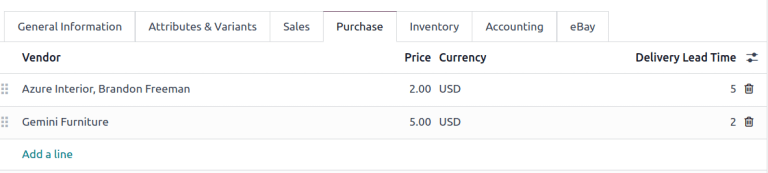
На вкладці Закупівлі форми продукту введіть постачальника та його ціну, щоб ця інформація автоматично заповнювалася в запиті на ціну щоразу, коли продукт вказується.
Імпорт прайс-листа постачальника
Для імпорту прайс-листів постачальників переконайтеся, що файл XLSX або CSV заповнено точно. Найкращий спосіб отримати правильно відформатований шаблон, включаючи назви продуктів, артикули та дані постачальників, — це спочатку експортувати прайс-лист з бази даних.
За потреби змініть експортований файл, а потім імпортуйте його назад у базу даних Odoo.
Експорт прайс-листа
Щоб експортувати прайс-лист, перейдіть до .
На сторінці позначте прапорець(-ці) для потрібних прайс-листів постачальників.
Потім натисніть кнопку Дії, що з’явилася, і виберіть Експортувати зі спадного меню.

У вікні, що з’явилося, поля, перелічені в розділі Поля для експорту, включаються до експортованого файлу. Щоб додати більше полів, знайдіть потрібне поле в розділі Доступні поля і натисніть значок (плюс) праворуч від поля.
Примітка
Щоб оновити наявні записи, встановіть прапорець Я хочу оновити дані (експорт, сумісний з імпортом) і зверніться до розділу про поле Зовнішній ідентифікатор.
Щоб отримати докладну інформацію про поля, які зазвичай використовуються для імпорту прайс-листів постачальників, див. розділ Загальні поля.
Виберіть потрібний Формат експорту: XLSX або CSV.
Щоб зберегти вибрані поля як шаблон, натисніть поле Шаблон і виберіть Новий шаблон зі спадного меню. Введіть назву нового шаблону та натисніть значок (зберегти). Після цього шаблон стає доступним для вибору при натисканні поля Шаблон.
Нарешті, натисніть Експортувати.
Примітка
Якщо ввімкнено режим розробника, назви стовпців експортованого файлу відображають назву поля з технічною назвою у дужках.
Example
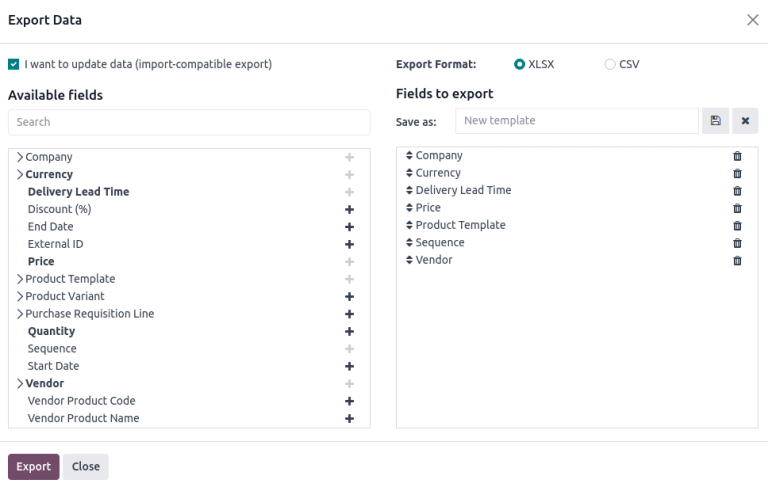
Експортувати прайс-лист постачальника у форматі XLSX. Він включає Шаблон продукту та інші поля в розділі Поля для експорту.
Зовнішній ID
Зовнішній ідентифікатор — це унікальний ідентифікатор, який використовується для оновлення наявних прайс-листів постачальників. Без нього імпортовані записи створюють нові записи замість оновлення наявних. Включення цього поля в XLSX або CSV вказує, що рядок замінює наявний прайс-лист постачальника в базі даних Odoo.
Example
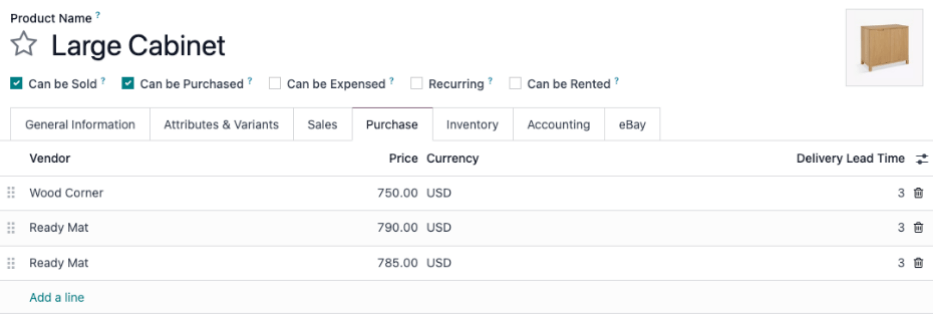
Ready Mat з’являється двічі, оскільки зовнішній ідентифікатор був пропущений під час оновлення ціни з $790 на $780.
Щоб знайти Зовнішній ідентифікатор для прайс-листа постачальника, встановіть прапорець Я хочу оновити дані (експорт, сумісний з імпортом) у верхній частині спливаючого вікна Експорт даних.
Примітка
Вибір Зовнішній ідентифікатор з розділу Доступні поля з встановленим прапорцем Я хочу оновити дані (експорт, сумісний з імпортом) призводить до експорту файлу з двома стовпцями, що містять зовнішній ідентифікатор.
Загальні поля
Нижче наведено список полів, які зазвичай використовуються при імпорті прайс-листів постачальників:
Назва поля |
Використовується для |
Поле в базі даних Odoo |
Технічна назва поля |
|---|---|---|---|
Постачальник |
Єдине обов’язкове поле для створення запису прайс-листа постачальника. Це поле визначає постачальника, пов’язаного з товаром. |
Поле Постачальник у прайс-листі постачальника форми товару. |
|
Шаблон товару |
Товар Odoo, з яким пов’язаний запис прайс-листа постачальника. |
Поле Товар у прайс-листі постачальника. |
|
Кількість |
Мінімальна кількість, необхідна для отримання товару за вказаною ціною. |
Поле Кількість у прайс-листі постачальника. (Якщо не видно, увімкніть його, натиснувши піктограму (налаштувати) і встановіть прапорець Кількість) |
|
Ціна одиниці |
Закупівельна ціна товару від постачальника. |
Поле Ціна у прайс-листі постачальника. |
|
Час виконання |
Кількість днів до отримання продукту після підтвердження замовлення на закупівлю. |
Поле Час виконання у прайс-листі постачальника. |
|
Послідовність |
Визначає порядок постачальників у прайс-листі, коли доступно кілька постачальників. Наприклад, якщо |
Дані відсутні |
|
Компанія |
Назва компанії, до якої належить товар. |
Поле Компанія у прайс-листі постачальника. |
|
Унікальний ідентифікатор запису, який використовується для оновлення існуючих прайс-листів постачальників. |
Дані відсутні |
|
Імпортувати записи
Завантаживши шаблон, заповніть файл XLSX або CSV необхідною інформацією. Після введення всіх даних імпортуйте файл назад до бази даних Odoo, перейшовши до .
На сторінці натисніть піктограму (шестерня) у верхньому лівому куті. У спадному меню, що з’явиться, натисніть Імпортувати записи.
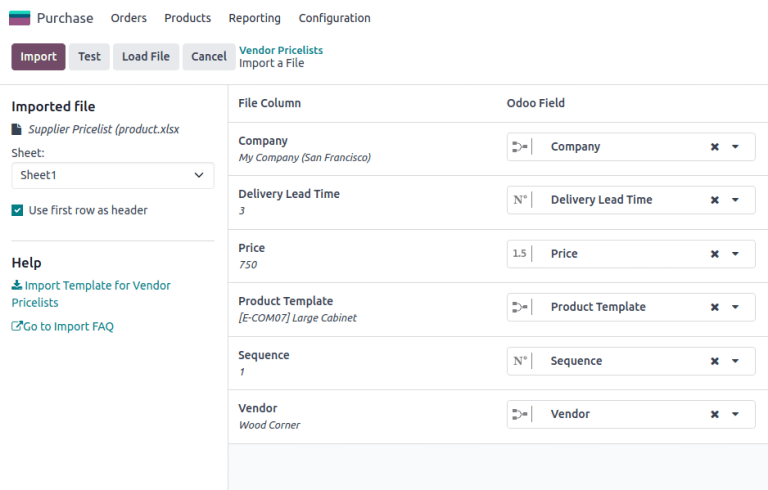
Потім натисніть Завантажити файл у верхньому лівому куті, і після вибору файлу XLSX або CSV підтвердіть правильність полів і натисніть Імпортувати.
Див. також
Форматування файлу імпорту
Щоб зрозуміти, як форматувати файли імпорту для прайс-листів постачальників, розгляньте наступний приклад.
Storage Box(Артикул:E-COM08) продаєтьсяWood Cornerза$10.Large Desk(Артикул:E-COM09) не має записів у прайс-листі постачальників.
Створюється файл імпорту для виконання наступного:
Оновити ціну для
Wood Cornerз$10на$13.Додати прайс-лист для
Storage Box: постачальникReady Matмає намір продавати товар за$14.Додати прайс-лист для
Large Desk: постачальник —Wood Corner, ціна —$1299.Додати прайс-лист для
Large Desk: постачальник —Azure Interior, ціна —$1399.
id |
company_id |
delay |
price |
product_tmpl_id |
послідовність |
partner_id |
|---|---|---|---|---|---|---|
product.product_supplierinfo_3 |
My Company (San Francisco) |
3 |
13.00 |
[E-COM08] Storage Box |
4 |
Wood Corner |
My Company (San Francisco) |
3 |
14.00 |
[E-COM08] Storage Box |
5 |
Ready Mat |
|
My Company (San Francisco) |
2 |
1299.00 |
[E-COM09] Large Desk |
6 |
Wood Corner |
|
My Company (San Francisco) |
4 |
1399.00 |
[E-COM09] Large Desk |
7 |
Azure Interior |
Примітка
Технічна назва поля використовувалася для створення цієї інформації.
Примітка
Завантажте зразки файлів для довідки: