
Планування співбесід
Особисту, віртуальну або телефонну співбесіду можна запланувати одним із двох способів через додаток Рекрутинг: або командою рекрутингу, або кандидатом.
Одним перетягуванням Odoo надсилає кандидату електронний лист із посиланням для самообслуговування, кандидат бронює часовий проміжок і надсилає зустріч до календаря всіх учасників. Більше ніяких листів або дзвінків туди-сюди.
Співбесіди, заплановані командою рекрутингу
Коли кандидат досягає етапу співбесіди, команда рекрутингу має запланувати співбесіду, спочатку узгодивши відповідну дату та час із кандидатом та інтерв’юерами.
Щоб запланувати співбесіду, перейдіть до картки кандидата, спочатку перейшовши до і натиснувши відповідну картку вакансії. Це відкриває сторінку Заявки для цієї посади. Потім натисніть картку потрібного кандидата, щоб переглянути його детальну форму заявки.
Щоб запланувати телефонну, віртуальну або особисту співбесіду, натисніть розумну кнопку Немає зустрічі у верхній частині запису кандидата.
Примітка
Розумна кнопка Зустрічі відображає Немає зустрічей, якщо наразі не заплановано жодної зустрічі. Для кандидатів, які щойно перейшли на етап Перше інтерв’ю, це типово.
Якщо вже заплановано одну зустріч, розумна кнопка відображає 1 зустріч з датою майбутньої зустрічі під нею. Якщо заплановано більше однієї зустрічі, кнопка відображає Наступна зустріч з датою найближчої майбутньої зустрічі під нею.
Клацання розумної кнопки Зустрічі завантажує календар, що показує заплановані зустрічі та події для поточного користувача, а також працівників, які перелічені в розділі Учасники, розташованому праворуч від календаря.
Щоб змінити відображувані зустрічі та події, зніміть позначку з учасника, чиї події календаря потрібно приховати. На календарі видно лише позначених учасників.
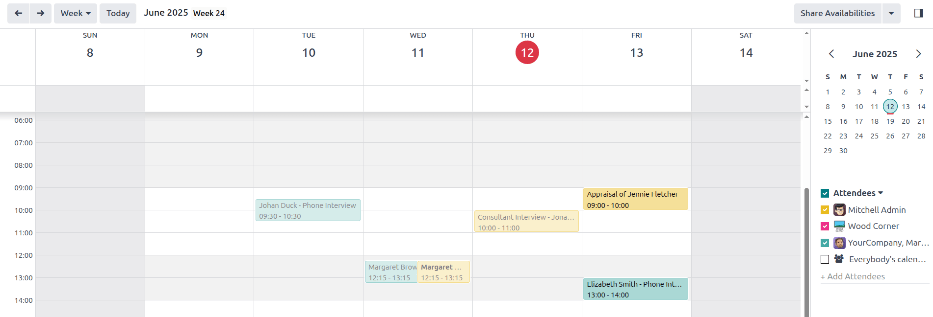
Щоб додати зустріч до календаря в режимі перегляду День або Тиждень, клацніть на час початку зустрічі та перетягніть до часу завершення. Це дозволяє вибрати дату, час та тривалість зустрічі.
Зустріч також можна додати в цьому поданні, клацнувши на потрібний день і часовий проміжок.
Обидва методи призводять до появи спливаючого вікна Нова подія.
Спливаюче вікно нової події
Клацання клітинки, що відповідає часу та даті, відкриває спливаюче вікно Нова подія для планування зустрічі.
Введіть інформацію у формі. Єдині обов’язкові поля — це назва зустрічі та поля Початок (і дата/час завершення).
Після заповнення реквізитів картки клацніть Зберегти та закрити, щоб зберегти зміни та створити інтерв’ю.
Після введення обов’язкової назви зустрічі поля, доступні для зміни на картці Нова подія, такі:
Назва зустрічі: Введіть тему зустрічі. Вона повинна чітко вказувати на мету зустрічі. Типова тема — це ім’я Кандидата, введене на картці заявника.
Початок: Налаштуйте дату й час початку та завершення зустрічі. Клацання будь-якого з цих полів відкриває спливаюче вікно календаря. Клацніть потрібну дату, щоб вибрати її, а потім введіть час у відповідне поле. Клацніть Застосувати, щоб закрити вікно.
Увесь день: Поставте позначку, щоб запланувати цілоденне інтерв’ю. Якщо це поле позначено, поле Початок змінюється на Дата початку.
Учасники: Виберіть людей, які мають бути присутні на зустрічі. Типові учасники — це потенційний кандидат та призначений рекрутер для посади. Додайте стільки інших осіб, скільки потрібно.
URL відеодзвінка: Якщо зустріч віртуальна або доступна віртуальна опція, клацніть Зустріч Odoo, і URL автоматично створюється для зустрічі та заповнює поле.
Опис: Введіть короткий опис у це поле. Є можливість вводити форматований текст, наприклад нумеровані списки, заголовки, таблиці, посилання, фотографії тощо. Використовуйте функцію powerbox, ввівши
/, щоб відкрити список опцій.Прокрутіть опції та клацніть на потрібний елемент. Елемент з’явиться в полі, і його можна змінити. Кожна команда відкриває інше спливаюче вікно. Дотримуйтесь інструкцій для кожної команди, щоб завершити введення.
Більше опцій
Щоб додати додаткову інформацію до зустрічі, натисніть кнопку Більше опцій у нижньому правому куті спливаючого вікна Нова подія. Введіть будь-яке з наступних додаткових полів:
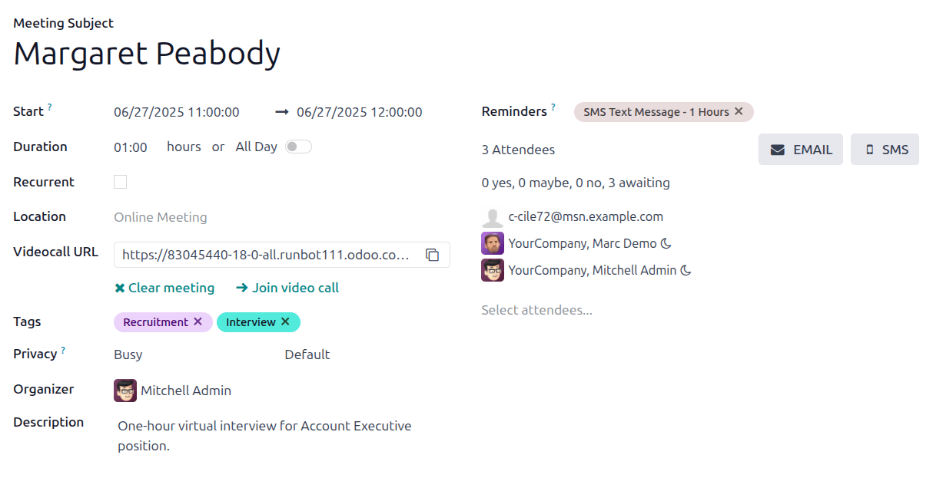
Тривалість: це поле заповнюється автоматично на основі дати й часу Початку (і завершення). Якщо час зустрічі змінюється, це поле автоматично коригується до правильної тривалості. Типова тривалість зустрічі становить одну годину.
Повторювана: якщо зустріч повинна повторюватися з вибраним інтервалом (не типово для першого співбесіди), встановіть прапорець поруч із Повторювана. Коли це ввімкнено, з’являються кілька додаткових полів:
Часовий пояс: використовуючи спадне меню, виберіть Часовий пояс для повторюваних зустрічей.
Повторювати: виберіть Щодня, Щотижня, Щомісяця, Щороку або Довільно для повторюваних зустрічей. Якщо вибрано Довільно, під ним з’являється поле Повторювати кожні разом з іншим параметром частоти часу (Днів, Тижнів, Місяців або Років). Введіть число в порожнє поле, потім виберіть часовий період, використовуючи спадне меню.
Повторювати у: увімкнено, коли в полі Повторювати вибрано опцію Щотижня. Виберіть день, на який припадає щотижнева зустріч.
День місяця: налаштуйте два спадні меню, щоб вибрати конкретний день місяця незалежно від дати (наприклад, перший вівторок кожного місяця). Щоб встановити конкретну календарну дату, виберіть Дата місяця і введіть календарну дату в поле (наприклад,
15, щоб встановити зустріч на п’ятнадцяте число кожного місяця).До: використовуючи спадне меню, виберіть, коли зустрічі припиняють повторюватися. Доступні опції: Кількість повторень, Дата завершення та Назавжди. Якщо вибрано Кількість повторень, введіть загальну кількість зустрічей у порожнє поле праворуч. Якщо вибрано Дата завершення, вкажіть дату за допомогою спливаючого календарного вікна або введіть дату у форматі ММ/ДД/РРРР. Назавжди планує зустрічі на невизначений термін.
Місце: введіть місце проведення зустрічі.
Теги: виберіть будь-які теги для зустрічі, використовуючи спадне меню, або додайте новий тег, ввівши його та натиснувши Створити «тег». Кількість тегів, які можна використовувати, не обмежена.
Конфіденційність: виберіть, чи організатор відображається як Доступний або Зайнятий на час зустрічі. Далі виберіть видимість цієї зустрічі, використовуючи спадне меню праворуч від першого вибору. Доступні опції: Публічна, Приватна та Лише внутрішні користувачі. Публічна дозволяє всім бачити зустріч, Приватна дозволяє бачити зустріч лише учасникам, зазначеним у зустрічі, а Лише внутрішні користувачі дозволяє бачити зустріч усім, хто увійшов у базу даних компанії.
Організатор: співробітник, який створив зустріч, заповнюється в цьому полі. Використовуйте спадне меню, щоб змінити вибраного співробітника.
Нагадування: виберіть нагадування зі спадного меню. Типові опції включають Сповіщення, Електронна пошта та SMS-повідомлення, кожна з певним періодом часу до події (години, дні тощо). Обране нагадування сповіщає учасників зустрічі про зустріч за допомогою вибраної опції у вказаний час. У цьому полі можна вибрати кілька нагадувань.
Надіслати зустріч учасникам
Після того, як зміни введено у спливаючому вікні Нова подія і деталі зустрічі правильні, зустріч можна надіслати учасникам електронною поштою або текстовим повідомленням з розширеної форми події (що видно при натисканні кнопки Більше опцій у спливаючому вікні Нова подія).
Щоб надіслати зустріч електронною поштою, натисніть кнопку ЕЛЕКТРОННА ПОШТА поруч із полем Учасники у розширеній формі зустрічі.
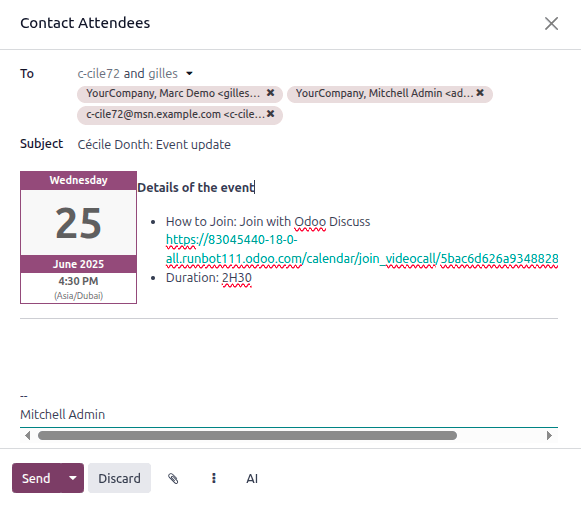
З’являється спливаюче вікно налаштування електронної пошти Зв’язатися з учасниками. Попередньо відформатований лист, що використовує типовий шаблон електронної пошти Календар: Оновлення події, заповнює поле тіла листа.
Кандидат, підписники заявки на посаду, а також користувач, який створив зустріч, додаються до Кому за замовчуванням. Внесіть будь-які бажані зміни до електронного листа.
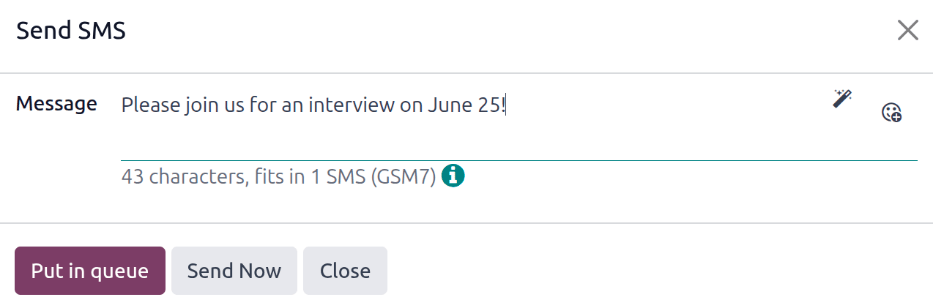
Щоб надіслати зустріч текстовим повідомленням, натисніть кнопку SMS поруч із полем Учасники у розгорнутій формі зустрічі. З’явиться спливаюче вікно Надіслати SMS.
Угорі з’являється синій банер, якщо у будь-яких учасників немає дійсних номерів мобільних телефонів, і вказується, скільки записів є недійсними. Якщо в контакту немає дійсного номера мобільного телефону, натисніть Закрити, відредагуйте запис учасника, а потім повторіть ці кроки.
Якщо попереджувальне повідомлення не з’являється, введіть повідомлення, яке буде надіслано учасникам, у полі Повідомлення. Щоб додати емодзі до повідомлення, натисніть піктограму (додати посмішку) у правій частині спливаючого вікна.
Кількість символів і кількість текстових повідомлень, необхідних для надсилання повідомлення (відповідно до критеріїв GSM7), з’являється під полем Повідомлення. Натисніть Помістити в чергу, щоб текст було надіслано пізніше, після будь-яких інших запланованих повідомлень, або натисніть Надіслати зараз, щоб надіслати повідомлення негайно.
Примітка
Надсилання текстових повідомлень не є стандартною можливістю Odoo. Для надсилання текстових повідомлень потрібні кредити, які необхідно придбати. Для отримання додаткової інформації про кредити та плани IAP зверніться до документації Покупки в додатку (IAP).
Заплановані співбесіди кандидатів
Узгодження часу співбесіди зазвичай вимагає кількох обмінів електронною поштою і може уповільнити процес найму. Увімкнення самостійного планування в Odoo усуває це вузьке місце: коли кандидата переміщують на етап співбесіди, система автоматично надсилає посилання для планування, реєструє вибраний часовий проміжок і оновлює всі відповідні календарі.
Ця автоматизація за замовчуванням вимкнена. Щоб активувати її, призначте шаблон електронної пошти Recruitment: Schedule Interview етапу Перша співбесіда або Друга співбесіда (див. Зміна етапу).
Зміна етапу
Змініть етап Перша співбесіда або Друга співбесіда так, щоб поле Шаблон електронної пошти етапу було встановлено на Recruitment: Schedule interview.
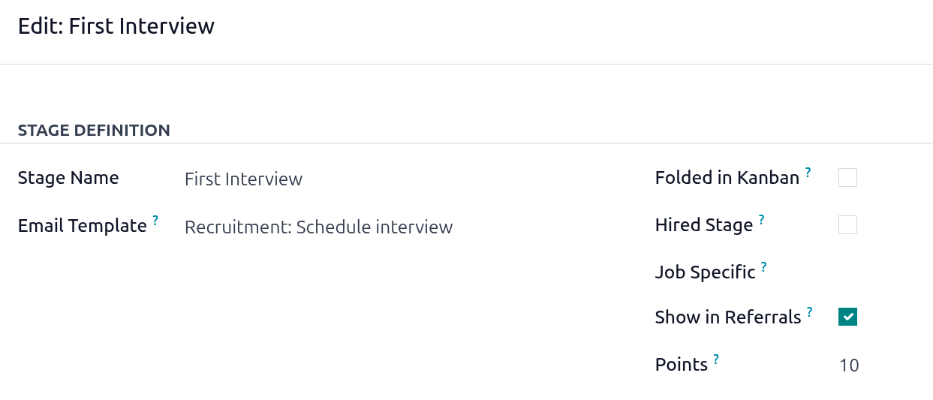
Надіслати електронний лист
Після налаштування етапів Перша співбесіда або Друга співбесіда на надсилання електронної пошти, перетягніть картку кандидата на один із цих етапів, щоб надіслати електронний лист.
Самостійно заплановані співбесіди
Коли кандидат отримує електронний лист, він натискає кнопку Запланувати співбесіду внизу листа. Це переводить кандидата на приватну онлайн-сторінку планування, доступ до якої можливий лише через посилання в електронному листі.
На цій сторінці відображаються ДЕТАЛІ ЗУСТРІЧІ у правій частині екрана. Це включає формат і тривалість зустрічі. У цьому прикладі співбесіда є віртуальною ( Онлайн), а тривалість становить півгодини ( 30 хвилин).
Потім кандидат натискає на доступний день у календарі, позначений фіолетовим текстом. Після вибору дня він натискає на один із доступних часів, щоб вибрати цю дату й час.
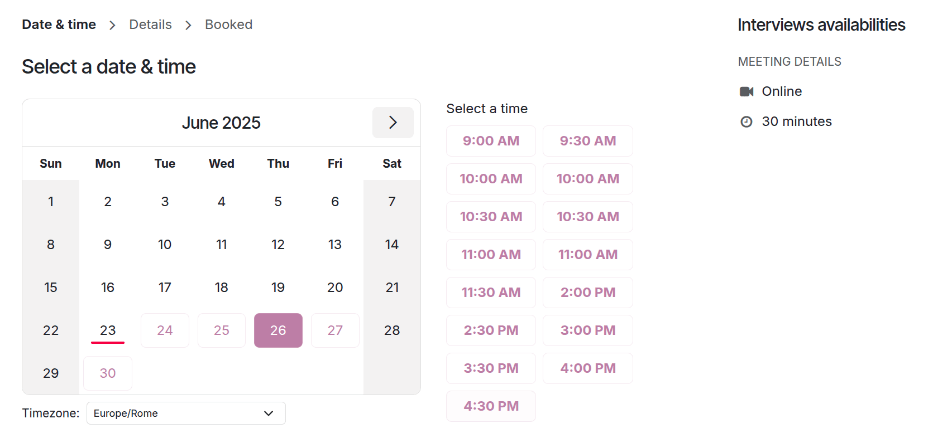
Порада
Обов’язково перевірте поле Часовий пояс під календарем, щоб переконатися, що воно встановлено на правильний часовий пояс. Зміна часового поясу може змінити доступний час.
Після вибору дати та часу кандидат переходить на сторінку Додайте більше відомостей про себе. Ця сторінка просить кандидата ввести Повне ім’я, Електронну пошту і Номер телефону. Контактна інформація, введена в цій формі, використовується для зв’язку з кандидатом, щоб нагадати йому про заплановану співбесіду.
Коли все заповнено на сторінці Додайте більше деталей про себе, кандидат натискає кнопку Підтвердити зустріч, і співбесіда призначається.
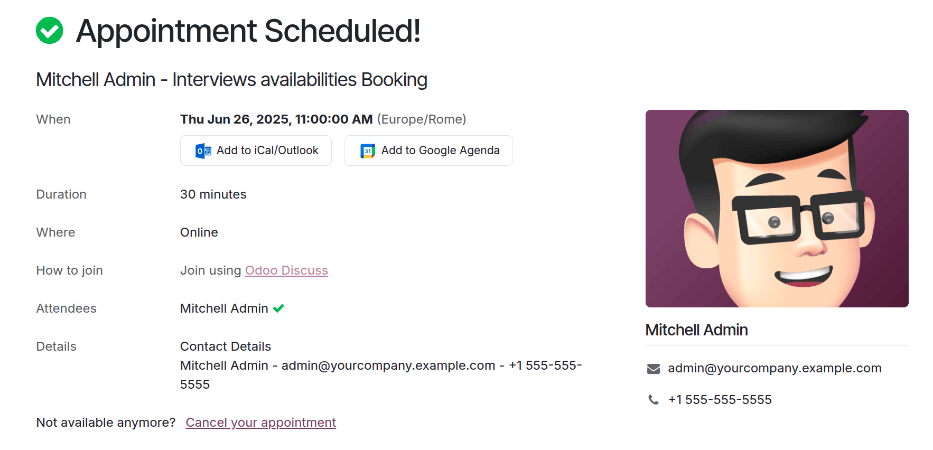
Після підтвердження співбесіди кандидат потрапляє на сторінку підтвердження, де відображаються всі деталі співбесіди. Доступна можливість додати зустріч до особистих календарів кандидата за допомогою кнопок Додати до iCal/Outlook та Додати до Google Agenda, розташованих під деталями співбесіди.
Кандидат також може скасувати або перенести співбесіду, якщо необхідно, за допомогою посилання Скасувати вашу зустріч внизу сторінки підтвердження.