
Віртуальний IoT для Windows
Щоб почати використовувати віртуальний IoT для Windows:
Переконайтеся, що комп’ютер працює на оновленій версії Windows (Windows 10 або Windows 11), незалежно від того, чи це ноутбук, настільний комп’ютер чи сервер.
Встановіть віртуальний Windows IoT на комп’ютері з Windows.
Підключіть свої пристрої до віртуального IoT для Windows.
Підключіть віртуальний IoT для Windows до вашої бази даних Odoo.
Примітка
Пристрої MRP, включаючи камери та вимірювальні інструменти, не сумісні з Windows virtual IoT.
Також можна створити віртуальну машину Windows на комп’ютері macOS/Linux. Однак цей варіант не підтримується Odoo, і жодної допомоги з усунення несправностей надано не буде.
Див. також
Важливо
Ніколи не робіть віртуальний Windows IoT доступним з публічного Інтернету. Системи IoT призначені для надання вашій базі даних доступу до пристроїв у вашій локальній мережі. Відкриття їх для публічного Інтернету створить ризик безпеки.
Встановлення
Щоб встановити віртуальний IoT для Windows на комп’ютер з Windows:
Відвідайте сторінку завантаження Odoo, прокрутіть униз до розділу Virtual IOT і натисніть Завантажити.
Відкрийте завантажений файл
.exe, дозвольте програмі вносити зміни на вашому пристрої, виберіть мову та натисніть OK.Натисніть Next, потім I Agree, щоб прийняти умови та продовжити.
Переконайтеся, що на вашому комп’ютері є необхідний простір, і натисніть Next.
У полі Destination folder введіть C:\odoo і натисніть Install.
Попередження
Не встановлюйте віртуальний Windows IoT від Odoo в жодному каталозі користувача Windows, оскільки це може спричинити проблеми з генерацією HTTPS-сертифіката.
Налаштуйте GPL Ghostscript: натисніть Next, прийміть умови, натисніть Install, потім Finish.
Натисніть Далі та Завершити, щоб завершити налаштування. Домашня сторінка системи IoT автоматично відкриється у веб-браузері за URL-адресою
http://localhost:8069.Перезапустіть віртуальну службу Windows IoT.
Переконайтеся, що ви можете отримати доступ до домашньої сторінки системи IoT у веб-браузері:
на віртуальному комп’ютері Windows IoT, та
на іншому пристрої в тій самій мережі, що й система IoT, перейшовши за URL-адресою
http://xxx:8069(деxxx— це IP-адреса системи IoT).на іншому пристрої в тій же мережі, що й система IoT, перейшовши за URL-адресою
https://xxx(деxxx— це IP-адреса системи IoT), щоб перевірити HTTPS-з’єднання.Порада
Якщо ви не можете отримати доступ до домашньої сторінки системи IoT з іншого пристрою, створіть правило брандмауера Windows, щоб дозволити зв’язок через порт
8069.
Підключення пристрою
Більшість пристроїв автоматично підключаються до комп’ютера Windows, який використовується для віртуального IoT для Windows, через Windows Plug and Play (PnP). Однак, якщо Windows не розпізнає пристрій автоматично після підключення, адміністратору може знадобитися вручну встановити відповідні драйвери.
Порада
Після підключення пристроїв до комп’ютера оновіть домашню сторінку системи IoT, щоб переконатися, що пристрій відображається в списку. Якщо пристрій не з’являється, перезавантажте обробники з домашньої сторінки системи IoT.
Налаштування брандмауера Windows
Брандмауери допомагають захистити пристрої, але іноді можуть блокувати легітимні підключення. Якщо віртуальний Windows IoT недоступний у локальній мережі, наприклад, з іншого пристрою, це може бути пов’язано з тим, що брандмауер блокує з’єднання. Щоб запобігти цій проблемі, налаштуйте винятки для виявлення мережі в параметрах операційної системи або брандмауера.
Примітка
Якщо на комп’ютері Windows встановлено стороннє програмне забезпечення брандмауера, зверніться до документації програмного забезпечення для налаштування винятків брандмауера.
Щоб створити правило в Windows Defender і дозволити обмін даними через необхідні порти, виконайте такі дії:
Знайдіть у меню «Пуск» Windows
firewallі виберіть програму Windows Defender Firewall with Advanced Security.У лівій частині вікна виберіть Inbound Rules.
У правій частині вікна в розділі Actions натисніть New Rule.
У вікні New Inbound Rule Wizard, що відкриється, виберіть тип правила Port і натисніть Next.
На сторінці Protocols and Ports переконайтеся, що вибрано TCP та Specified local ports, введіть у поле:
8069, 80, 443, і натисніть Next.На сторінці Action виберіть Allow the connection і натисніть Next.
На сторінці Profile вимкніть будь-які типи підключення, які не застосовуються до вашого комп’ютера Windows, і натісніть Next.
На сторінці Name вкажіть Name (наприклад,
Odoo) та, за бажанням, короткий Description, потім натисніть Finish.
Домашня сторінка віртуального IoT для Windows
Щоб отримати доступ до домашньої сторінки віртуального IoT для Windows, перейдіть за URL-адресою http://localhost:8069 на комп’ютері з віртуальним IoT для Windows або відкрийте веб-браузер з іншого комп’ютера в тій самій мережі, що й система IoT, і перейдіть за URL-адресою http://xxx:8069 (де xxx — це IP-адреса системи IoT).
Після того, як віртуальний Windows IoT підключено до бази даних Odoo, його домашня сторінка може бути доступна з Odoo, відкривши додаток IoT, натиснувши картку відповідного IoT box і натиснувши Домашня сторінка.
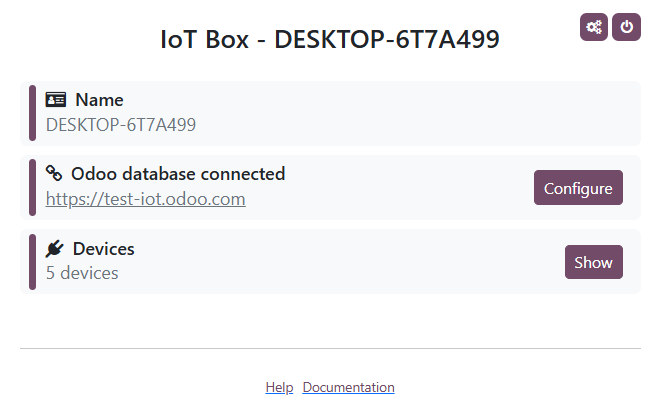
Примітка
Переконайтеся, що брандмауер Windows налаштовано на дозвіл доступу.
Перезапуск віртуального IoT для Windows
Щоб вручну перезапустити сервер Windows IoT, знайдіть у меню Пуск Windows services і виберіть додаток Служби. Прокрутіть вниз до служби odoo-server-xxx, клацніть правою кнопкою миші на ній і виберіть Запустити або Перезапустити.
Видалення віртуального IoT для Windows
Щоб видалити віртуальний IoT для Windows, видаліть програму Odoo на вашому комп’ютері Windows. Підтвердіть видалення та виконайте кроки в діалоговому вікні Видалення Odoo.