
Товари
Odoo Точка продажу дозволяє створювати товари та керувати інформацією про товари з бекенду або в касі Точки продажу. Товари можна налаштовувати різними способами, зокрема створюючи варіанти, комбінації товарів та категорії товарів для Точки продажу, а також додаючи мітки та зображення. Ви також можете групувати товари за одиницями виміру та керувати запасами.
Створення товару
Щоб створити товари з бекенду, перейдіть до і клацніть Створити, щоб створити товар, або виберіть існуючий для редагування. Переконайтеся, що прапорець Точка продажу увімкнено у верхній частині форми, потім налаштуйте загальну інформацію про товар, наприклад визначте тип товару, встановіть стратегію відстеження або додайте зображення товару за потреби. Налаштуйте розширені, специфічні для Точки продажу деталі товару за потреби.
Порада
Також можна створити товар безпосередньо з інтерфейсу Точки продажу. Для цього відкрийте касу Точки продажу, клацніть значок (меню-гамбургер), потім виберіть Створити товар. Введіть дані товару у спливаючому вікні та клацніть Зберегти. Товар відразу стає доступним у касі Точки продажу. Існуючі товари також можна оновлювати безпосередньо з каси Точки продажу через спливаюче вікно інформації про товар.
Примітка
При використанні категорій товарів для Точки продажу кожен товар має бути призначений до Категорії Точки продажу; інакше товар не відображатиметься і не буде доступним для вибору.
Див. також
Відображення інформації про товар у касі Точки продажу
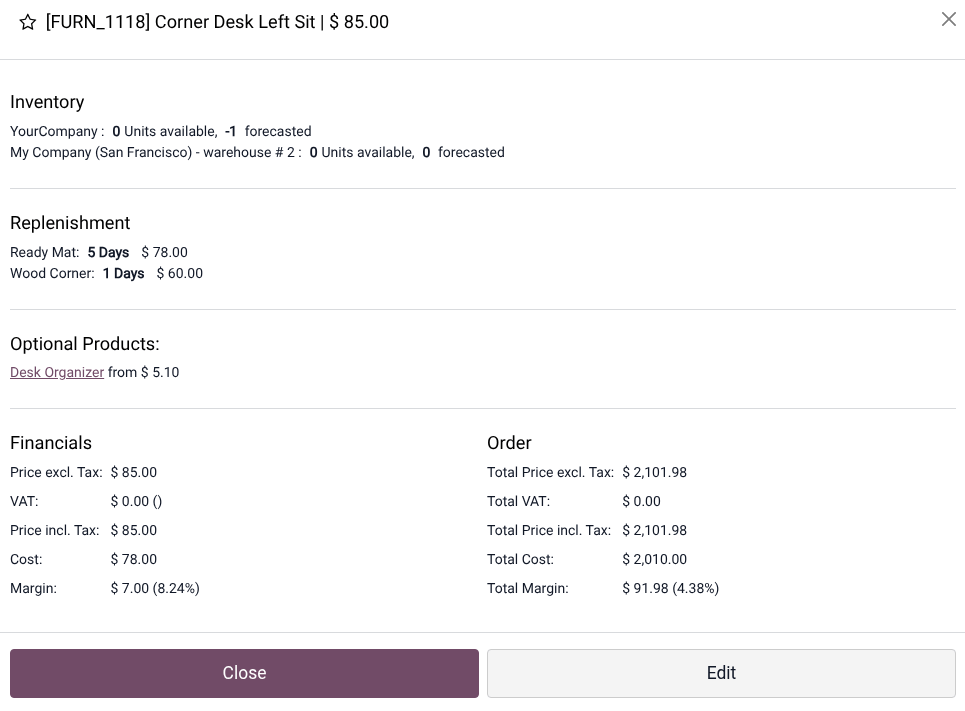
Щоб переглянути та відредагувати інформацію про товар у касі Точки продажу, клацніть і утримуйте товар, щоб отримати доступ до таких деталей:
наявні та прогнозовані запаси, включно з інформацією про склад,
фінансова інформація, така як ціни, податки, витрати та націнки.
Ви також можете отримати доступ та відредагувати інформацію про товар, який уже додано до кошика, вибравши товар, клацнувши значок (вертикальне багатокрапка), а потім кнопку Інформація.
Порада
Щоб відображати націнки та витрати у вікні інформації про товар, перейдіть до налаштувань Точки продажу, перейдіть до розділу Товари та категорії Точки продажу і увімкніть Показувати націнки та витрати.
Налаштування товару
Після того як товар створено, перейдіть на вкладку Точка продажу у формі товару, щоб налаштувати такі специфічні для Точки продажу параметри:
Увімкніть параметр Зважувати на вагах, якщо товар потрібно зважувати. Для цього налаштуйте підключені ваги.
Виберіть специфічні для Точки продажу категорії.
Визначте Колір, щоб виділити товар у касі Точки продажу.
Увімкніть Available in Self Order, якщо продукт може бути замовлений у режимі самообслуговування. Цей параметр з’являється лише після того, як режим самообслуговування буде увімкнено.
Напишіть Description, щоб відобразити його у вікні інформації про продукт на касі Точки продажу та у режимі самообслуговування при натисканні кнопки інформації.
У розділі Upsell & cross-sell увімкніть POS Optional Products, щоб пропонувати додаткові продукти при додаванні товарів до кошика на касі Точки продажу.
Якщо застосовно, налаштуйте Urpan Piper та/або вирішіть, чи буде продукт Available for Platform Orders, таких як GrabFood або GoFood.
Вище ви можете налаштувати додаткові параметри, такі як варіанти продуктів, теги продуктів, відображення зображень продуктів і категорій та одиниці виміру.
Варіанти товару
Щоб дозволити використання різних варіантів продуктів, перейдіть до , прокрутіть вниз до розділу Products, увімкніть Variants та натисніть Save.
Примітка
Застосунок Склад автоматично встановлюється при використанні застосунку Точка продажу.
Потім перейдіть до , виберіть продукт і налаштуйте атрибути та їх значення, щоб створити варіанти на вкладці Attributes & Variants. У формі значення увімкніть Available on Food Delivery для значень, доступних через платформи доставки, якщо застосовно.
Порада
Перейдіть до , щоб керувати всіма налаштованими атрибутами, або до , щоб переглянути всі варіанти.
Практичне застосування
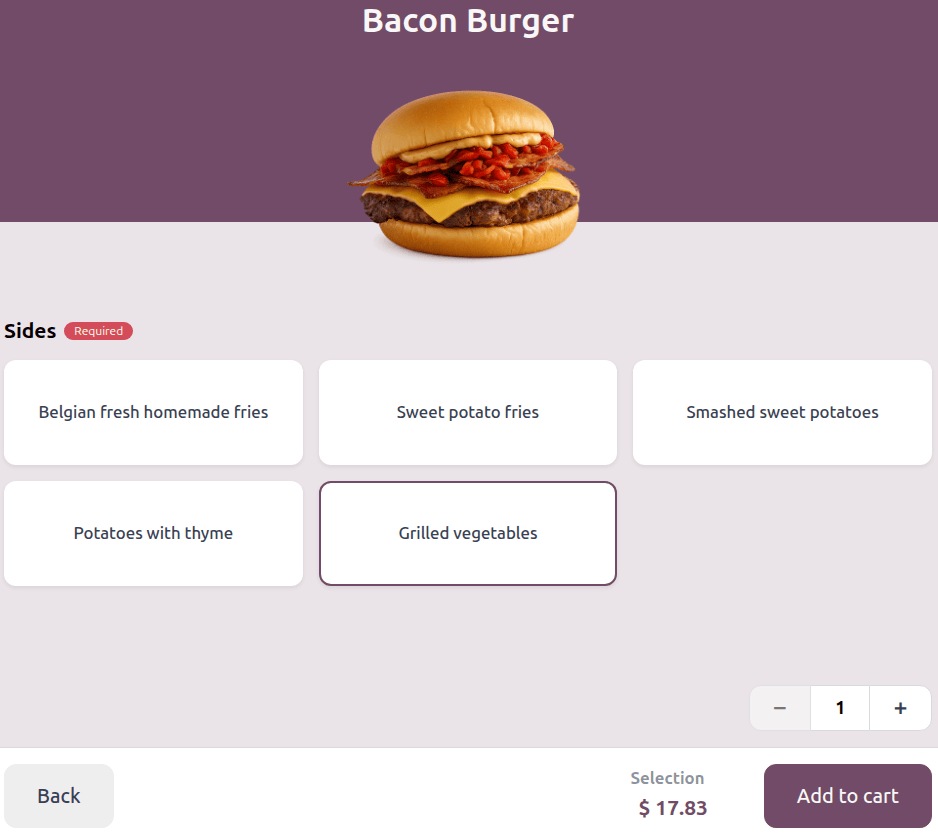
Користувачі на касі Точки продажу та клієнти у режимі самообслуговування можуть вибирати варіанти продуктів при додаванні товарів до кошика.
Теги продуктів
Теги продуктів допомагають виділити специфічні особливості у режимі самообслуговування. Щоб створити теги продуктів, перейдіть до . На сторінці Product Tags натисніть New або виберіть існуючий тег.
У формі тегу продукту:
Введіть мітку Tag.
Увімкніть/вимкніть Visible to customers, щоб контролювати, чи буде тег видимим для клієнтів у режимі самообслуговування.
За бажанням виберіть Color або додайте зображення. Якщо налаштовано обидва, зображення замінює колір тегу.
У розділі Point of sale напишіть опис, який буде показано в режимі самообслуговування.
Щоб додати теги до продукту, перейдіть до форми продукту, перейдіть на вкладку Sales і в розділі Extra info додайте стільки Tags, скільки потрібно.
Примітка
Якщо встановлено застосунок eCommerce, теги використовуються в обох застосунках і їх потрібно додавати в розділі Ecommerce shop вкладки Sales.
Практичне застосування
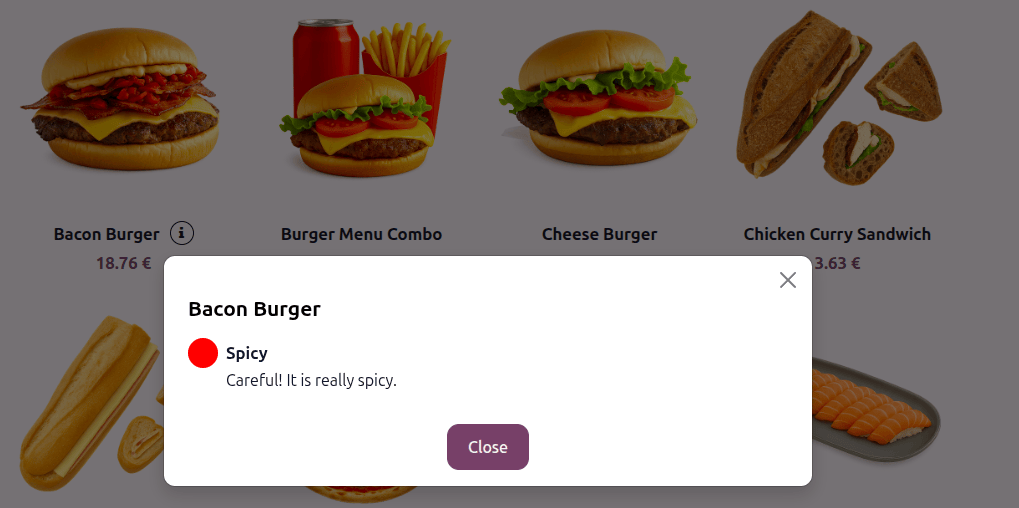
Теги відображаються лише в режимі самообслуговування, а не у касовому терміналі Точки продажу. Клієнти можуть переглянути теги та описи тегів, натиснувши піктограму (інформація) поруч із назвою продукту.
Одиниці продуктів
Продукти можна згрупувати за одиницею виміру у касовому терміналі Точки продажу та на дисплеї клієнта.
Для цього виконайте наступні кроки:
Увімкніть Одиниці виміру та упаковки у налаштуваннях застосунку Склад.
Натисніть посилання Одиниці та упаковки, щоб переглянути всі налаштовані одиниці.
Виберіть одиницю.
Активуйте режим розробника.
Увімкніть Групувати продукти у Точці продажу.
Практичне застосування
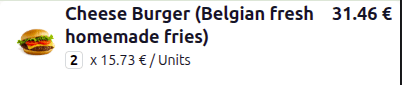
Коли клієнт замовляє кілька одиниць одного й того ж продукту, продукти групуються в один рядок, а не відображаються окремо. Ціна за одиницю відображається під продуктом, а загальна сума — поруч із ним.
Зображення продуктів і категорій
Зображення можна додати для продуктів, тегів продуктів, варіантів і категорій. Вони можуть відображатися в касовому терміналі Точки продажу, на дисплеї клієнта та/або в режимі самообслуговування таким чином:
Реєстр точки продажу |
Дисплей клієнта |
Режим самообслуговування |
|
|---|---|---|---|
Зображення продукту |
на сторінці Ваше замовлення |
||
Зображення тегу продукту |
, коли натискається кнопка Інформація |
||
Зображення варіанту товару |
на сторінці Ваше замовлення |
||
Зображення категорії |
Після того, як ви додали зображення до товарів або категорій, налаштуйте їх видимість у касі. Для цього перейдіть до налаштувань точки продажу, прокрутіть вниз до розділу Інтерфейс точки продажу і в пункті Приховати зображення в точці продажу увімкніть/вимкніть Показувати зображення товарів та/або Показувати зображення категорій.
Категорії товарів точки продажу
Категорії товарів точки продажу використовуються для групування товарів у касі для полегшення навігації.
Щоб керувати категоріями точки продажу, виконайте такі дії:
Перейдіть до .
Натисніть Створити, щоб створити категорію, або виберіть наявну для її оновлення.
На формі категорії:
Введіть або відредагуйте назву категорії.
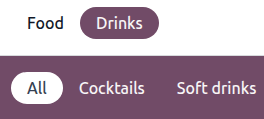
Виберіть Батьківську категорію, щоб створити ієрархію категорій. Батьківська категорія групує одну або кілька дочірніх категорій (наприклад, використовуйте
Напоїдля групуванняГарячі напоїтаБезалкогольні напої).Визначте Колір для відображення в касі.
Додайте зображення за потреби.
Якщо в базі даних налаштовані онлайн-платформи доставки їжі, вкажіть їх Години роботи.
Після створення категорій товарів точки продажу призначте їх конкретним товарам у формі товару.
Щоб відображати лише певні категорії в касі, перейдіть до налаштувань точки продажу, перейдіть до розділу Категорії товарів і точки продажу, потім у полі Обмежити категорії виберіть категорії, які мають бути доступні.
Практичне застосування
Категорії товарів відображаються в касі та в режимі самообслуговування. Підкатегорії з’являються після вибору батьківської категорії.
Порада
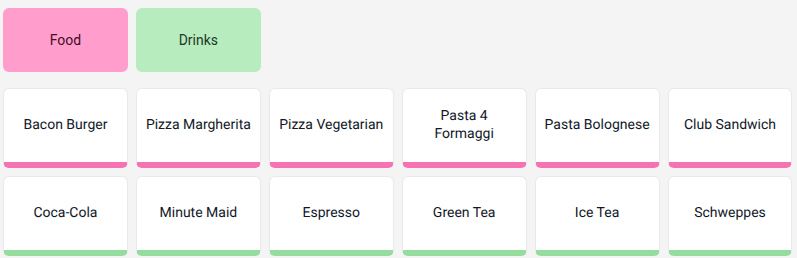
Якщо в касі не вибрано жодної категорії, відображаються всі товари. Щоб упорядкувати товари за категоріями в цьому вигляді, перейдіть до налаштувань точки продажу, прокрутіть вниз до розділу Інтерфейс точки продажу і ввімкніть Групувати товари за категоріями.
Example
У цій касі налаштовано дві категорії: Їжа та Напої, але жодна з них наразі не вибрана. Огляд показує всі товари в обох категоріях, згруповані за категоріями в окремих рядках.
Комбо-продукти
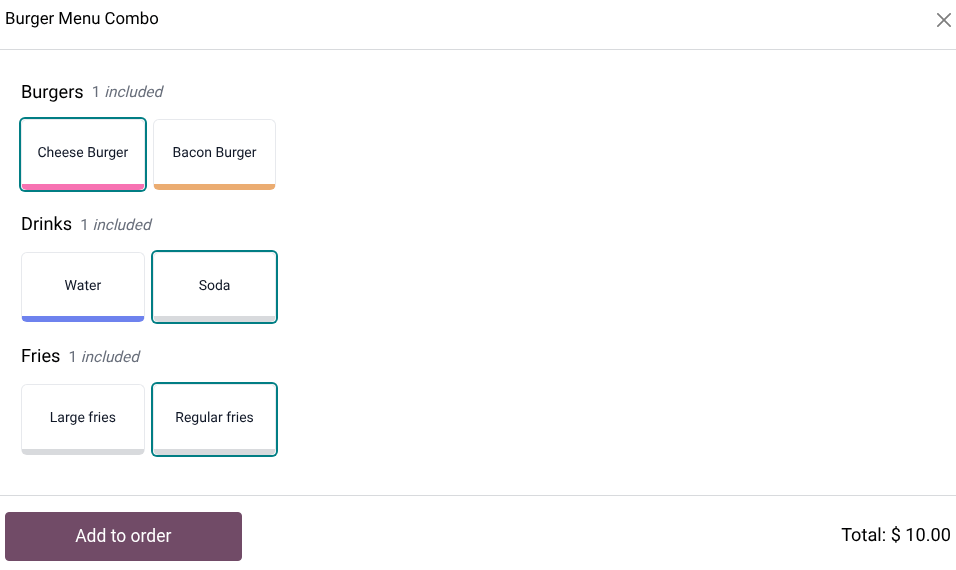
Комбо-набір товарів — це набір кількох товарів, що продаються разом як один товар. Кожен комбо-набір складається з кількох категорій, відомих як комбо-вибір, і кожен комбо-вибір містить кілька елементів. Під час покупки комбо-набору клієнти можуть вибрати один або кілька елементів із кожного комбо-вибору.
Example
Комбо-набір бургерів пропонується як продуктова комбінація, що включає три варіанти вибору: один бургер, один напій та одну порцію картоплі фрі. Для кожного варіанту комбо клієнти обирають один товар із доступних опцій (наприклад, чізбургер або бекон-бургер; вода або газована вода; велика або звичайна порція картоплі фрі).
Порада
Щоб змінити вибір після додавання продуктового комбо до кошика, натисніть і утримуйте елемент комбо в кошику, щоб знову відкрити спливаюче вікно вибору.
Див. також
Створення вибору комбо
Щоб створити вибори комбо, які буде додано до комбо-товару, виконайте наступні кроки:
Перейдіть до та натисніть Створити.
Введіть назву для Вибору комбо.
Встановіть максимальну кількість елементів, які можна вибрати для вибору комбо, за допомогою поля Максимум елементів.
Встановіть кількість елементів, включених у вибір комбо, за допомогою поля Включає елементів.
Якщо ви працюєте в багатокомпанійному середовищі, виберіть відповідну Компанію. Залиште поле порожнім, щоб зробити доступним для всіх компаній.
Натисніть Додати рядок у розділі Параметри, щоб додати продукти, які складають Варіанти комбо.
За потреби натисніть на продукт, щоб додати Додаткову ціну.
Ціна комбо проти додаткової ціни
Поле Ціна комбо показує ціну, яка застосовується до будь-якого додаткового продукту, який може вибрати клієнт (тобто коли поле Максимум товарів встановлено на
2або більше). Ця ціна автоматично розраховується на основі ціни найдешевшого продукту, визначеного у Варіанті комбо.Поле Додаткова ціна використовується для встановлення додаткової плати за конкретний продукт у варіанті комбо, наприклад, для покриття вищих витрат або заохочення до додаткових продажів. Ця додаткова ціна застосовується кожного разу, коли клієнт вибирає цей продукт у варіанті комбо.
Створення продукту-комбо
Щоб створити конкретний продукт, який містить варіанти комбо, виконайте наступні кроки:
Перейдіть до і натисніть Створити.
Введіть назву продукту.
Встановіть Тип продукту на Комбо та виберіть відповідні Варіанти комбо.
Додайте Ціну продажу.
За бажанням натисніть вкладку Точка продажу, щоб вибрати бажану Категорію.
Примітка
Загальна ціна продуктового комбо, що відображається в касі точки продажу, базується на Ціні продажу, визначеній у формі продуктового комбо. Вибір кількох продуктів у варіантах комбо та вибір продукту з Додатковою ціною впливає на загальну ціну.
Example
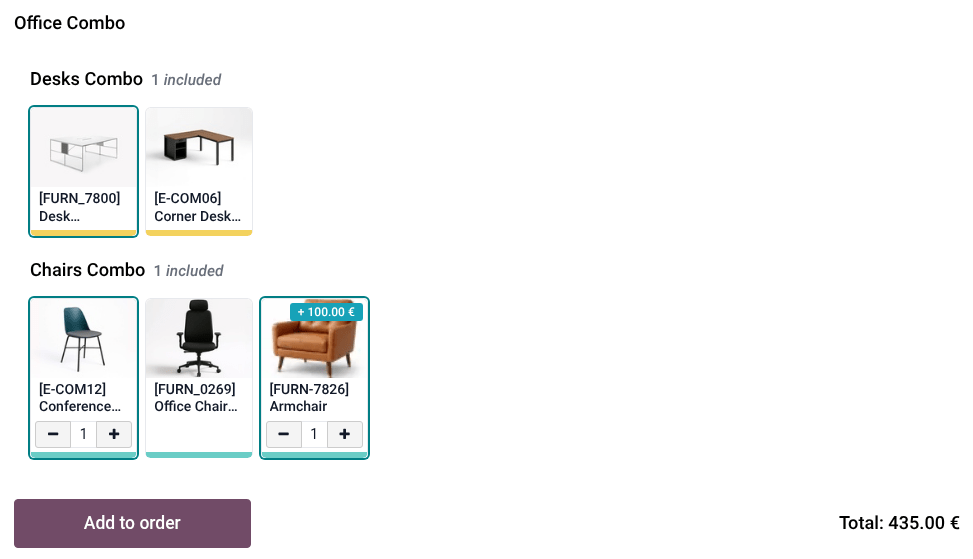
Офісне комбо має Ціну продажу 300 € і пропонує вибір стільців та столів. Варіант комбо для стільців включає конференц-стілець, офісний стілець та крісло, з максимальною кількістю для вибору 2. За кожен додатковий стілець, який обирає клієнт, додається Ціна комбо 35 €. Крісло має Додаткову ціну 100 €, оскільки воно зроблене зі шкіри. Вибір конференц-стільця та крісла збільшує ціну Офісного комбо до 435 €, тобто Ціна продажу + 35 € (Ціна комбо) за додавання другого стільця + 100 € (Додаткова ціна) за шкіряне крісло.
Управління запасами
Щоб відстежувати запаси для продуктів точки продажу, тип продукту повинен бути встановлений як Товари або Комбо, і опція відстеження запасів повинна бути увімкнена. Продукти можуть відстежуватися за кількістю, за партією або за серійним номером.
Порада
При додаванні товарів з відстеженням до кошика, кількість Вільних для використання одиниць відображається у спливаючому вікні конфігурації точки продажу.
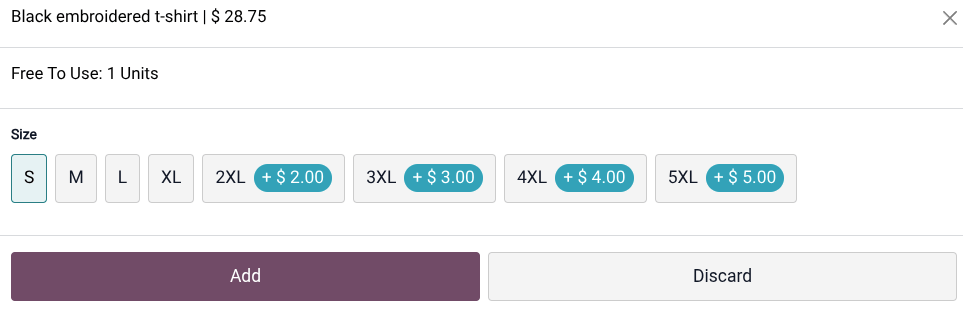
Серійні номери та партії
Використання партій та серійних номерів дозволяє відстежувати переміщення продукту протягом усього його життєвого циклу. Коли увімкнено відстеження, Odoo визначає розташування продукту на основі його останнього зареєстрованого переміщення.
Щоб відстежувати продукти за партіями або серійними номерами:
Порада
Терміни придатності також можуть бути налаштовані для продуктів, що відстежуються за партією або серійним номером.
Продаж товарів з відстеженням
Додавання продукту з відстеженням до кошика з каси точки продажу автоматично імпортує його серійний номер або номер партії. Якщо номер відстеження не існує, з’являється спливаюче вікно для створення та призначення номера.
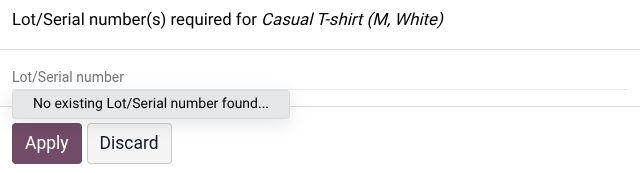
Примітка
Коли ви завантажуєте комерційну пропозицію або замовлення на продаж, що містить товари з відстеженням, спливаюче вікно запитує, чи слід імпортувати номери, пов’язані з комерційною пропозицією або замовленням на продаж. Натисніть Ок, щоб продовжити.
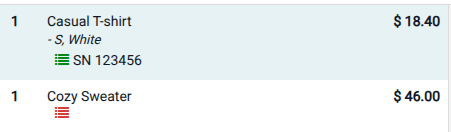
Після призначення або імпорту номерів відстеження вони з’являються в кошику під відповідними продуктами, поруч із значком (Дійсна партія продукту). Колір значка підсвічується, якщо відстеження було призначено:
Зелений значок (Дійсна партія продукту): Номер відстеження було успішно імпортовано або призначено.
Червоний (Недійсна партія продукту) значок: Відсутній або неправильний номер відстеження.
Щоб змінити номер відстеження, натисніть значок (Дійсна партія продукту), виберіть іншу партію або серійний номер зі спливаючого вікна та натисніть Застосувати.
Example
Значок з’являється зеленим для Casual T-shirt, оскільки серійний номер 123456 було призначено. З іншого боку, значок червоний для Cozy sweater, оскільки серійний номер не призначено.
Примітка
Відсутні або недійсні номери відстеження не блокують продаж, але перед переходом до оплати потрібно підтвердити спливаюче попередження.
Див. також