
Мексика
Модулі
Наступні модулі автоматично встановлюються разом із мексиканською локалізацією:
Ім’я |
Технічна назва |
Опис |
|---|---|---|
Мексика - Бухгалтерія |
|
Стандартний пакет фіскальної локалізації додає бухгалтерські характеристики для мексиканської локалізації, такі як: найпоширеніші податки та план рахунків — на основі коду групування рахунків SAT. |
EDI для Мексики |
|
Включає всі технічні та функціональні вимоги для створення та перевірки електронних документів — на основі технічної документації, опублікованої SAT. Це дозволяє надсилати рахунки (з доповненнями або без них) та платіжні доповнення до державних органів. |
Звіти мексиканської локалізації Odoo |
|
Адаптує звіти для мексиканського електронного обліку: план рахунків, оборотно-сальдова відомість та DIOT. |
Мексика - Оборотно-сальдова відомість місяця 13 |
|
Необхідний для створення закриваючого проведення (також відомого як проведення місяця 13). |
Експорт мексиканських XML Polizas Odoo |
|
Дозволяє експорт XML-файлів проведень для обов’язкового аудиту. |
Наступні модулі є необов’язковими. Рекомендується встановлювати їх тільки при виконанні конкретних вимог для бізнесу.
Ім’я |
Технічна назва |
Опис |
|---|---|---|
EDI для Мексики (розширені функції) |
|
Додає доповнення для зовнішньої торгівлі до рахунків-фактур (юридична вимога для продажу товарів у зарубіжні країни). |
Мексика - Електронний супровідний документ |
|
Дозволяє створити Carta Porte: транспортну накладну, яка підтверджує державі, що ви перевозите товари між пунктами А та Б з підписаним електронним документом. Також буде встановлено застосунок Автотранспорт. |
Мексиканська локалізація Odoo для запасів/посадки |
|
Дозволяє керувати митними номерами, пов’язаними з витратами на посадку в електронних документах. |
Поля CFDI 4.0 для замовлень на продаж |
|
Додає додаткові поля до модуля Продажі, щоб відповідати вимогам мексиканського електронного виставлення рахунків |
Мексиканська локалізація для точки продажу |
|
Додає додаткові поля до модуля Точка продажу, щоб відповідати вимогам мексиканського електронного виставлення рахунків |
Мексиканська локалізація для електронної комерції |
|
Додає додаткові поля до модуля Електронна комерція, щоб відповідати вимогам мексиканського електронного виставлення рахунків |
Див. також
Інформація про модуль зарплати доступна тут.
Відеоуроки
Також доступні відео про мексиканську локалізацію. Базові робочі процеси та більшість тем, розглянутих на цій сторінці, також доступні у відеоформаті. Будь ласка, перегляньте наступне:
Огляд локалізації
Модулі мексиканської локалізації Odoo дозволяють підписувати електронні рахунки відповідно до специфікацій SAT для версії 4.0 CFDI, що є юридичною вимогою з 1 січня 2022 року. Ці модулі також додають відповідні бухгалтерські звіти, включаючи DIOT, уможливлюють зовнішню торгівлю та створення супровідних документів.
Примітка
Щоб електронно підписувати будь-які документи в Odoo, необхідно встановити застосунок Sign.
Вимоги
Перед налаштуванням модулів мексиканської локалізації в Odoo необхідно виконати наступні вимоги:
Бути зареєстрованим у SAT з дійсним RFC.
Мати Certificado de Sello Digital / Сертифікат цифрового печатки (CSD).
Обрати PAC. Наразі Odoo працює з наступними PAC: Solución Factible, Quadrum та SW Sapien - Smarter Web.
Компанія
Після встановлення відповідних модулів наступним кроком є перевірка того, що компанія налаштована з правильними даними. Для цього перейдіть до та виберіть компанію для налаштування.
Введіть повну Адресу у відповідній формі, включаючи: Поштовий індекс, Область, Країну та RFC (Податковий номер).
Згідно з вимогами CFDI 4.0, назва основного контакту компанії повинна відповідати назві підприємства, зареєстрованій у SAT, без скорочення організаційно-правової форми. Те саме стосується Поштового індексу.
Важливо
З юридичної точки зору мексиканські компанії повинні використовувати місцеву валюту (MXN). Щоб використовувати іншу валюту, залиште MXN валютою за замовчуванням і використовуйте прайс-лист.
Далі перейдіть до та прокрутіть до розділу Мексиканське електронне виставлення рахунків. У розділі Служба податкового адміністрування (SAT) виберіть зі списку Податковий режим, що застосовується до компанії, та натисніть Зберегти.
Порада
Щоб протестувати мексиканську локалізацію, налаштуйте компанію з реальною адресою в Мексиці (включаючи всі поля). Додайте EKU9003173C9 як Податковий номер і ESCUELA KEMPER URGATE як Назву компанії. Для Податкового режиму використовуйте General de Ley Personas Morales.
Гілки
При використанні філій вся інформація для виставлення рахунків буде братися з головної компанії, за винятком поштового індексу. Якщо RFC не встановлено для філії, інформація буде братися безпосередньо з філії.
Філії дозволяють користувачам створювати кілька брендів у межах однієї материнської компанії. Крім того, коли для цілей виставлення рахунків потрібні різні податкові режими, необхідно створити філію для кожного режиму. За замовчуванням режим успадковується від материнської компанії. Однак якщо режим явно встановлено для філії, Odoo прийме режим, застосовний до цієї філії.
Контакти
Примітка
Встановіть застосунок Контакти для доступу до записів контактів.
Щоб створити контакт, якому можна виставити рахунок, перейдіть до застосунку і натисніть Створити. Потім введіть назву контакту, повну Адресу, включаючи Поштовий індекс, Область, Країну та RFC (Податковий номер).
Важливо
Як і у випадку з самою компанією, всі контакти повинні мати правильну назву підприємства, зареєстровану у SAT. Податковий режим також має бути доданий на вкладці Продажі та Закупівлі.
Попередження
Наявність встановленого RFC (Податковий номер) без налаштованої Країни може призвести до неправильних рахунків.
Податки
Щоб правильно підписувати рахунки, встановіть поля Тип коефіцієнта та Податковий об’єкт для податків з продажу.
Порада
Утримання RESICO ISR та деякі податки IEPS створюються автоматично, але функція не активна за замовчуванням. Щоб увімкнути її, перейдіть до .
Тип коефіцієнта
Обидва поля Тип коефіцієнта та Тип податку SAT попередньо заповнені в податках за замовчуванням.
Для нових податків встановіть ці поля в і натисніть Створити. Встановіть Тип податку на Продажі. На вкладці Розширені параметри заповніть поля Тип податку SAT і Тип коефіцієнта.
Odoo підтримує чотири групи Типів податків SAT: IVA, ISR, IEPS і Місцеві податки.
Якщо тип коефіцієнта — Quota, стандартні методи розрахунку використовувати не можна. Натомість встановіть обчислення податку на Користувацька формула.
Example
quantity = кількість одиниць у транзакції
6.455 = значення квоти (фіксована сума за одиницю)
Підтримуються лише квоти за одиницю, а не квоти на основі інших факторів
Порада
Мексика використовує два різних види 0% ПДВ для двох сценаріїв:
Для 0% ПДВ встановіть Тип коефіцієнта на Tasa
Для Звільнення від ПДВ встановіть Тип коефіцієнта на Exento
Примітка
Місцеві податки генеруються в окремому вузлі у файлі XML, вони не перевіряються PAC.
Попередження
Квоти та користувацькі формули вимагають модуля Визначення податків як коду Python. Див. Податки.
Об’єкт оподаткування
Однією з вимог CFDI 4.0 є те, що результуючий XML-файл обробляє розбивку податків операції відповідно до регламенту. Існує вісім різних можливих значень, які додаються до XML-файлу:
01: Без об’єкта оподаткування: це значення додається автоматично, якщо рядок рахунка не містить податків.02: Об’єкт оподаткування: це конфігурація за замовчуванням для будь-якого рядка рахунка, що містить податки.03: Об’єкт оподаткування і не потребує розбивки: це можна додати лише вручну.04: Об’єкт оподаткування і не має податку: це можна додати лише вручну.05: Об’єкт оподаткування, ПДВ для PODEBI: це можна додати лише вручну.06: Об’єкт ПДВ, ПДВ не переадресовується: цей об’єкт буде вибрано, якщо є утримання ISR і немає податку ПДВ.07: ПДВ не переноситься, розбивка IEPS: Цей об’єкт буде вибрано, коли є утримання ISR, податок IEPS і немає податку ПДВ.08: ПДВ не переноситься, розбивка IEPS: Цей об’єкт можна додати лише вручну.
Попередження
Використання 01, 03, 04 або 05 видалить вузол податку з XML-файлу.
Важливо
Статус Розбивка IEPS впливає на поведінку податкових об’єктів через відсутність IEPS, коли розбивка не відбувається.
Місцеві податки
Місцеві податки (наприклад, ISH, Cedullar) вимагають окремого вузла XML і можуть не відповідати стандартній логіці оподаткування.
При налаштуванні місцевого податку його назва з’являється в доповненні місцевого податку. Ставка розглядається як утримання, якщо вона від’ємна, або переноситься, якщо позитивна.
Розбивка IEPS
За замовчуванням Odoo приховує IEPS у рахунках, щоб проміжна сума, на основі якої розраховується ПДВ, включала суму IEPS. Це робиться для того, щоб податкові режими, які цього не вимагають, її не отримували.
Можна зробити IEPS видимим у XML, вибравши прапорець Розбивка IEPS всередині кожного контакту на вкладці Продажі та закупівлі.
Важливо
При використанні виставлення рахунків електронної комерції або порталу самостійного виставлення рахунків клієнт матиме можливість вирішити, чи потрібна розбивка IEPS.
Інші налаштування податків
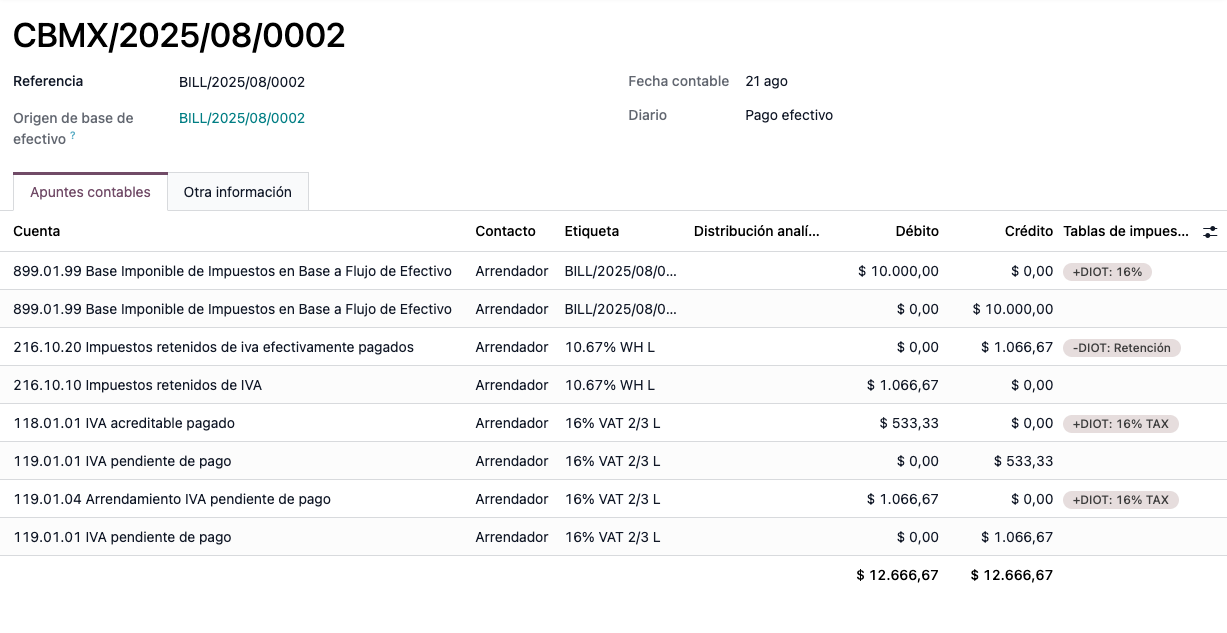
Мексиканська локалізація використовує податки на касовій основі. При реєстрації платежу Odoo здійснює переміщення податків з Перехідного рахунку касової основи на рахунок, встановлений на вкладці Визначення податкового запису, встановленого в рядку рахунка або рахунка-фактури. Для такого переміщення використовується рахунок податкової бази: (899.01.99 Base Imponible de Impuestos en Base a Flujo de Efectivo) у журнальному записі при рекласифікації податків. Не видаляйте цей рахунок.
Утримання
За замовчуванням Odoo включає утримання зі спеціальним розподілом для розподілу ПДВ.
При реєстрації рахунка-фактури додайте утримання та відповідний ПДВ. Обидва мають бути включені в рахунок постачальника для забезпечення правильного обліку. Рекомендується використовувати схеми оподаткування, щоб запис касової основи правильно розподіляв розподіл.
Example
Для рахунка постачальника оренди на 10000 MXN утримання за орендою 10.67% відповідає 16% ПДВ 2/3 H. Обидва податки мають застосовуватися разом для відображення правильного обліку.
Примітка
Утримання CFDI наразі не підтримуються. Проконсультуйтеся з бухгалтером щодо правильного розподілу.
Товари
Щоб налаштувати продукти, перейдіть до . Відкрийте наявний продукт або натисніть Створити. На вкладці Бухгалтерія встановіть Категорія продукту UNSPSC. Продукти та категорії можна встановити вручну або через масове імпортування.
Примітка
Усі продукти повинні мати пов’язаний код SAT, щоб запобігти помилкам перевірки.
Електронне виставлення рахунків
Облікові дані PAC
Після обробки вашого Приватного ключа (CSD) за допомогою SAT, ви повинні зареєструватися безпосередньо у PAC на ваш вибір, перш ніж почнете створювати рахунки з Odoo.
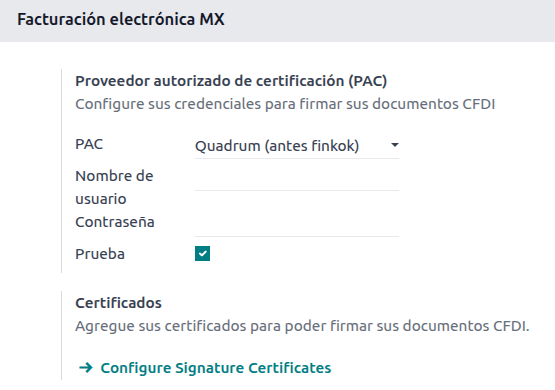
Після створення облікового запису у будь-якого з цих постачальників, перейдіть до та перейдіть до розділу MX Електронне виставлення рахунків. У розділі Авторизований постачальник сертифікації (PAC) введіть назву вашого PAC з вашими обліковими даними (Ім’я користувача PAC та Пароль PAC).
Порада
Щоб протестувати електронне виставлення рахунків без облікових даних, активуйте прапорець Тестове середовище MX PAC та виберіть Solucion Factible як PAC. Для тестового середовища не потрібно додавати ім’я користувача або пароль.
Сертифікати .cer та .key
Цифрові сертифікати компанії мають бути завантажені в розділі Сертифікати. Для цього перейдіть до .
У розділі Керування вашими сертифікатами натисніть посилання Ключі, щоб отримати доступ до списку Ключі. Натисніть Створити, завантажте цифровий Файл ключа (файл .key), додайте Назву ключа та введіть Пароль приватного ключа.
З виберіть Сертифікати, щоб отримати доступ до списку Сертифікат. Натисніть Створити, завантажте цифровий Сертифікат (файл .cer), додайте Назву сертифіката та виберіть Приватний ключ, створений на попередньому кроці, зі спадного меню.
Примітка
Поля Пароль сертифіката та Публічний ключ у записах Сертифікат є необов’язковими.
Порада
Для тестування електронного виставлення рахунків надаються такі тестові сертифікати SAT:
Пароль:
12345678a
Бухоблік
Електронне виставлення рахунків
Процес виставлення рахунків в Odoo базується на Додатку 20 версії 4.0 електронного виставлення рахунків SAT.
Рахунки-фактури клієнтам
Щоб почати виставляти рахунки з Odoo, необхідно створити рахунок клієнта за допомогою стандартного процесу виставлення рахунків.
Поки документ перебуває в режимі чернетки, до нього можна вносити зміни, деякі поля приймають значення, раніше встановлені в замовленні на продаж або в контакті.
Поля, які потрібно перевірити:
CFDI для публічного використання.
Застосування
Політика оплати
Спосіб оплати (якщо політика оплати не встановлена як PPD)
Порада
Використання, Політика оплати та Спосіб оплати можуть бути попередньо встановлені в замовленні та/або можуть бути встановлені в контакті для кожного рахунку-фактури.
Політика оплати є полем для вибору в рахунку-фактурі і може бути вручну встановлена на необхідну політику, однак якщо жодна політика не вибрана, Odoo обчислить автоматичну політику на основі наступних загальних правил:
Значення буде встановлено на PUE, якщо термін платежу, в який очікується оплата, припадає на поточний місяць. Якщо дата виходить за межі поточного місяця, політика буде встановлена на PPD.
Попередження
Якщо політика оплати не вибрана і очікується політика PPD, виберіть Термін оплати рахунку-фактури в іншому місяці, ніж поточний, або виберіть Умови оплати, які передбачають зміну місяця оплати (наприклад, 30 днів або 15 днів, якщо вони припадають на наступний місяць).
Після натискання Підтвердити у рахунку-фактурі клієнта натисніть кнопку Надіслати, щоб обробити рахунок-фактуру в державному органі. Переконайтеся, що встановлено прапорець CFDI.
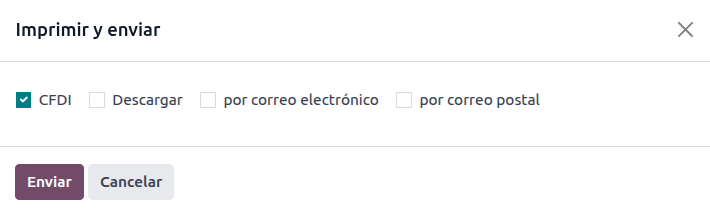
Після отримання підписаного документа від уряду з’являється поле Фіскальне фоліо в документі, а XML-файл з’являється як на вкладці CFDI, так і прикріплений у стрічці повідомлень.
Якщо електронну адресу налаштовано в записі контакту клієнта, встановлення прапорців електронною поштою та CFDI надсилає XML- та PDF-файли разом.
Щоб завантажити PDF-файл локально, натисніть кнопку Друк.
Порада
Після натискання Оновити SAT поле Статус SAT в рахунку-фактурі підтвердить, чи XML-файл підтверджено в SAT.
У тестовому середовищі завжди з’являтиметься повідомлення Не знайдено.
Попередження
Якщо партнер не містить Країну або Індекс, виставлення рахунку вважається CFDI для загального доступу, і рахунок-фактура буде адресовано загальному клієнту. Однак, якщо ці поля залишаються порожніми і користувач знімає прапорець CFDI для загального доступу, з’явиться спливаюче вікно, що блокує операцію.
Кредитні ноти
Якщо рахунок-фактура є документом типу «I» (Ingreso), то credit-нота є документом типу «E» (Egreso).
Доповненням до стандартного процесу для кредитових нот є те, що згідно з вимогами SAT має існувати зв’язок між кредитовою нотою та рахунком через фіскальний номер.
Через цю вимогу поле Походження CFDI додає цей зв’язок з 01|, за яким слідує фіскальний номер оригінального UUID.
Порада
Щоб поле Походження CFDI додавалося автоматично, використовуйте кнопку Додати credit-ноту з рахунку-фактури, замість того, щоб створювати її вручну.
Зазвичай кредитові ноти сторнують основний рахунок продажу, визначений у журналі, але також можна глобально призначити рахунок для всіх кредитових нот. Для цього перейдіть до і встановіть рахунок Кредитові ноти у розділі Рахунки за замовчуванням.
Примітка
У стандартній конфігурації рахунок кредитових нот встановлено як 402.01.01 Повернення, знижки або бонуси щодо продажів та/або послуг за загальною ставкою.
Рахунки постачальників
Рахунки постачальників повинні мати фіскальне фоліо, щоб звіти та платежі працювали правильно. Якщо рахунок постачальника було створено додатком закупівель або додано вручну, просто додайте XML-файл рахунку-фактури в стрічку повідомлень Як примітку журналу, і фіскальне фоліо буде відповідно оновлено. Майте на увазі, що рахунок повинен бути в статусі чернетки, щоб відбулося оновлення.
Порада
При натисканні Оновити SAT поле Статус SAT у рахунку підтвердить, чи Підтверджений XML-файл SAT, це також стосується рахунків постачальників.
Див. також
Журнали
Модуль EDI for Mexico (Advanced Features) (l10n_mx_edi_extended) повинен бути встановлений у базі даних для заповнення поля Address Issued у журналі продажів. Це забезпечує використання правильного поштового індексу всіма рахунками-фактурами з цього журналу продажів, а також глобальними рахунками-фактурами, під час генерації CFDI.
Щоб виставляти рахунки-фактури в межах компанії в різних часових поясах з одним і тим же користувачем, потрібно створити системний параметр для забезпечення застосування правильного часового поясу під час виставлення рахунків-фактур, оскільки за замовчуванням використовується часовий пояс користувача.
Для цього увімкніть режим розробника та перейдіть до . Натисніть New, щоб створити новий параметр із ключем l10n_mx_edi_tz_XX, де XX — це ідентифікатор журналу, і встановіть бажаний часовий пояс як значення, наприклад, «America/Tijuana».
Платежі
Політика оплати
Одним з доповнень мексиканської локалізації є поле Політика оплати. Згідно з документацією SAT, існує два типи платежів:
PUE (Pago en una Sola Exhibición/Оплата одним платежем)
PPD (Pago en Parcialidades o Diferido/Оплата частинами або відстрочена)
Попередження
Доповнення до платежів генеруються лише в тому випадку, якщо політика рахунку-фактури встановлена на PPD. Зверніть увагу, що вимагається встановити Спосіб оплати на щось інше, ніж 99 - Por definir.
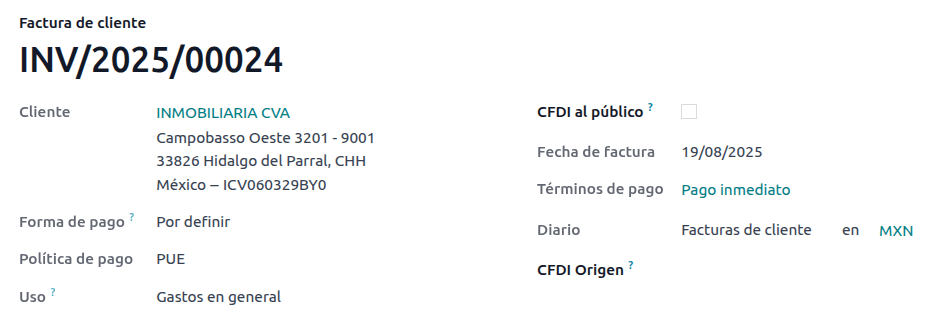
Якщо рахунок має термін оплати поза поточним місяцем, за замовчуванням буде встановлено PPD.
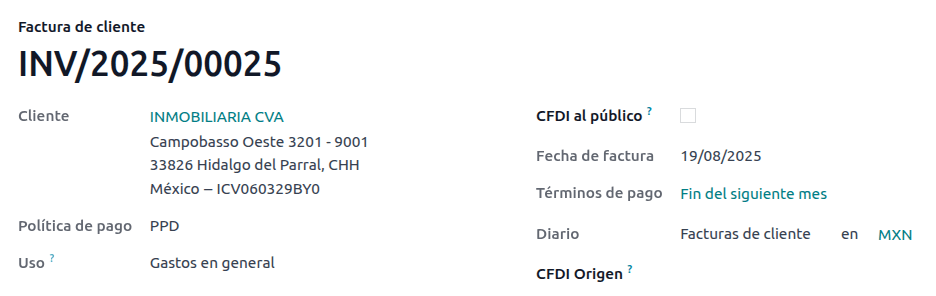
Потік платежів
В обох випадках процес платежу в Odoo є однаковим, основна відмінність полягає в тому, що платежі, пов’язані з рахунками PPD, за законом мають бути надіслані до уряду як документ типу «P» (Pago).
Якщо платіж пов’язаний з рахунком PUE, його можна зареєструвати через спливаюче вікно платежу та пов’язати з відповідним рахунком. Для цього перейдіть до та виберіть рахунок. Потім натисніть кнопку Сплатити, щоб відкрити спливаюче вікно платежу, встановіть Спосіб оплати та будь-які інші поля, і натисніть Створити платіж.
Див. також
Хоча цей процес є однаковим для рахунків PPD, необхідність створення електронного документа означає, що потрібні деякі додаткові вимоги для правильного надсилання документа до SAT.
З юридичної точки зору, рахунки PPD повинні включати конкретний Спосіб оплати, яким було отримано платіж. Через це поле Спосіб оплати не може бути встановлено як Визначити пізніше, тому поле стане невидимим при його виборі.
Примітка
Якщо потрібен номер банківського рахунку, додайте його на вкладці Бухгалтерія в контактному записі клієнта.
Точні конфігурації наведені в Anexo 20 SAT. Зазвичай Банківський рахунок повинен містити 10 або 18 цифр для переказів, 16 для кредитних або дебетових карток.
Якщо повністю звірений платіж пов’язаний з рахунком з Фіскальним фоліо, з’явиться кнопка Оновити платежі. Натисніть кнопку Оновити платежі, щоб автоматично надіслати XML-файл доповнення платежу до уряду та відобразити його на вкладці CFDI як у рахунку, так і в платежі.
Порада
Хоча це погана фіскальна практика, платежі PUE також можуть бути надіслані до уряду, проте для цього потрібно натиснути Примусовий CFDI на вкладці CFDI.
Подібно до рахунку або кредитової ноти, PDF та XML можна надіслати кінцевому клієнту. Для цього натисніть значок (шестерня), щоб відкрити спадне меню дій, і виберіть Надіслати квитанцію електронною поштою з перегляду платежу.
Незалежно від того, чи був платіж створений зі звіркою чи без неї, можна завантажити PDF платежу з вкладки CFDI на рахунку, натиснувши кнопку друк.
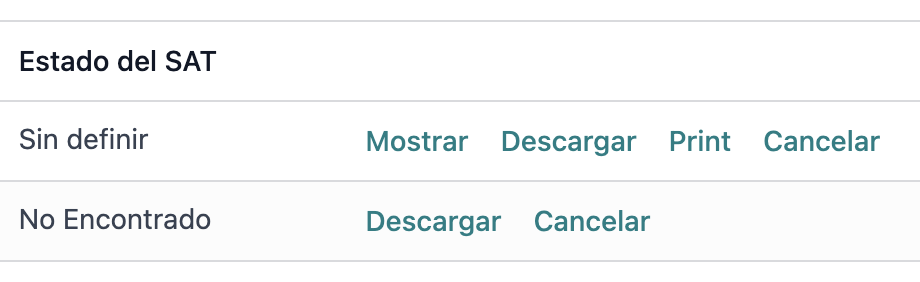
Скасування рахунків
Можна скасувати EDI-документи, надіслані до SAT. Згідно з Reforma Fiscal 2022, з 1 січня 2022 року для цього існує дві вимоги:
Усі запити на скасування вимагають причини скасування.
Після 24 годин з моменту створення рахунку клієнта необхідно попросити затвердити скасування. Якщо протягом 72 годин не буде відповіді, скасування обробляється автоматично.
Скасування рахунків-фактур автоматично оновлюються в Odoo, але це може зайняти деякий час. Щоб перевірити статус скасування, просто натисніть кнопку Оновити SAT.
Скасування рахунків-фактур може бути здійснено з однієї з наступних причин:
01 - Рахунок-фактура видана з помилками (з пов’язаним документом)
02 - Рахунок-фактура видана з помилками (без заміни)
03 - Операцію не було виконано
04 - Номінативна операція, пов’язана з глобальним рахунком-фактурою
Щоб ініціювати скасування, перейдіть до , виберіть проведений рахунок-фактуру для скасування та натисніть Запросити скасування. Потім зверніться до розділів Причина скасування 01 або Причини скасування 02, 03 та 04, залежно від причини скасування.
Порада
Альтернативно, запросіть скасування на вкладці CFDI, натиснувши Скасувати на рядку елемента.
Примітка
Якщо скасування запитується в заблокованому періоді, CFDI буде скасовано, але не бухгалтерський запис.
Якщо клієнт відхиляє скасування, рядок скасування рахунку-фактури видаляється з вкладки CFDI.
Причина скасування 01
У спливаючому вікні Запит на скасування CFDI виберіть 01 - Рахунок-фактура видана з помилками (з пов’язаним документом) у полі Причина та натисніть Створити рахунок-фактуру на заміну, щоб створити новий чернетковий рахунок-фактуру. Ця нова чернеткова рахунок-фактура замінює попередній рахунок-фактуру разом із пов’язаним CFDI.
Підтвердьте чернетку та Надішліть рахунок-фактуру.
Поверніться до початкового рахунку-фактури (тобто рахунку-фактури, з якого ви вперше запросили скасування). Зверніть увагу, що з’явилося поле Замінено з посиланням на новий рахунок-фактуру на заміну.
Натисніть Запросити скасування. У спливаючому вікні Запит на скасування CFDI автоматично вибрано опцію 01 - Рахунок-фактура видана з помилками (з пов’язаним документом) у полі Причина.
Клацніть Підтвердити.
Скасування рахунку-фактури створюється з рядком причини на вкладці CFDI.

Примітка
При використанні причини скасування 01 - Рахунок-фактура видана з помилками (з пов’язаним документом) у полі Фіскальний номер з’являється префікс 04|. Це внутрішній префікс, який використовується Odoo для завершення скасування, і не означає, що причиною скасування було 04 - Номінативна операція, пов’язана з глобальним рахунком-фактурою.
Причини скасування 02, 03 та 04
У спливаючому вікні Запит на скасування CFDI виберіть бажану Причину скасування та Підтвердіть скасування.
Після цього буде створено скасування рахунку з елементом рядка причини на вкладці CFDI.
Примітка
Якщо Статус SAT повертається до Підтверджено, це може бути з однієї з трьох причин:
Рахунок позначено як Не підлягає скасуванню на Веб-сайті SAT через те, що він має дійсний пов’язаний документ: або інший рахунок, пов’язаний через поле Походження CFDI, або платіжне доповнення. У такому разі спочатку потрібно скасувати будь-який інший пов’язаний документ.
Запит на скасування все ще обробляється SAT. Якщо так, зачекайте кілька хвилин і спробуйте ще раз.
Кінцевий клієнт повинен відхилити або прийняти запит на скасування у своєму Buzón Tributario. Це може зайняти до 72 годин і, якщо запит на скасування буде відхилено, вам потрібно буде повторити процес знову.
Для причин скасування 02, 03 і 04 кнопка Створити замінний рахунок замінюється кнопкою Підтвердити, яка негайно запитує скасування.
Як поточний Стан, так і Причина скасування можна знайти на вкладці CFDI.

Скасування платежів
Щоб скасувати доповнення до платежу, перейдіть на вкладку CFDI відповідного рахунку та натисніть Скасувати у рядку доповнення до платежу.
Як і з рахунками, перейдіть до платежу та натисніть Оновити SAT, щоб змінити Статус SAT і Стан на Скасовано.
Примітка
Так само як і з рахунками, при створенні нового доповнення до платежу можна додати відношення оригінального документа, додавши 04| плюс фіскальний номер у поле CFDI Origin.
Ця дія скасовує рахунок і позначає Причину як 01 - Рахунок виписано з помилками (зі зв’язаним документом).
Спеціальні випадки виставлення рахунків
Відношення CFDI
Іноді необхідно пов’язати поточний документ з раніше підписаними CFDI. Для цього просто заповніть поле CFDI Origin на рахунку, вказавши відношення. Існує 7 можливих значень:
01: Nota de crédito
02: Nota de débito de los documentos relacionados
03: Devolución de mercancía sobre facturas o traslados previos
04: Sustitución de los CFDI previos
05: Переміщення товарів, виставлених рахунком раніше
06: Рахунок-фактура, створена за попередніми переміщеннями
07: CFDI за застосуванням авансу
Порада
Формат: Тип походження|UUID1, UUID2, …., UUIDn, де можна додати більше ніж один тип походження.
Example
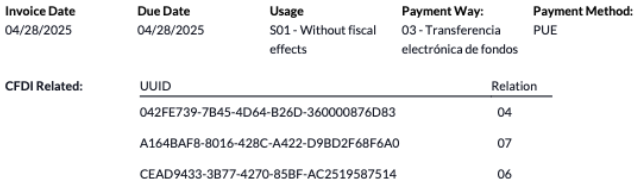
Ось приклад з двома зв’язками:
04|042FE739-7B45-4D64-B26D-360000876D83,
07|A164BAF8-8016-428C-A422-D9BD2F68F6A0,CEAD9433-3B77-4270-85BF-AC2519587514
Перший розділ має тип зв’язку 04 з 1 UUID
Другий розділ має тип зв’язку 07 з 2 UUID
Крім того, будь-яка комбінація також відображається в підписаному PDF.
Мультивалютність
Основна валюта в Мексиці — MXN. Хоча це обов’язково для всіх мексиканських компаній, можна надсилати й отримувати рахунки-фактури (та платежі) в різних валютах. Щоб увімкнути використання мультивалютності, перейдіть до і встановіть [MX] Банк Мексики як Сервіс у розділі Автоматичні курси валют. Потім встановіть поле Інтервал на потрібну вам частоту оновлення обмінних курсів.
Таким чином, XML-файл документа міститиме правильний обмінний курс і загальну суму як в іноземній валюті, так і в MXN.
Наполегливо рекомендується використовувати окремі банківські рахунки для кожної валюти.
Примітка
Єдині валюти, які автоматично оновлюють свій обмінний курс щодня: USD, EUR, GBP, JPY та CNY.
Знижки
Згідно із законом, електронні документи, надіслані до уряду, не можуть містити від’ємні рядки, оскільки це може спричинити помилки. Тому, коли використовуються Подарункові картки або Програми лояльності, наступні від’ємні рядки будуть перетворені в XML так, ніби вони були звичайними Знижками.
Щоб налаштувати це, перейдіть до і створіть продукт Знижки, переконайтеся, що він має дійсний Податок (зазвичай IVA на 16%).
Після цього створіть і підпишіть рахунок через CFDI, та додайте продукт Знижки внизу. У XML Odoo розподілить знижку між рядками рівномірно, а будь-які математичні різниці будуть додані до продукту округлення.
Порада
Потрібно створити Знижку та Категорію продукту UNSPSC для кожного варіанта продукту, пов’язаного з Подарунковими картками або Програмами лояльності.
Авансові платежі
Поширена практика в Мексиці — використання авансових платежів. Їх використання в основному стосується випадків, коли ви отримуєте платіж за товар або послугу, де або продукт, або ціна (або обидва) ще не були повністю визначені.
SAT дозволяє два різні способи обробки цього процесу: обидва передбачають пов’язування всіх рахунків один з одним через поле Походження CFDI.
Примітка
Для цього процесу має бути встановлений застосунок Продажі.
Налаштування
Спочатку перейдіть до , щоб створити продукт Anticipo і налаштувати його. Тип продукту має бути Послуга, і використовуйте Категорію UNSPSC 84111506 Servicios de facturación.
Потім перейдіть до та додайте продукт Anticipo як стандартний.
Метод А
Цей метод полягає у створенні рахунку на авансовий платіж, створенні рахунку на загальну суму і, нарешті, створенні кредитової ноти на суму авансового платежу.
Спочатку створіть замовлення на продаж із загальною сумою та створіть з нього авансовий платіж (використовуючи відсоток або фіксовану суму). Потім підпишіть документ через CFDI та зареєструйте платіж.
Коли настане час для клієнта отримати остаточний рахунок, створіть його знову з того самого замовлення на продаж. У спливаючому вікні Створити рахунок виберіть Звичайний рахунок. Обов’язково видаліть рядок, який містить продукт Anticipo.
Порада
При використанні авансових платежів з мексиканською локалізацією переконайтеся, що Політика виставлення рахунків для продуктів є Замовлена кількість. Інакше буде створено кредитову ноту клієнта.
Потім скопіюйте Фіскальний фоліо з рахунку на авансовий платіж і вставте його в CDFI Origin остаточного рахунку, додавши префікс 07| перед значенням, та підпишіть документ через CFDI.
Нарешті, створіть кредитову ноту для першого рахунку. Скопіюйте Фіскальний фоліо з остаточного рахунку та вставте його в CFDI Origin кредитової ноти, додавши префікс 07|. Потім підпишіть документ через CFDI.
Таким чином усі електронні документи пов’язані один з одним. Останній крок — повністю оплатити новий рахунок. Внизу нового рахунку ви можете знайти кредитову ноту в Непогашені кредити — додайте її як платіж. Нарешті, зареєструйте залишкову суму за допомогою спливаючого вікна Сплатити.
У замовленні на продаж усі три документи повинні відображатися як «В оплаті».
Метод Б
Інший, простіший спосіб виконання вимог SAT передбачає створення лише рахунку на авансовий платіж та другого рахунку на залишок. Цей метод ґрунтується на тому, що від’ємні рядки розглядаються як знижки.
Для цього дотримуйтеся того самого процесу, що й у Методі А, аж до створення остаточного рахунку. Не видаляйте рядок, який містить Anticipo, а натомість перейменуйте Опис інших продуктів, щоб включити текст CFDI por remanente de un anticipo. Не забудьте додати Фіскальний фоліо рахунку на авансовий платіж у CDFI Origin остаточного рахунку, додавши префікс 07|.
Нарешті, підпишіть остаточний рахунок через CFDI.
Доповнення та компліменти
Доповнення та компліменти можуть бути включені в XML. Щоб додати один, перейдіть до та Створити, щоб ввести код, який потрібно вставити. Можуть знадобитися додаткові поля, що виходять за межі стандартного Odoo.
Попередження
Цей розділ може потребувати технічних знань і може спричинити технічний борг; рекомендується звернутися до вашого менеджера з обліку записів за найкращою технічною консультацією.
Після створення потрібних вузлів їх можна вибрати для кожного контакту, щоб вони з’являлися на кожній рахунку-фактурі, адресованій цьому контакту. За замовчуванням усі вибрані вузли автоматично додаватимуться до кожної рахунку-фактури.
Також можна просто вибрати потрібні вузли для кожного рахунку, вибравши вкладку Інша інформація, а потім вибравши потрібні вузли з Addendas & Complementos
Порада
Можна додати більше одного на контакт або на рахунок.
Читач XML
У певних випадках, наприклад, коли ви створюєте рахунки в іншому програмному забезпеченні або безпосередньо в SAT, вам може знадобитися завантажити рахунки в Odoo. Читач XML дозволяє отримати дані з XML-файлу. Для цього перейдіть до і в режимі списку натисніть кнопку Завантажити, щоб вибрати будь-яку кількість XML-файлів, і чернетки рахунків будуть створені автоматично. Це також може працювати, перетягнувши файли з вашого комп’ютера та перемістивши їх у вигляд.
Чернетки рахунків отримають Інформацію про клієнта (якщо її не існує, буде створено нову), Рядки продуктів (лише якщо продукти з такою самою назвою вже існують) і розрахують усі податки та додаткові поля, характерні для мексиканської локалізації. Інформація про імпорт з’явиться в чаті.
Попередження
Залежно від того, де було створено рахунок, XML-файли можуть містити значення, відмінні від загальної суми, розрахованої в Odoo. Завжди двічі перевіряйте будь-який документ, завантажений таким чином.
Рахунки клієнтів, створені таким чином, зможуть створювати доповнення до платежів і скасовуватися в будь-який час. Якщо ви використовуєте кнопку Друк, PDF-документ міститиме всю відповідну інформацію.
Це можна зробити і для Рахунків постачальників.
Порада
Щоб отримати Фіскальний фоліо, перетягніть XML-файли як запис журналу в чаті для раніше створених чернеток рахунків.
CFDI для громадськості
Мексиканський уряд вимагає, щоб будь-які товари чи послуги, які продаються, були підтверджені рахунком. Якщо клієнту не потрібен рахунок або він не має RFC, необхідно створити CFDI для громадськості, також відомий як «номінативний» рахунок.
Необхідно створити контакт, і він повинен мати певну назву.
Якщо прапорець CFDI для громадськості відмічено в замовленні на продаж або рахунку, остаточний XML замінить дані в контакті рахунку і додасть наступні характеристики:
RFC: XAXX010101000, якщо це національний клієнт, або XEXX010101000, якщо це іноземний клієнт
Поштовий індекс: той самий індекс компанії
Використання: S01 - Без фіскальних наслідків
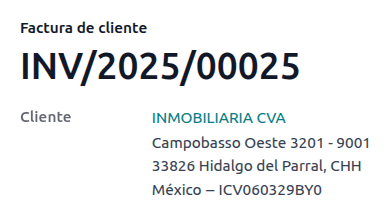
Якщо кінцевий клієнт не надає жодних даних, створіть загального Клієнта. Назва не може бути PUBLICO EN GENERAL, інакше виникне помилка (це може бути, наприклад, CLIENTE FINAL).
Попередження
За замовчуванням надсилання рахунку не дозволено, якщо у партнера не встановлено Країну або Поштовий індекс, проте це не потрібно, якщо прапорець CFDI для громадськості активний.
Загальний рахунок-фактура
Якщо до кінця певного періоду часу (який може варіюватися від щоденного до двомісячного, залежно від юридичних потреб і переваг вашої компанії) у клієнта все ще є продажі, які не були позначені як звичайні рахунки або окремі рахунки CFDI для громадськості, SAT дозволяє створити один рахунок, який може містити всі операції, відомий як глобальний рахунок.
Примітка
Для цього процесу має бути встановлений додаток Продажі.
Див. також
Встановлення
Global Invoice Serie є специфічною для кожного філіалу або компанії і використовується для визначення послідовності глобальних рахунків-фактур. Щоб налаштувати її, перейдіть до та перейдіть до розділу MX Electronic invoicing. Поле Global Invoice Serie можна знайти в розділі Service Tax Administration (SAT).
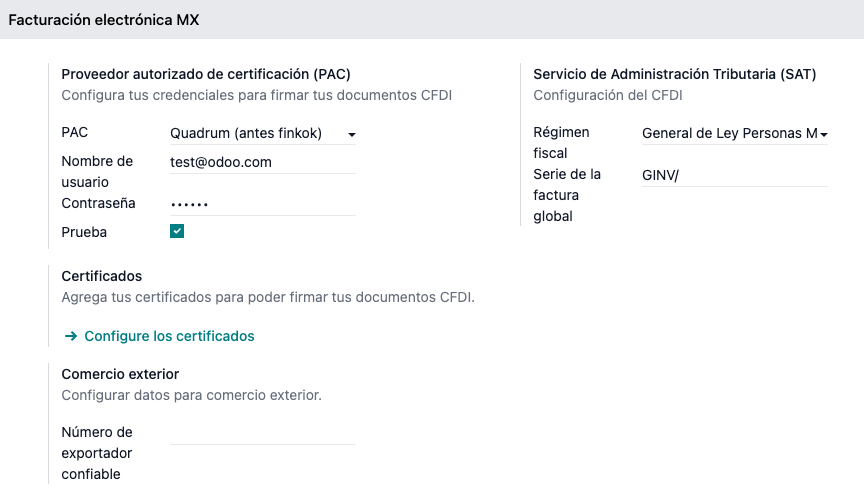
Порада
Послідовність за замовчуванням для кожної компанії/філіалу — GINV/
Потік продажів
Спочатку створіть окремий журнал у , щоб вести окрему послідовність, яка використовується для глобальних рахунків-фактур, що функціонують як замовлення при їх створенні.
Потім переконайтеся, що всі замовлення на продаж, які потребують підпису, мають такі налаштування:
Прапорець CFDI to Public увімкнено
Статус рахунка позначено як До виставлення рахунка
Після цього перейдіть до , виберіть всі відповідні замовлення на продаж і натисніть Створити рахунки. Переконайтеся, що прапорець Консолідоване виставлення рахунків вимкнено, і натисніть Створити чернетку рахунка.
Odoo перенаправить до списку рахунків. Виберіть їх усі та в спадному меню Дії виберіть Провести проводки. Виберіть усі проведені рахунки знову та поверніться до спадного меню Дії, щоб вибрати Створити глобальний рахунок.
У майстрі виберіть Періодичність, вказану професійним бухгалтером, і натисніть Створити. Усі рахунки мають бути підписані в одному XML-файлі з однаковим Фіскальним фоліо.
Порада
Натисніть Показати на вкладці CFDI, щоб відобразити список усіх пов’язаних рахунків.
Натисніть Скасувати на вкладці CFDI, щоб скасувати глобальний рахунок як у SAT, так і в Odoo.
Примітка
Глобальні рахунки, створені таким чином, не матимуть PDF, оскільки їхня інформація вже є в Odoo і не призначена для перегляду клієнтом.
Електронний облік (звітність)
Для Мексики електронний облік означає обов’язок вести облікові записи та проводки електронними засобами, а також щомісяця вносити облікову інформацію через веб-сайт SAT.
Він складається з трьох основних XML-файлів:
Оновлений список плану рахунків, який наразі використовується
Щомісячний оборотно-сальдовий баланс плюс звіт про заключні проводки, також відомий як: Оборотно-сальдовий баланс за 13-й місяць
Експорт проводок журналу в головній книзі (необов’язково, за винятком випадків обов’язкового аудиту)
Отримані XML-файли відповідають вимогам Anexo Técnico de Contabilidad Electrónica 1.3.
Крім того, можна створити DIOT: звіт про проводки журналу постачальників, що включають податки IVA, який можна експортувати у TXT-файл.
Примітка
Щоб використовувати ці звіти, необхідно встановити такі модулі:
Odoo Mexican Localization Reports
l10n_mx_reportsMexico - Month 13 Trial Balance
l10n_mx_reports_closingЕкспорт мексиканських XML-поліз Odoo
l10n_mx_xml_polizas
Звіти план рахунків та пробний баланс місяць 13 можна знайти в . Звіт DIOT можна знайти в .
Важливо
Конкретні характеристики та зобов’язання щодо звітів, які ви надсилаєте, можуть змінюватися залежно від вашого податкового режиму. Завжди зв’язуйтеся зі своїм бухгалтером перед надсиланням будь-яких документів до державних органів.
План рахунків
План рахунків у Мексиці відповідає певному шаблону, заснованому на SAT Código agrupador de cuentas.
Можна створити будь-який рахунок, якщо він відповідає групі кодування SAT: шаблон NNN.YY.ZZ або NNN.YY.ZZZ.
Example
Деякі приклади: 102.01.99 або 401.01.001.
Коли новий рахунок створюється в із шаблоном групи кодування SAT, правильний код групування з’являється в Мітки, і рахунок з’являється у звіті COA.
Після створення всіх рахунків переконайтеся, що додано правильні Мітки, оскільки вони позначають характер рахунку.
Примітка
Не рекомендується використовувати шаблон, який закінчує розділ на 0 (наприклад, 100.01.01, 301.00.003 або 604.77.00). Це викликає помилки у звіті. За замовчуванням Odoo позначить рахунки жовтим кольором, якщо нумерація спричинить проблеми пізніше, це для запобігання наданню неточних даних у звітах.
Після завершення налаштування перейдіть до і натисніть кнопку COA SAT (XML), щоб створити XML-файл, що містить усі рахунки. Цей XML-файл готовий до завантаження на веб-сайт SAT.
Оборотно-сальдова відомість
Пробний баланс відображає початковий баланс, credit та загальний баланс ваших рахунків за умови, що ви додали їх правильну групу кодування.
Щоб створити XML-файл пробного балансу, перейдіть до , виберіть дату та натисніть (меню дій), потім виберіть SAT (XML).
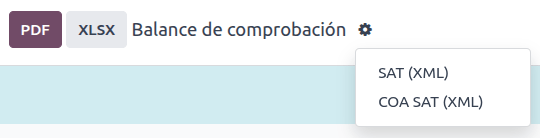
Примітка
Odoo не генерує Balanza de Comprobación Complementaria.
Місяць 13
Додатковим звітом є Місяць 13: заключний баланс, який показує будь-які коригування або рухи, зроблені в обліку для закриття року.
Щоб створити цей XML-документ, перейдіть до і створіть новий документ. Тут додайте всі суми для зміни та збалансуйте дебет та/або credit кожної з них.
Після цього перейдіть на вкладку Інша інформація і встановіть прапорець Закриття місяця 13. За потреби перейдіть до і виберіть дату Місяць 13, де можна побачити загальну суму за рік плюс усі доповнення з бухгалтерської проводки. Щоб створити XML-файл, натисніть (меню дій), потім виберіть SAT (XML).
Головна книга
Згідно із законом, усі операції в Мексиці повинні реєструватися в цифровому форматі. Оскільки Odoo автоматично створює всі базові бухгалтерські проводки всіх рахунків-фактур і платежів, простий експорт головної книги відповідає вимогам аудитів та/або податкових відшкодувань SAT.
Порада
Звіт можна фільтрувати за періодом або за журналом, залежно від потреб.
Щоб створити XML, перейдіть до , натисніть (меню дій), потім натисніть XML (Polizas). Далі виберіть один із чотирьох типів Експорту:
Податкова перевірка
Сертифікація аудиту
Повернення товарів
Компенсація
Для Податкової перевірки або Сертифікації аудиту додайте Номер замовлення, наданий SAT. Для Повернення товарів або Компенсації додайте Номер процесу, також наданий SAT.
Примітка
Щоб переглянути цей звіт без надсилання, використовуйте ABC6987654/99 для Номера замовлення або AB123451234512 для Номера процесу.
Звіт DIOT
DIOT (Declaración Informativa de Operaciones con Terceros / Інформаційна декларація операцій з третіми сторонами) є додатковим зобов’язанням перед SAT, де надається SAT поточний стан платежів, що кредитуються та не кредитуються, утримань, імпортних податків та відшкодувань ПДВ з ваших рахунків постачальників.
Примітка
З липня 2025 року доступна нова версія звіту 2025 року.
На відміну від інших звітів, DIOT завантажується на веб-сайт, наданий SAT, який містить форму A-29. В Odoo ви можете завантажити записи своїх операцій у вигляді TXT-файлу, який можна завантажити у форму, уникаючи прямого введення цих даних.
Файл транзакцій містить загальну суму платежів, зареєстрованих у рахунках постачальників, з розбивкою на відповідні типи ПДВ. Поля ПДВ, Країна та Тип операції є обов’язковими для всіх постачальників.
Щоб завантажити звіт DIOT у вигляді TXT-файлу, перейдіть до . Виберіть потрібний місяць, натисніть (меню дій) та виберіть DIOT (TXT).
У разі створення нових податків у базі даних існує два типи міток: мітки, що містять tax, мають бути включені до розподілу податків, а мітки з базовою назвою — до бази податку. Усі рядки податку ПДВ повинні містити принаймні одну податкову сітку.
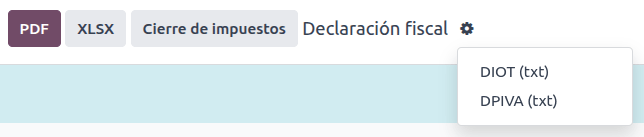
Важливо
Необхідно заповнити поле Тип операції на вкладці Бухгалтерія для кожного постачальника, щоб уникнути помилок перевірки. Переконайтеся, що для іноземних клієнтів встановлено їхню Країну.
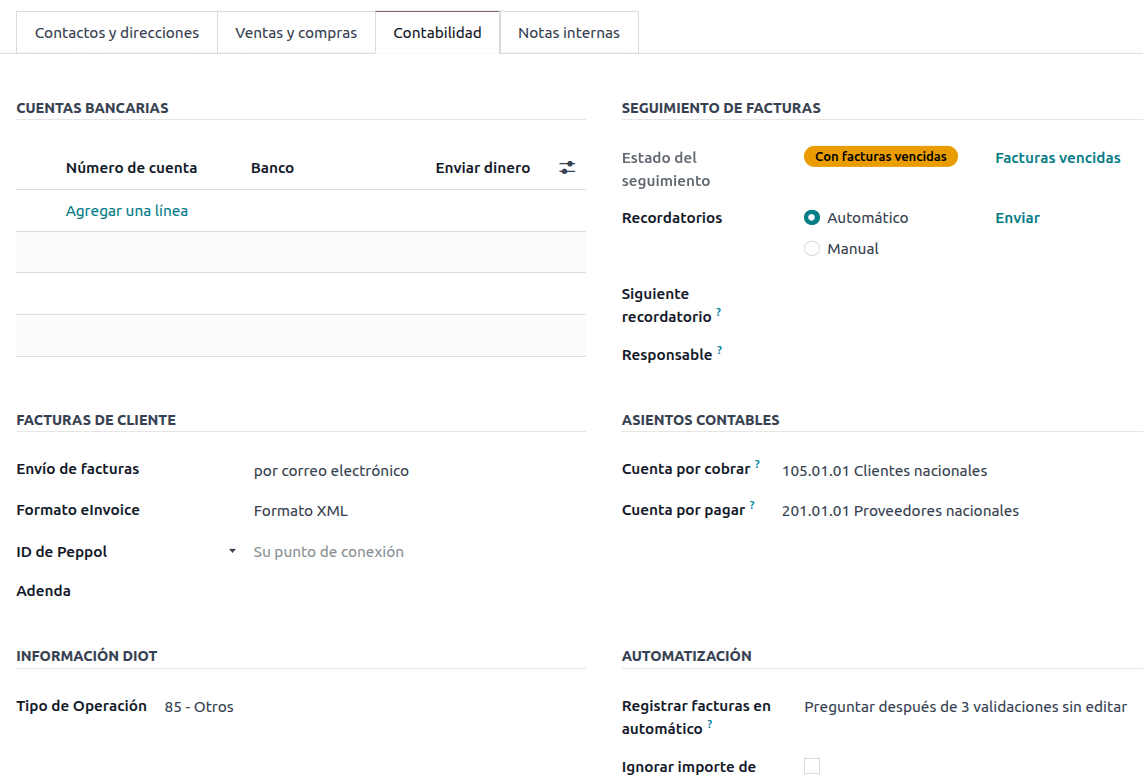
Вибір 87 - Глобальні операції призведе до того, що остаточний TXT-файл об’єднає всіх постачальників, які є частиною глобальних операцій, під одним загальним ПДВ: XAXX010101000.
Зовнішня торгівля
Зовнішня торгівля — це доповнення до звичайного рахунка-фактури, яке додає певні значення як до XML, так і до PDF для рахунків-фактур з іноземним клієнтом відповідно до правил SAT, таких як:
Конкретна адреса одержувача та відправника
ДодаванняТарифної фракції, яка ідентифікує тип продукту
ПравильніІнкотермс (Міжнародні комерційні умови)
Та інше, наприклад, сертифікат походження та спеціальні одиниці виміру
Це забезпечує правильну ідентифікацію експортерів та імпортерів, а також розширює опис проданого товару.
З 1 січня 2018 року зовнішня торгівля є обов’язковою для платників податків, які здійснюють експортні операції типу A1. Хоча поточна версія CFDI — 4.0, зовнішня торгівля наразі має версію 2.0.
Примітка
Для використання цієї функції необхідно встановити модуль EDI для Мексики (розширені функції) l10n_mx_edi_extended.
Важливо
Перед встановленням переконайтеся, що ваш бізнес потребує цієї функції. За потреби проконсультуйтеся спочатку з вашим бухгалтером, перш ніж встановлювати будь-які модулі.
Прапорець CFDI для публіки повинен бути встановлений під час створення зовнішніх рахунків-фактур.
Налаштування
Контакти
Щоб налаштувати контакт вашої компанії для зовнішньої торгівлі, перейдіть до , видаліть стандартний фільтр Рахунки клієнтам та виберіть назву вашої Компанії. Хоча вимоги CFDI 4.0 вимагають додавання дійсного Поштового індексу у записі контакту компанії, доповнення для зовнішньої торгівлі додає вимогу, що Місто та Штат також повинні бути дійсними. Всі три поля повинні збігатися з Офіційним каталогом SAT для Carta Porte, інакше виникне помилка.
Попередження
Додайте Місто та Штат у запис контакту компанії, а не в сам запис компанії.
У записі контакту також можна заповнити необов’язкові поля Населений пункт та Код колонії. Ці два поля також повинні збігатися з даними вSAT.
Щоб налаштувати контактні дані для іноземного клієнта-одержувача, перейдіть до та виберіть контакт іноземного клієнта. Контакт повинен мати такі заповнені поля, щоб уникнути помилок:
Повна Адреса компанії, включаючи дійсний Поштовий індекс та іноземну Країну.
Іноземний RFC (податковий ідентифікаційний номер) у правильному форматі (наприклад: Колумбія
123456789-1)На вкладці Продажі та закупівлі активуйте прапорець Потрібна зовнішня торгівля?.
Примітка
У результуючих файлах XML та PDF ПДВ автоматично замінюється на загальний ПДВ для закордонних транзакцій: XEXX010101000.
Товари
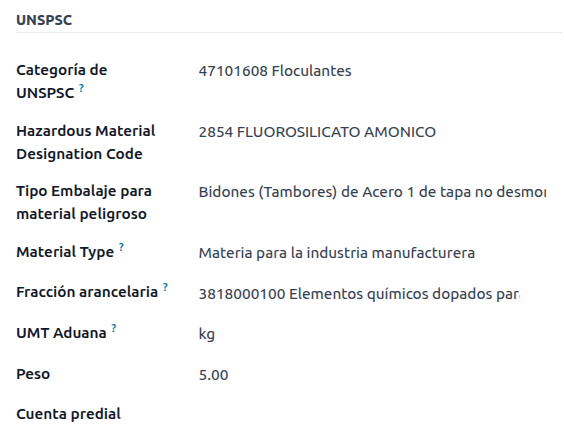
Усі продукти, пов’язані із зовнішньою торгівлею, мають чотири додаткові обов’язкові поля, два з яких є ексклюзивними для зовнішньої торгівлі.
Посилання продукту має бути встановлено на вкладці Загальна інформація.
Вага продукту на вкладці Склад повинна бути більше
0.Правильна https://www.ventanillaunica.gob.mx/vucem/Clasificador.html Тарифна фракція продукту має бути встановлена на вкладці Облік для зовнішньої торгівлі.
UMT Aduana на вкладці Облік має бути встановлено і повинно відповідати Тарифній фракції для зовнішньої торгівлі.
Порада
Якщо код одиниці виміру Тарифної фракції дорівнює
01, правильним UMT Aduana єkg.Якщо код одиниці виміру Тарифної фракції дорівнює
06, правильним UMT Aduana єUnits.
Потік виставлення рахунків
Перед створенням рахунку важливо врахувати, що рахунки зовнішньої торгівлі вимагають конвертації цін продуктів в іноземну валюту, таку як USD. Тому мультивалютність повинна бути увімкнена з активованою іноземною валютою в розділі Валюти. Правильним Сервісом для запуску є [MX] Банк Мексики. Щоб конвертувати ціни продуктів, створіть прайс-лист в іноземній валюті.
Потім, з правильно налаштованим обмінним курсом у , встановіть Інкотермс та необов’язкове поле Джерело сертифіката на вкладці рахунку Інша інформація.
Порада
Хоча це не є обов’язковим, інформація буде більш повною, якщо CFDI для публічного також активовано.
Нарешті, підтвердіть рахунок тим же процесом, що й звичайний рахунок, і натисніть кнопку Надіслати, щоб підписати його через CFDI.
Точка продажу
Адаптація Точки продажу мексиканської локалізації дозволяє створювати рахунки, що відповідають вимогам SAT, безпосередньо з каси точки продажу, з додатковою перевагою створення касових чеків, які дозволяють самостійне виставлення рахунків у спеціальному порталі, та створення глобальних рахунків.
Процес точки продажу
Окрім стандартного налаштування точки продажу, мексиканська локалізація вимагає, щоб кожен спосіб оплати був налаштований з правильним Способом оплати, а також Рахунком для повторного виставлення рахунків для обробки бухгалтерії рахунків через портал виставлення рахунків.
Порада
За замовчуванням Odoo створює попередньо налаштовані способи оплати для готівки, кредитної картки та дебетової картки та призначає обліковий запис 402.04.01 Re-invoicing як типовий для повторного виставлення рахунків.
Під час продажу в Точці продажу натисніть кнопку Клієнт, щоб створити або вибрати клієнта. Тут можна переглянути інформацію про виставлення рахунків клієнту (наприклад, RFC або Фіскальний режим) і навіть змінити її безпосередньо в сесії.
Після вибору клієнта поставте прапорець Рахунок. Це відкриє меню для вибору Використання і визначення, чи є це рахунком для публіки. Натисніть підтвердити, виберіть спосіб оплати, а потім натисніть перевірити, щоб завершити замовлення. Після цього завантажується PDF і можна надіслати рахунок поштою кінцевому клієнту разом з квитанцією.
Порада
Щоб створити рахунки із замовлень, перейдіть до меню Замовлення, виберіть замовлення, натисніть Завантажити замовлення і поставте прапорець Рахунок. Це відкриє те ж меню для Використання і CFDI для публіки.
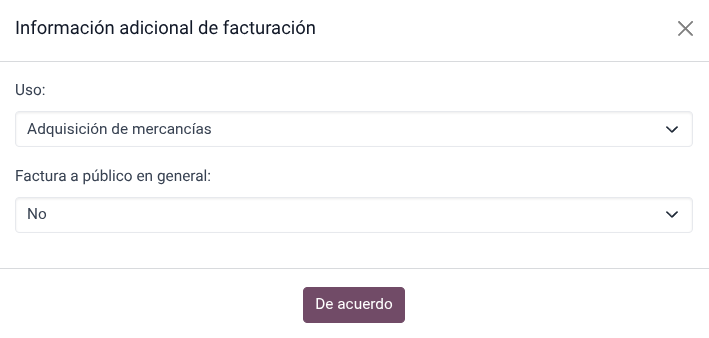
Щоб автоматично підписати кредит-ноту, встановіть прапорець Рахунок під час обробки повернення.
Примітка
Кредитові ноти для повернених продуктів міститимуть тип зв’язку 03 - Devolución de mercancía sobre facturas o traslados previos.
Важливо
У мексиканській локалізації позитивні та негативні рядки в сесії Точки продажу не можна змішувати.
Якщо виникає помилка перевірки SAT, клієнт отримає Проформу рахунку замість цього.
Портал самостійного виставлення рахунків
Якщо кінцевий клієнт не впевнений, чи хоче він створити рахунок саме в момент продажу, можна надати йому можливість створити квитанцію з QR-кодом або URL-адресою. Для цього виконайте наступні кроки:
Перейдіть до .
Виберіть Точка продажу.
Прокрутіть до розділу Рахунки та чеки.
Увімкніть Самообслуговування для виставлення рахунків.
Встановіть поле Друк на QR-код, URL або QR-код + URL.
Клієнти, які відскануватимуть цей QR-код або перейдуть за URL-адресою, отримають доступ до меню, де зможуть додати свою фіскальну інформацію, включаючи Використання та Фіскальний режим, після введення п’ятизначного коду, який також надається на чеку.
У журнальних записах сесії раніше вибраний Обліковий запис для повторного виставлення рахунків буде використовуватися для обробки сторнувань записів продажів, коли запитуються рахунки, а також використовуватиметься як обліковий запис продажів для нових рахунків.
Див. також
Загальний рахунок-фактура
Як і для звичайних замовлень на продаж, глобальні рахунки також можна створювати з каси точки продажу.
Для цього переконайтеся, що ви не вибрали клієнта або опцію рахунка в меню оплати, і перейдіть до . Там виберіть усі замовлення для виставлення рахунків, натисніть Дії і виберіть Створити глобальний рахунок.
Як і з замовленнями на продаж, виберіть правильну Періодичність і натисніть Створити.
Це додає XML-файл до кожного з вибраних замовлень. XML-файли можна завантажити, перейшовши на вкладку CFDI. За потреби можна скасувати рахунок на тій самій вкладці.
Якщо згодом будь-яке із замовлень, що є частиною глобального рахунку, потрібно надіслати клієнту, все ще можна надіслати рахунок, відкривши касу точки продажу, натиснувши (спадне меню), потім натиснувши Замовлення. Змініть фільтр Усі активні замовлення на Оплачені, виберіть замовлення і натисніть кнопку Рахунок.
Примітка
Глобальні рахунки, як і звичайні рахунки, можна групувати лише за фізичною адресою. Це визначається адресою, встановленою в журналі рахунків точки продажу, тому при спробі виставити рахунок на дві адреси з’явиться попередження про помилку.
Електронна комерція
Адаптація електронної комерції мексиканської локалізації забезпечує додатковий крок для створення рахунків, які відповідають вимогам SAT щодо електронної комерції, отримуючи дані клієнта після оформлення замовлення і навіть дозволяючи підписання автоматичних рахунків після обробки платежу, а також надсилаючи клієнтам файли електронною поштою та надаючи їм доступ до отримання PDF-файлу з власного клієнтського порталу.
Процес електронної комерції
Під час звичайного процесу оформлення замовлення з’являється новий крок Інформація про виставлення рахунків, де можна запросити рахунок або ні. Якщо вибрано Ні, створюється CFDI для публіки. Якщо вибрано Так, для отримання всієї інформації в замовленні на продаж потрібні RFC, Фіскальний режим та Використання, після чого його статус зміниться на До виставлення рахунку.
Крім того, клієнт може вирішити, чи запитувати деталізацію IEPS.
Важливо
Переконайтеся, що додали код UNSPSC до продукту доставки.
Якщо Автоматичне виставлення рахунків увімкнено в , електронний документ буде підписано автоматично.
Продажі
Застосунок Продажі містить поля, які полегшують виставлення рахунків. Хоча самі поля не змінюють поведінку продажів, вони безпосередньо копіюються при створенні рахунка.
Скопійовані поля:
Спосіб оплати
Політика оплати
CFDI для громадськості
Застосування
Крім того, можна отримати попередній перегляд рахунка для цілей перевірки з клієнтом, встановивши модуль проформи. Цей модуль додає згадані поля до замовлення на продаж, а також:
Код продукту
Код одиниці
Фіскальний режим
Підписки
Під час обробки підписок усі поля продажів використовуються для створення регулярних рахунків. Вони автоматично підписуються та надсилаються електронною поштою з додатками PDF та XML без потреби в додаткових ручних діях.
Важливо
Усі рахунки, створені додатком підписок, завжди автоматично підписуються без винятків.
Склад
Митні номери
Митна декларація (Pedimento Aduanero) — це фіскальний документ, що засвідчує сплату всіх внесків до фіскальної установи (SAT), включаючи імпорт/експорт товарів.
Відповідно до Додатку 20 CFDI 4.0, у документах, де товари, за які виставлено рахунок, надходять з операції першого імпорту, поле Customs Number потрібно додати до всіх рядків продуктів, пов’язаних з операцією, так само як і дату документа.
Примітка
Для цього має бути встановлено модуль Мексиканська локалізація Odoo для складу/висадки l10n_mx_edi_landing, на додаток до додатків Склад, Закупівлі та Продажі.
Важливо
Не плутайте цю функцію із зовнішньою торгівлею. Митні номери безпосередньо пов’язані з імпортом товарів, тоді як доповнення до зовнішньої торгівлі стосується експорту. Спочатку проконсультуйтеся зі своїм бухгалтером, чи потрібна ця функція, перш ніж вносити будь-які зміни.
Налаштування
Для того щоб відстежувати правильний митний номер для конкретного рахунку, Odoo використовує додаткові витрати. Перейдіть до і в розділі Оцінка переконайтеся, що Додаткові витрати активовано.
Порада
Рекомендується додати Default Journal, щоб автоматично заповнювати обов’язкове поле Journal у витратах на транспортування, хоча витрати на транспортування, які лише додають митні номери без додавання Additional Costs, не створюють записів у журналі.
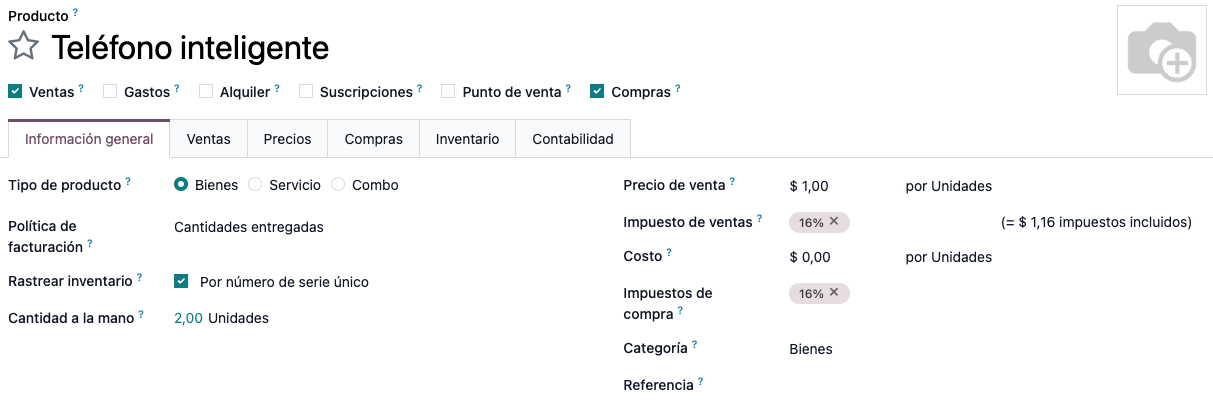
Налаштуйте продукти типу товари, які містять митні номери. Для цього створіть продукти та виконайте ці три вимоги:
Tracking повинно бути встановлено на By Lots або By Unique Serial Number, але не By Quantity.
Invoicing Policy повинна бути встановлена на Delivered quantities.
Оцінка за партіями/серійними номерами повинна бути увімкнена.
Це зробить поле Customs invoicing доступним на вкладці Accounting. Увімкніть поле, щоб використовувати митні номери з цим продуктом.
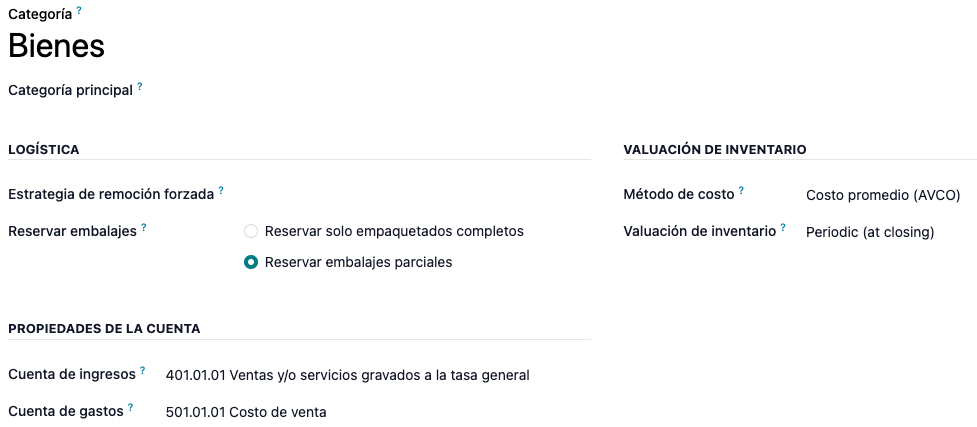
Важливо переконатися, що продукт має Product Category і має таку конфігурацію:
Метод калькуляції собівартості: або FIFO, або AVCO
Inventory Valuation: або Periodic, або Perpetual
Примітка
Функція працює незалежно від того, чи встановлено оцінку запасів на Періодична (при закритті), чи на Безперервна (при виставленні рахунків).
Потік закупівель і продажів
Після налаштування продукту дотримуйтеся стандартного потоку закупівель.
Створіть замовлення на купівлю з . Потім підтвердьте замовлення, щоб відобразити розумну кнопку Надходження. Натисніть розумну кнопку Надходження та Підтвердьте надходження.
Перейдіть до і створіть новий запис. У полі Transfer додайте щойно підтверджене надходження та додайте Customs number.
Порада
Хоча на цьому етапі процесу можна додати витрати, пов’язані з митним номером, настійно рекомендується створювати додаткові витрати з рахунку постачальника від вашого митного агента. Дізнайтеся більше про додаткові витрати тут.
Попередження
Поле Customs number не можна редагувати після встановлення, і його не можна повторювати, проте можна виправити номер на партії або серійному номері пізніше, вибравши інші витрати на транспортування.
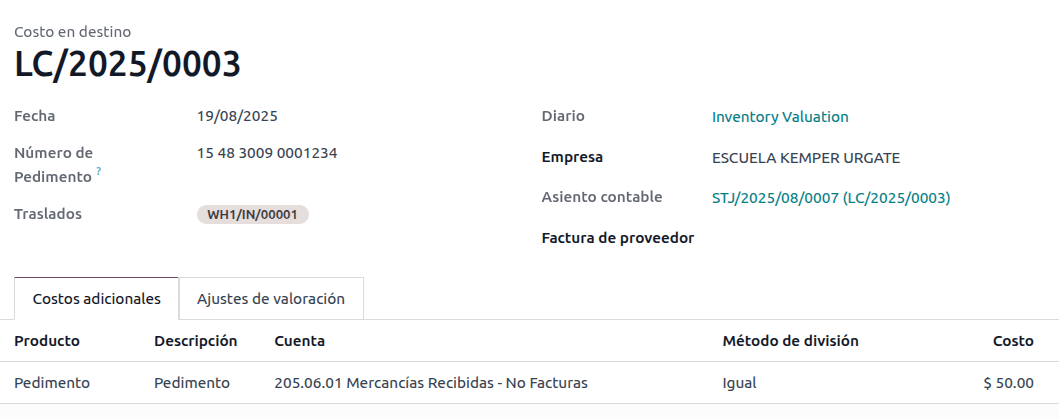
Митний номер, призначений конкретній партії або серійному номеру, можна знайти в його реєстрі за адресою . Поле L10N Mx Edi Landed Cost можна редагувати в будь-який час, щоб виправити будь-які помилки, які могли виникнути під час реєстрації витрат на транспортування. Редагування поля L10N Mx Edi Landed Cost автоматично оновлює Customs number та назву партії або серійного номера.
Далі створіть замовлення на продаж і підтвердьте його. Натисніть розумну кнопку Доставка, що з’явиться, і уважно перевірте призначені партії/серійні номери, щоб переконатися, що вони мають бажані значення, після чого Підтвердьте замовлення на доставку.
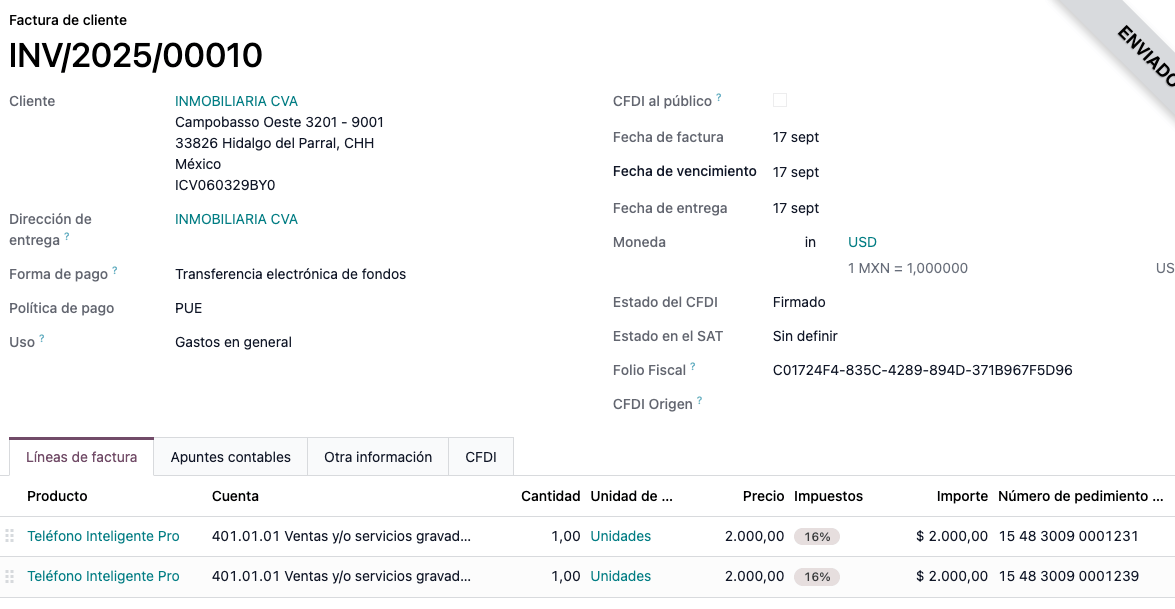
Нарешті, створіть рахунок із замовлення на продаж і підтвердіть його. Рядки рахунка створюються відповідно до розподілу замовлення на доставку, у випадках, коли було вибрано більше одного митного номера, Odoo розділить рядки рахунка за кількістю та митними номерами.
Супровідна накладна
Carta Porte — це транспортна накладна: документ, у якому зазначено тип, кількість та пункт призначення товарів, що перевозяться.
17 липня 2024 року версія 3.1 цього CFDI була впроваджена для всіх постачальників транспортних послуг, посередників та власників товарів. Odoo може генерувати документ типу «T» (Traslado), який, на відміну від інших документів, створюється в замовленні на доставку замість рахунку чи платежу.
Odoo може створювати XML та PDF файли з (або без) наземним транспортом і може обробляти матеріали, які вважаються небезпечними вантажами.
Щоб роздрукувати PDF, замовлення на доставку має бути підписане урядом, і тоді його можна роздрукувати за допомогою кнопки Друкувати Carta Porte на замовленні на доставку.
Порада
PDF-файл містить QR-код для перевірки коду CCP органами влади.
Щоб транспортувати товари між складами, логістичний маршрут повинен містити операцію типу Доставка.
Див. також
Примітка
Щоб використовувати цю функцію, має бути встановлено модуль Мексика - Електронна накладна на доставку l10n_mx_edi_stock.
Крім того, необхідно мати встановлені додатки Склад та Продажі.
Важливо
Odoo не підтримує тип документа Carta Porte «I» (Ingreso), повітряний, залізничний або морський транспорт.
Спочатку проконсультуйтеся зі своїм бухгалтером, якщо ця функція потрібна, перш ніж вносити будь-які зміни.
Налаштування
Odoo керує двома різними типами CFDI типу «T». Обидва можуть бути створені з вхідних відвантажень або замовлень на доставку.
Без федеральних автомагістралей використовується, коли Відстань до пункту призначення становить менше 30 км.
Федеральний транспорт використовується, коли Відстань до пункту призначення перевищує 30 км.
Для федеральних автомагістралей не потрібна інша конфігурація, окрім стандартних вимог до звичайного виставлення рахунків (RFC клієнта, коду UNSPSC тощо).
Для Федерального транспорту необхідно додати кілька налаштувань до контактів, налаштувань транспортних засобів та продуктів. Ці налаштування потім включаються до файлів XML та PDF.
Контакти та транспортні засоби
Як і у випадку із зовнішньою торгівлею, Адреса як у компанії, так і в кінцевого клієнта повинна бути повною. Поштовий індекс, Місто та Штат повинні збігатися з Офіційним каталогом SAT для Carta Porte.
Порада
Поле Locality є необов’язковим для обох адрес.
Важливо
Адреса відправлення, що використовується для накладної на доставку, встановлюється в . Хоча за замовчуванням це встановлено як адреса компанії, ви можете змінити її на правильну адресу вашого складу.
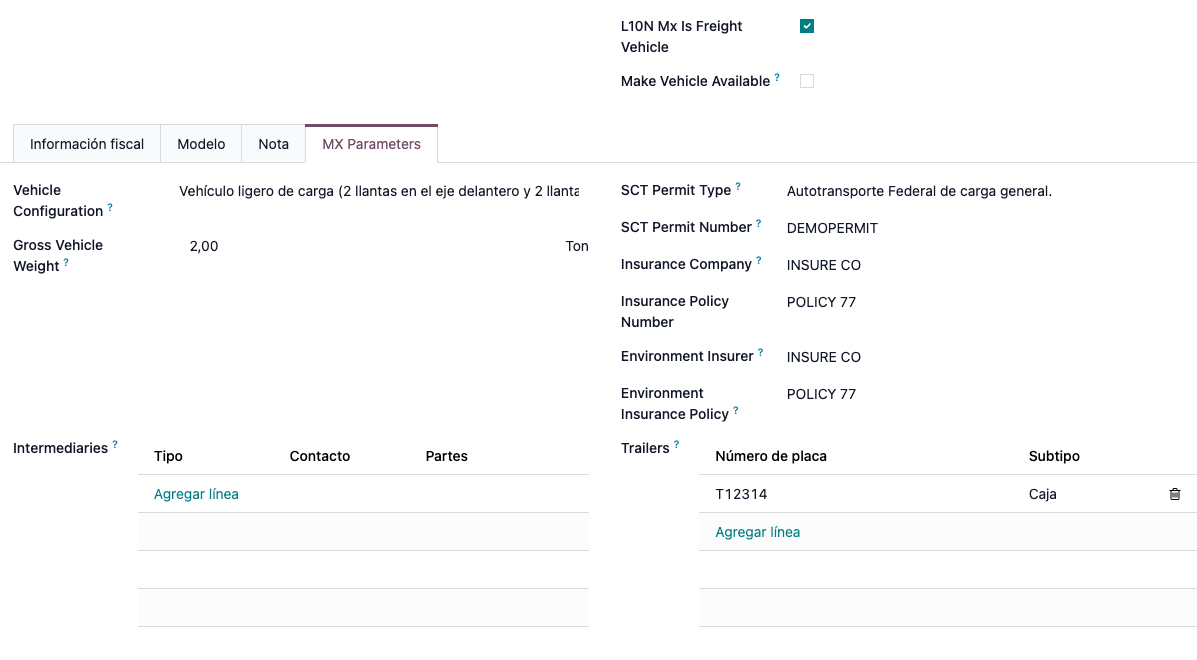
Ця функція вимагає використання Автотранспорт для управління транспортними засобами. Налаштування транспортного засобу здійснюється безпосередньо на транспортному засобі, і всі необхідні поля видимі лише після позначення поля L10N Mx Is Freight Vehicle.
Позначення поля L10N Mx Is Freight Vehicle відображає вкладку MX Parameters, де обов’язкові поля необхідні для створення правильного супровідного листа на доставку. Крім того, транспортний засіб повинен містити License Plate, Model Year та Driver.
Порада
Поля Vehicle Plate Number та Number Plate повинні містити від 5 до 7 символів.
Основний водій транспортного засобу встановлюється безпосередньо в полі Driver, і можна додати додаткових операторів транспортного засобу в розділі Intermediaries. Єдиними обов’язковими полями для контактів водіїв є VAT та Operator License.
Порада
Якщо транспортний засіб орендується або потрібні додаткові посередники, їх можна додати в полі Intermediaries.
Товари
Як і при звичайному виставленні рахунків, усі продукти повинні мати категорію UNSPSC. Крім цього, існують дві додаткові конфігурації для продуктів, що беруть участь у накладних на доставку:
Тип продукту має бути встановлений як Продукт, що зберігається, щоб створювалися переміщення запасів.
У вкладці Склад поле Weight повинно бути більше за
0.
Попередження
Створення супровідного листа на доставку для товару з Weight, встановленою на 0, призведе до помилки. Оскільки Weight негайно зберігається в замовленні на доставку, необхідно повернути товари та повторно створити замовлення на доставку (і супровідний лист на доставку) з правильними значеннями.
Потік продажів та запасів
Щоб створити супровідний лист на доставку, спочатку створіть та підтвердіть замовлення на продаж з . Натисніть згенеровану кнопку смарт-дії Delivery та Validate передачу.
Після того, як статус встановлено на Виконано, ви можете відредагувати переміщення та вибрати Тип транспорту на вкладці Додаткова інформація.
Якщо використовується Без федеральних автомагістралей Тип транспорту, збережіть переміщення, а потім натисніть Створити накладну на доставку. Отриманий XML можна знайти в чаті.
Примітка
Окрім UNSPSC для всіх товарів, супровідні листи на доставку, які використовують No Federal Highways, не потребують спеціального налаштування для надсилання до уряду, оскільки вони є CFDI типу «T» без доповнення до супровідного листа на доставку.
Якщо використовується Federal Transport Transport Type, відображається Vehicle Setup для вибору. Gross vehicle weight береться з налаштування Vehicle setup, де можна додати додаткову Extra weight для врахування водіїв та багажу.
Примітка
Odoo розрахує Gross vehicle weight за такою формулою:
Кожна доставка потребує значення в Distance to Destination (KM), більшого за 0. Нарешті, введіть Delivery Date та натисніть Generate Delivery Guide.
Примітка
За замовчуванням заповнюється Scheduled Date і представляє час, коли відправлення залишає склад, а Delivery Date — це час, коли очікується прибуття відправлення до місця призначення. Ці значення декларуються як у XML, так і в PDF.
Небезпечні матеріали
Певні значення в Категорії UNSPSC вважаються в офіційному каталозі SAT небезпечними матеріалами. Ці категорії потребують додаткових міркувань при створенні накладної на доставку з Федеральним транспортом.
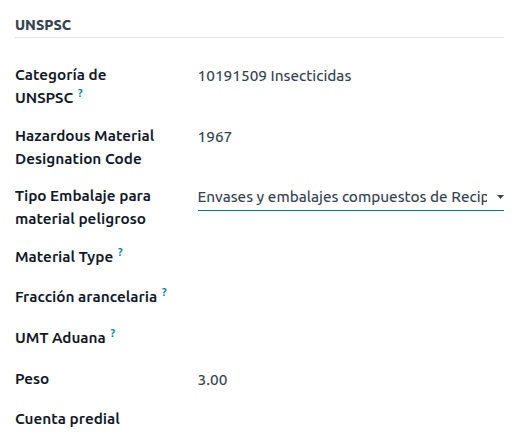
Спочатку виберіть продукт з . Потім на вкладці Бухгалтерія заповніть поля Код позначення небезпечного матеріалу та Упаковка небезпечних матеріалів правильним кодом з каталогу SAT.
Важливо
Існує можливість, що категорія UNSPSC може бути або не бути небезпечною (наприклад, 01010101). Якщо вона не є небезпечною, введіть 0 у полі Код позначення небезпечного матеріалу.
У MX Parameters заповніть також Environment Insurer та Environment Insurance Policy. Після цього продовжуйте зі звичайним процесом створення супровідного листа на доставку.
Імпорт та експорт
Якщо ваша Carta Porte призначена для міжнародних операцій (експорту), необхідно врахувати деякі додаткові поля.
Спочатку переконайтеся, що всі відповідні товари мають таку конфігурацію:
Категорія UNSPSC не може бути 01010101 Не існує в каталозі.
Тарифна фракція та UMT Aduana мають бути встановлені, подібно до процесу зовнішньої торгівлі.
Тип матеріалу має бути встановлений.
Потім, створюючи путівник доставки із доставки або надходження, заповніть такі поля:
Митні режими
Тип митного документа
Ідентифікація митного документа
Потім, під час створення Delivery Guide для отримання, де Customs Document Type є Customs number, з’являються два нові поля: Customs Number та Importer.
Порада
Поле Customs Number повинно відповідати шаблону xx xx xxxx xxxxxxx. Наприклад, 15 48 3009 0001235 з двома пробілами між текстом.