
Обробка витрат
Після того, як витрати були створені та подані, вони повинні бути оброблені авторизованим користувачем бази даних. В Odoo більшість користувачів не можуть обробляти витрати; це можуть робити лише користувачі з необхідними правами доступу або дозволами. Це означає, що користувач повинен мати принаймні права керівника команди для програми Витрати. Співробітники з необхідними правами можуть переглядати витрати, затверджувати або відхиляти їх та надавати відгуки за допомогою інтегрованого інструменту відхилення витрат.
Перегляд витрат
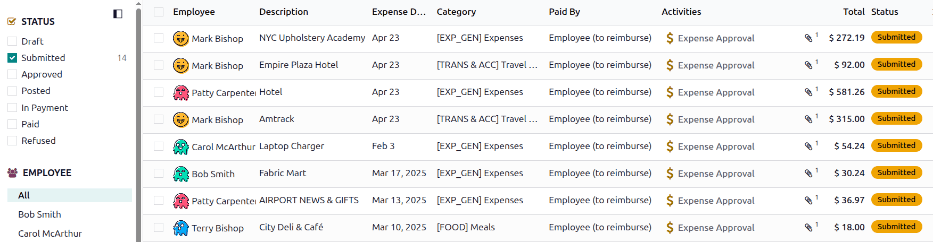
Користувачі, які можуть обробляти витрати (зазвичай менеджери), можуть переглядати всі витрати, до яких вони мають права доступу, у дашборді Витрати для обробки. Щоб переглянути дашборд, перейдіть до .
З’являється список усіх витрат зі статусом Подано, тоді як витрати зі статусом Чернетка, Затверджено, Проведено, У виплаті, Оплачено або Відхилено приховані за замовчуванням. Щоб переглянути витрати з іншим статусом, натисніть відповідну кнопку Статус на бічній панелі.
Затвердити витрати
Витрати можна затвердити двома способами: індивідуально або масово.
Важливо
Тільки звіти зі статусом Подано можуть бути затверджені.
Затвердження окремих витрат
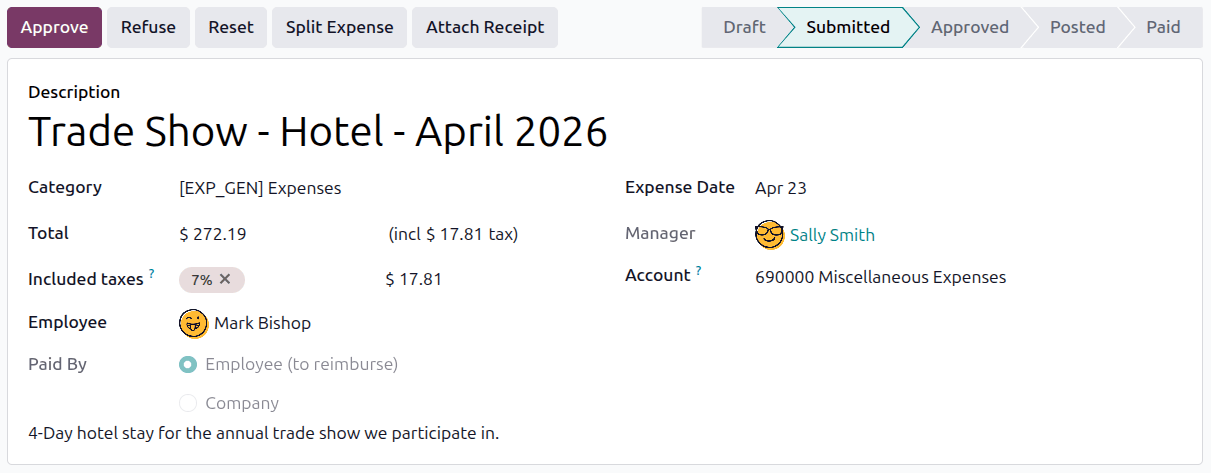
Щоб затвердити окрему витрату, перейдіть до і клацніть на окрему витрату, щоб переглянути деталі.
Тут представлено кілька варіантів: Провести записи в журналі, Звітувати в наступній виплаті, Затвердити, Відхилити, Скинути, Розділити витрату і Прикріпити чек. Клацніть Затвердити, щоб затвердити витрату.
Затвердження кількох витрат
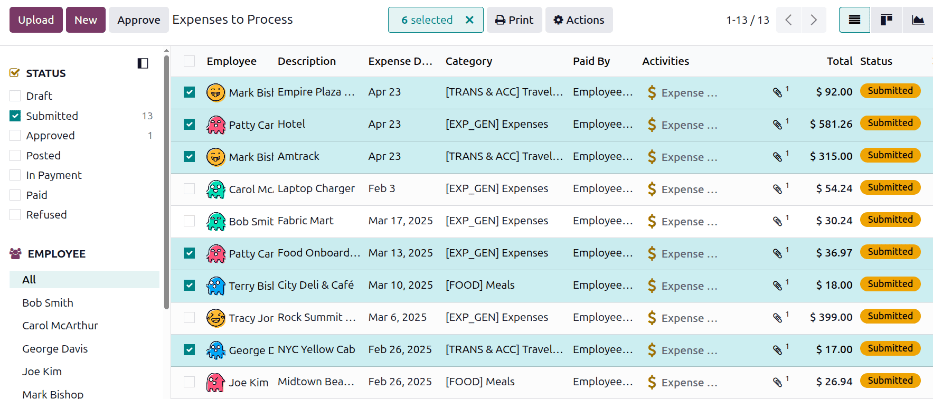
Щоб затвердити кілька витрат одночасно, спершу перейдіть до , щоб переглянути список усіх витрат, що очікують на обробку. Далі виберіть витрати для затвердження, поставивши прапорець біля кожної витрати, що затверджується, або поставте прапорець біля заголовка стовпця Співробітник, щоб вибрати всі витрати в списку.
Далі клацніть кнопку Затвердити.
Порада
Керівники команд можуть переглядати лише витрати членів своєї команди. Перебуваючи на сторінці Витрати до обробки, клацніть (стрілка вниз) праворуч від панелі пошуку, потім клацніть Моя команда у розділі Фільтри. Це відобразить усі витрати лише для команди керівника.
Відхилення витрат
Витрати можна відхиляти лише індивідуально, а не з дашборду Витрати до обробки. Щоб відхилити окрему витрату, перейдіть до , потім клацніть на окрему витрату, щоб відкрити детальний запис витрати.
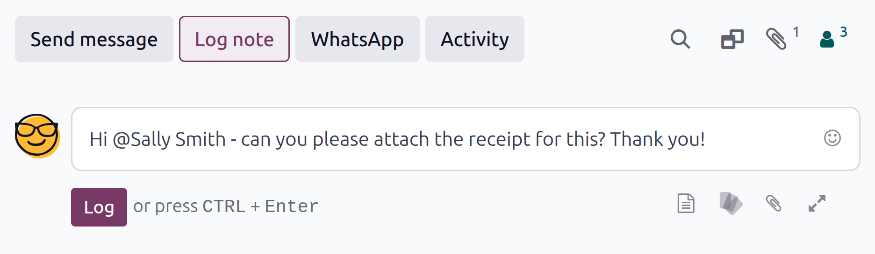
Якщо потрібна додаткова інформація, наприклад відсутній чек, повідомте будь-які необхідні запити інформації в чаті запису витрати. В окремій витраті клацніть Надіслати повідомлення або Зробити нотатку, щоб відкрити текстове поле повідомлення.
Введіть повідомлення, позначте відповідних людей та опублікуйте його в чаті, клацнувши Надіслати або Зареєструвати, залежно від способу комунікації. Повідомлення публікується в чаті, а позначені люди отримують сповіщення електронною поштою.
Примітка
Єдині люди, яких можна позначити в повідомленні, — це підписники конкретної витрати. Щоб побачити, хто є підписником, клацніть значок (Показати підписників), щоб відобразити підписників звіту про витрати. Додаткових підписників можна додати, клацнувши значок (Показати підписників), а потім клацнувши Додати підписників.
Щоб відхилити витрату, клацніть Відхилити, і з’явиться спливаюче вікно Відхилити витрату. Введіть коротке пояснення причини відхилення в поле Причина, потім клацніть Відхилити.
Важливо
Причина повинна бути введена в полі Причина, інакше витрату не можна відхилити.
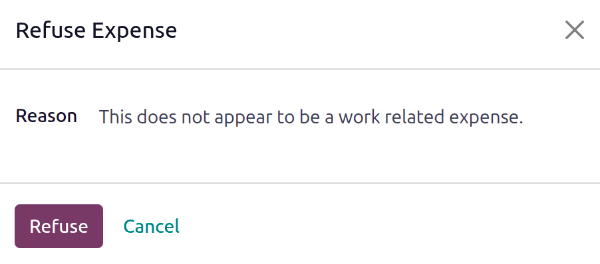
Після відхилення витрати статус змінюється на Відхилено, і з’являються лише кнопки Додати чек і Скинути.