Налаштування динамічних полів форми в PDF
Під час створення власних PDF для імпорту до застосунку Продажі використовуйте динамічні поля форми для автоматичного заповнення вмісту PDF відповідною інформацією з бази даних Odoo, включаючи імена та ціни.
Динамічні поля форми — це настроювані текстові поля, які можна додати до PDF-форми, і Odoo автоматично заповнює їх значеннями із замовлення на продаж/продукту, пов’язаного з пропозицією.
Поради щодо форматування
Під час розроблення базового PDF-шаблону для колонтитулів пропозиції майте на увазі розміщення динамічних полів форми. Використовуйте наступні поради, щоб уникнути накладання тексту та інших проблем форматування:
Залишайте пробіли: переконайтеся, що є достатньо місця для розширення динамічних даних без накладання на логотипи або межі.
Додайте розриви рядків: Розміщуйте динамічні поля форми, такі як Ім’я клієнта, на окремих рядках. Або розміщуйте їх у кінці фраз, щоб уникнути розриву тексту. Довгі назви можуть змістити статичний текст і порушити вирівнювання.
Odoo рекомендує редагувати PDF-форми за допомогою програмного забезпечення Adobe. Поля форми в шаблонах колонтитулів необхідні для отримання динамічних значень в Odoo.
Порада
Якщо PDF-файл завеликий для надсилання як вкладення електронною поштою, спробуйте використовувати «системні шрифти» (наприклад, Arial, Helvetica, Times New Roman) замість користувацьких шрифтів, щоб зменшити розмір файлу.
Створення динамічних полів форми в PDF
Важливо
Odoo не дозволяє пробіли в іменах полів PDF. Використовуйте лише літери, цифри, дефіси або символи підкреслення.
Примітка
Наведене програмне забезпечення є прикладами. Вони не є схваленням будь-якого конкретного програмного забезпечення.
Для додавання динамічних полів форми використовуйте бажаний редактор PDF. Adobe Acrobat Pro є найпростішим і найпоширенішим програмним забезпеченням. Деякі приклади безкоштовних редакторів PDF з відкритим кодом:
Зверніться до наступних інструкцій, щоб:
Знайдіть Поширені динамічні поля форми.
Налаштувати власні динамічні поля форми в Odoo після завантаження PDF.
Adobe Acrobat Pro
Перетворіть PDF у PDF-форму, а потім додайте динамічне поле форми в місці, куди потрібно вставити інформацію Odoo. Зв’яжіть поля Odoo з динамічними полями форми, двічі клацнувши на полі, щоб відкрити Властивості.
На вкладці Загальні введіть назву поля Odoo у поле Назва. Встановіть Загальні властивості на Видиме, якщо тільки поле не потрібно приховувати до заповнення даними.
Далі клацніть вкладку Вигляд та виберіть Розмір шрифту, Вибір шрифту і Колір тексту, щоб відповідати наявному тексту шаблону або брендингу. Клацніть вкладку Параметри і встановіть вирівнювання тексту відповідно до дизайну шаблону.
Загальний редактор PDF
Відкрийте PDF за допомогою редактора PDF, додайте динамічне поле форми там, де потрібна інформація Odoo. Зв’яжіть поля Odoo з динамічними полями форми, відкривши вікно Властивості поля. Потім у полі Назва для цього поля введіть назву поля Odoo.
Якщо можливо, налаштуйте Розмір шрифту, Вибір шрифту і Колір тексту, щоб відповідати наявному тексту шаблону або брендингу. Клацніть вкладку Параметри і встановіть вирівнювання тексту відповідно до дизайну шаблону.
Зіставлення полів форми PDF з Odoo
Цей крок з’єднує будь-яке динамічне поле форми в PDF з відповідним полем Odoo шляхом вказівки точного розташування цієї інформації. Після того, як PDF-файл готовий, збережіть зміни та завантажте його в Odoo через , клацнувши Завантажити.
Odoo автоматично виявляє динамічні поля форми у завантаженому PDF і відображає посилання Налаштувати динамічні поля. Клацніть посилання Налаштувати динамічні поля, щоб перейти на сторінку Поля форми.
Стовпець Назва поля форми заповнюється динамічними полями форми з PDF. Стовпець Шлях вказує шлях до поля Odoo, що відповідає кожному динамічному полю форми.

Для редагування натисніть комірку Path потрібного рядка поля форми та введіть назву поля Odoo. Зверніться до розділу Поширені динамічні поля форми для типових назв полів. Зверніться до розділу Знайти назви полів або шляхи Odoo для інструкцій щодо пошуку назв і шляхів полів Odoo.
Знайти назви полів або шляхи Odoo
Користувачі можуть увімкнути Режим розробника (режим налагодження) в Odoo і навести курсор на потрібне поле, щоб побачити його технічну назву, яка є значенням Field у спливаючому вікні. Або, перебуваючи в режимі розробника, перейдіть до меню . У рядку пошуку введіть «Sales», потім відкрийте шаблон продажів, щоб побачити доступні динамічні поля форми та їх шляхи.
Налаштувати власні динамічні поля форми
Щоб витягти конкретну інформацію із замовлення на продаж або продукту, якої немає в розділі Поширені динамічні поля форми, додайте динамічне поле форми до PDF з унікальною назвою, а потім налаштуйте Path так, щоб вказати на потрібну інформацію в Odoo.
Під час налаштування Path використовуйте точкову нотацію (.), щоб вказати зв’язки між моделями. Колонтитули починаються з поточної моделі sale_order. Документи продуктів слідують своїм шляхом від sale_order_line.
Example
Компанія хоче відображати країну клієнта у своїх комерційних пропозиціях. Щоб відобразити країну клієнта в PDF комерційної пропозиції, вони використали назву динамічного поля форми invoice_partner_country у шаблоні PDF. Після завантаження PDF у додаток Sales вони встановили Path для Form Field Name як:
Для документа верхнього або нижнього колонтитула: partner_invoice_id.country_id.name

Приклад шляху поля форми Odoo для країни клієнта з комерційної пропозиції.
Для документа продукту: order_id.partner_invoice_id.country_id.name

Приклад шляху поля форми Odoo для країни клієнта з документа продукту.
Створити власне поле примітки
Під час завантаження будь-якого PDF, що містить поле форми custom_note, залишення Path порожнім дозволяє продавцю додавати будь-яку примітку до цього поля форми в документі, яка відображається під час створення PDF.
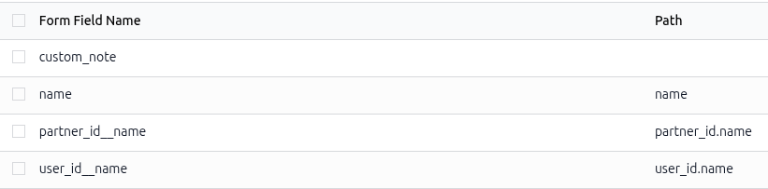
Залиште комірку стовпця Path порожньою для рядка custom_note.
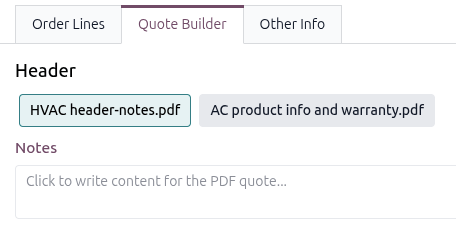
Поле примітки в розділі Header на вкладці Quote Builder у комерційній пропозиції.
Поширені динамічні поля форми
Нижче наведено поширені динамічні поля форми для використання в користувацьких PDF-файлах, які автоматично зіставляються з відповідними полями Odoo після завантаження до застосунку Продажі, та їх призначення.
Для верхніх та нижніх колонтитулів PDF:
name: Посилання на замовлення на продаж
partner_id__name: Ім’я клієнта
user_id__name: Ім’я менеджера з продажу
amount_untaxed: Сума без податків
amount_total: Загальна сума
delivery_date: Дата доставки
validity_date: Дата закінчення терміну дії
client_order_ref: Посилання клієнта
Для PDF продукту:
description: Опис продукту
quantity: Кількість
uom: Одиниця виміру
price_unit: Ціна за одиницю
discount: Знижка
product_sale_price: Прайс-лист продукту
taxes: Назви податків, об’єднані комою (
,)tax_excl_price: Ціна без податків
tax_incl_price: Ціна з урахуванням податку
Example
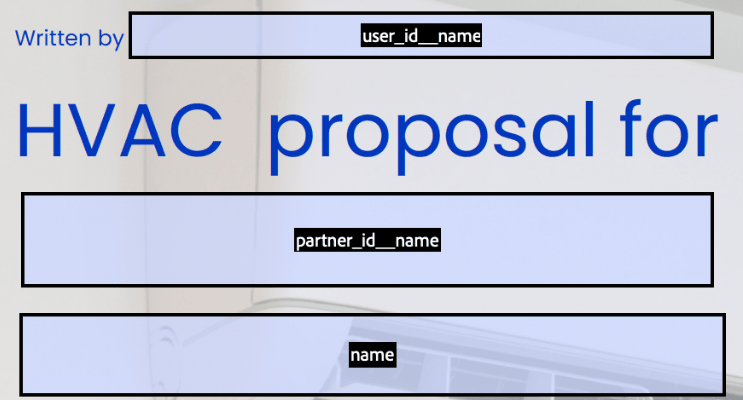
Під час створення PDF-файлу рекомендується використовувати поширені динамічні поля форми (user_id_name, partner_id_name і name). Після завантаження до бази даних Odoo автоматично заповнює ці поля інформацією з відповідних полів.
У цьому випадку Odoo автоматично заповнить ім’я менеджера з продажу в динамічному текстовому полі user_id_name, посилання на замовлення на продаж у полі name та ім’я клієнта в полі partner_id_name.