Інформаційна панель
Інформаційна панель Живий чат надає агентам контекст, необхідний для ефективної обробки розмов у живому чаті. Вона збирає ключову інформацію про відвідувача та історію розмови, дозволяючи агентам відповідати швидше та уникати повторюваних повідомлень.
Доступ до інформаційної панелі
Щоб переглянути інформаційну панель, відкрийте розмову живого чату в застосунку Discuss або застосунку Живий чат. Обговорення живого чату в застосунку Discuss перелічені на лівій бічній панелі під назвою каналу живого чату, де почалася розмова. У застосунку Живий чат до розмов можна отримати доступ, перейшовши до .
Інформаційна панель з’являється з правого боку розмови. Натисніть (інформація), щоб відкрити або закрити інформаційну панель.
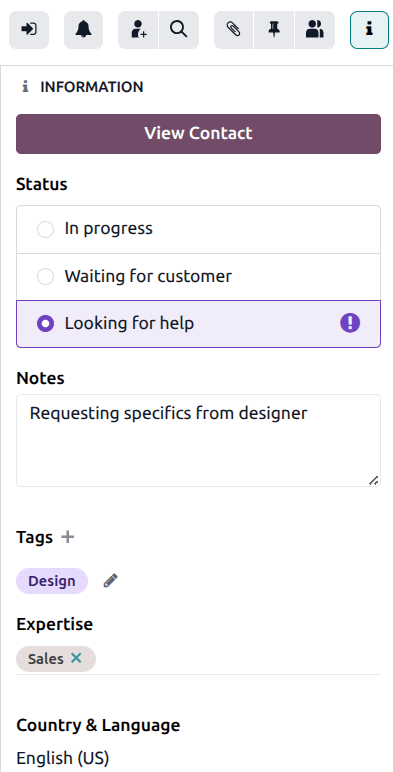
Контактна інформація
Якщо розмова живого чату стосується відомого контакту, угорі панелі з’являється кнопка Переглянути контакт. Натискання цієї кнопки відкриває запис контакту для клієнта без закриття розмови. Запис контакту посилається на продажі клієнтів, рахунки-фактури, зустрічі та попередні сеанси живого чату.
Статус
В активній розмові живого чату Статус можна встановити, щоб дозволити агентам визначати розмови, які потребують негайної дії, та інформувати інших агентів, які розмови потребують їх експертизи в будь-який момент часу.
В процесі
Статус У процесі є типовим статусом для розмови. Цей статус вказує, що клієнт чекає на відповідь від агента.
Порада
Якщо розмова встановлена як Очікування клієнта, вона повернеться до статусу У процесі, як тільки клієнт надішле нове повідомлення.
Очікування клієнта
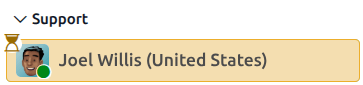
Статус Очікування клієнта вказує, що агент надіслав повідомлення клієнту та чекає на відповідь. Коли цей статус застосовується, розмова виділяється жовтим кольором зі значком (пісковий годинник).
Важливо
Статус Очікування клієнта повинен застосовуватися вручну.
Пошук допомоги
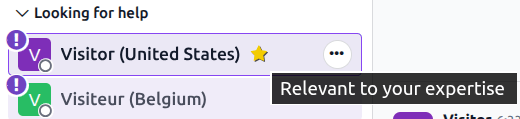
Якщо розмову позначено статусом Пошук допомоги, вона переміщується з вихідного заголовка назви каналу до заголовка Пошук допомоги, і додається значок (коло зі знаком оклику). Будь-який користувач із дозволами Живий чат може переглядати або приєднуватися до цих розмов, навіть якщо він наразі не активний у каналі живого чату.
Якщо розмова зі статусом Пошук допомоги має зазначену експертизу, яка відповідає експертизі користувача, розмова позначається значком (зірка).
Щоб приєднатися до розмови, що відбувається, натисніть піктограму (увійти) у верхній частині інформаційної панелі. Це поверне розмову назад до заголовка каналу і змінить статус на Виконується. Клієнта також буде повідомлено, що новий користувач приєднався до чату.
Якщо піктограма не з’являється, вручну встановіть статус Виконується, щоб повідомити інших агентів, що розмову обробляють.
Порада
Усі розмови, які позначено статусом Потребує допомоги, можна знайти, перейшовши до . Використовуйте фільтри, щоб знайти відповідну дату сеансу.
Примітки
Поле Примітки дозволяє агентам залишати коментарі про розмову, підсумовувати ситуацію при передачі її іншому агенту або додавати контекст до розмови, який можна переглянути пізніше у звітах.
Відповіді чат-бота
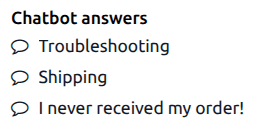
Якщо розмову було переадресовано від чат-бота, відповіді, вибрані з чат-бота, включено в інформаційну панель у розділі Відповіді чат-бота.
Експертиза
Поле Експертиза дозволяє агентам визначити тему розмови за конкретним набором навичок або сферою знань. Це допомагає категоризувати розмову для цілей призначення, а також відстеження проблем та покращеної звітності. Клацніть у поле та виберіть один або кілька варіантів зі спадного списку.
Країна та мова
Розділ Країна та мова визначає, де знаходиться клієнт, та його мову. Мова відвідувача визначається через налаштування мови його браузера.
Примітка
Розмови призначаються операторам на основі низки критеріїв, включаючи доступність і кількість поточних розмов. Хоча основна мова оператора та додаткові мови беруться до уваги, вони не замінюють усі інші критерії.
Останні розмови
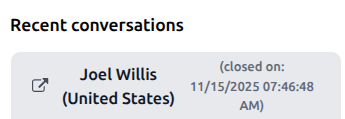
Будь-які останні розмови онлайн-чату з цим клієнтом також з’являються в інформаційній панелі. Натисніть піктограму (зовнішнє посилання) на заголовку квитка, щоб відкрити розмову в новій вкладці.
Відкриті квитки
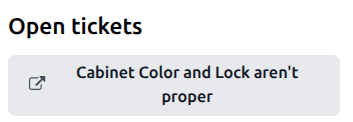
Будь-які відкриті квитки Служби підтримки, створені клієнтом, також з’являються в інформаційній панелі. Натисніть піктограму (зовнішнє посилання) на заголовку квитка, щоб відкрити запис квитка в новій вкладці.
Результат
Для завершених розмов поле Результат визначає, як завершилася розмова:
Без відповіді: призначається, коли клієнт не відповідає агенту. Зазвичай це відбувається, коли сеанс ініційовано, але клієнт не взаємодіє або не надсилає додаткових повідомлень.
Немає доступних операторів: призначається, коли жоден із агентів не може відповісти клієнту. Це відбувається, коли сеанс розпочато, але жоден оператор не в мережі або недоступний для призначення до чату.
Успішно: призначається, коли сеанс живого чату завершено успішно. Цей результат не залежить від того, чи надав клієнт позитивну оцінку, він залежить від того, чи сеанс завершено без ескалації або невдачі.
Ескальовано: призначається, коли сеанс переадресовано іншому оператору. Це вказує на те, що початковий оператор не міг вирішити проблему і потребував допомоги.
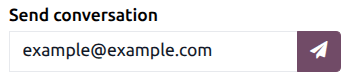
Надіслати розмову
Коли розмову завершено, прокрутіть до низу інформаційної панелі. Електронну адресу в полі можна змінити, щоб надіслати на іншу адресу. Натисніть піктограму паперовий літак, щоб надіслати копію розшифровки розмови.