
Варіанти товару
Варіанти продукту використовуються для надання окремим продуктам різноманітних характеристик та опцій на вибір клієнтів, таких як розмір, стиль або колір, і це лише деякі з них.
Product variants can be managed via their individual product template, or by navigating to .
Example
Компанія з виробництва одягу має наступний розподіл варіантів для однієї зі своїх найпопулярніших футболок:
Unisex Classic Tee
Колір: синій, червоний, білий, чорний
Розмір: S, M, L, XL, XXL
Тут футболка — це шаблон продукту, а футболка: синя, S — це конкретний варіант продукту.
Колір та Розмір — це атрибути, а відповідні опції (такі як Синій та S) — це значення.
У цьому випадку є загалом двадцять різних варіантів продукту: чотири опції Кольору, помножені на п’ять опцій Розміру. Кожен варіант має власний підрахунок запасів, підсумки продажів та інші подібні записи в Odoo.
Див. також
Налаштування
Щоб використовувати варіанти товарів, перейдіть до , потім увімкніть функцію Варіанти в розділі Каталог товарів та натисніть Зберегти у верхній частині сторінки Параметри.
Атрибути
Перед налаштуванням варіантів продуктів необхідно створити атрибути. Щоб створити, керувати та змінювати атрибути, перейдіть до .
Примітка
Порядок атрибутів на сторінці Атрибути визначає, як вони відображаються в Конфігураторі продукту, дашборді Точки продажу та сторінках електронної комерції.
Щоб створити новий атрибут на сторінці Атрибути, натисніть Створити. Це відкриє порожню форму атрибутів, яку можна налаштувати та конфігурувати різними способами.

Спочатку створіть Назву атрибута, наприклад Колір або Розмір.
Далі виберіть один з варіантів у полі Тип відображення. Тип відображення визначає, як цей продукт відображатиметься в інтернет-магазині, дашборді Точка продажу та Конфігураторі продуктів.
Доступні наступні варіанти Тип відображення:
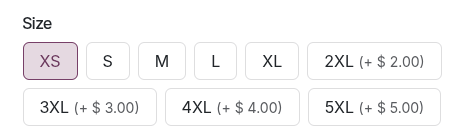
Параметри відображаються у вигляді кнопок, які можна вибрати.
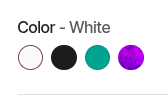
Параметри відображаються у вигляді маленьких кольорових кіл; кольори можна визначити за допомогою будь-якого HTML-коду кольору.
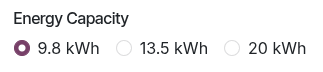
Параметри відображаються у вигляді радіокнопок.
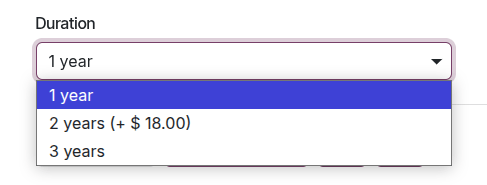
Параметри відображаються у спадному меню.
Параметри відображаються у вигляді зображень.
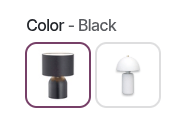
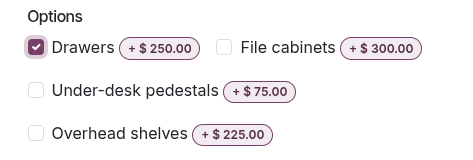
Параметри відображаються у вигляді прапорців, які можна вибрати. Це дозволяє клієнтам вибирати кілька параметрів, наприклад, додавати додатки до замовлень їжі або товарів з високим ступенем налаштування.
Поле Створення варіанта визначає, чи/коли новий варіант створюється автоматично після додавання атрибута до товару.
Важливо
Якщо Тип відображення атрибута встановлено на Множинний вибір, ви повинні встановити поле Створення варіанта на Ніколи.
Миттєво: створює всі можливі варіанти, щойно атрибути та значення додаються до шаблону продукту.
Динамічно: створює варіанти лише тоді, коли відповідні атрибути та значення додаються до замовлення на продаж.
Ніколи: запобігає автоматичному створенню придатних для покупки варіантів з цим тегом. Натомість цей тег розглядається як інформаційний. Якщо до атрибута з цим тегом призначено більше одного значення, усі значення завантажуються під час відображення продукту, оскільки створення окремих варіантів заборонено.
Попередження
Після додавання до товару режим Створення варіантів атрибута не можна редагувати.
Поле Видимість фільтра електронної комерції визначає, чи видимі ці параметри атрибутів для клієнта на інтерфейсі користувача під час покупок в інтернет-магазині.
Видимий: значення атрибутів видимі для клієнтів на інтерфейсі користувача.
Прихований: значення атрибутів приховані від клієнтів на інтерфейсі користувача.
Нарешті, в необов’язковому полі Категорія електронної комерції виберіть категорію зі спадного меню, щоб згрупувати схожі атрибути в одному розділі для додаткової конкретизації та організації.
Примітка
Щоб переглянути деталі, пов’язані з вибраною категорією атрибуту, натисніть піктограму внутрішнього посилання (стрілка праворуч) праворуч від поля Категорія eCommerce, коли буде вибрано параметр. Це відкриє форму деталей цієї категорії атрибуту.
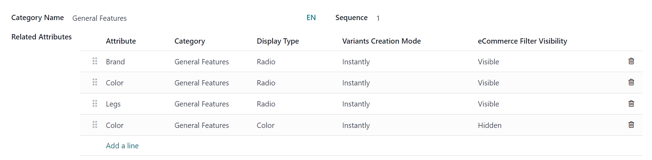
Тут Назва категорії і Послідовність відображаються вгорі. Далі йдуть Пов’язані атрибути, які належать до категорії. Ці атрибути можна перетягувати та розміщувати у бажаному порядку пріоритету.
Атрибути також можна додавати безпосередньо до категорії, натиснувши Додати рядок.
Порада
Щоб створити категорію атрибуту безпосередньо з цього поля, почніть вводити назву нової категорії, а потім виберіть Створити або Створити та редагувати… зі спадного меню, що з’явиться.
Натискання Створити створює категорію, яку можна змінити пізніше. Натискання Створити та редагувати… створює категорію та відкриває спливаюче вікно Створити категорію, у якому можна налаштувати та налаштувати нову категорію атрибуту.
Значення атрибутів
Значення атрибутів слід додавати на вкладці Значення атрибутів. За потреби значення можна додати до атрибута в будь-який час.
Щоб додати значення, натисніть Додати рядок на вкладці Значення атрибутів.
Потім введіть назву значення у стовпці Значення. Далі встановіть прапорець у стовпці Користувацьке значення, якщо значення є користувацьким (тобто клієнт може надати унікальні специфікації, які стосуються цього конкретного значення).
Кольори
Біля Тип відображення виберіть параметр Колір. Перейдіть на вкладку Значення атрибутів, щоб змінити налаштування значення.

Щоб вибрати колір, натисніть порожнє коло в стовпці Колір, після чого з’явиться спливаюче вікно вибору кольору HTML.
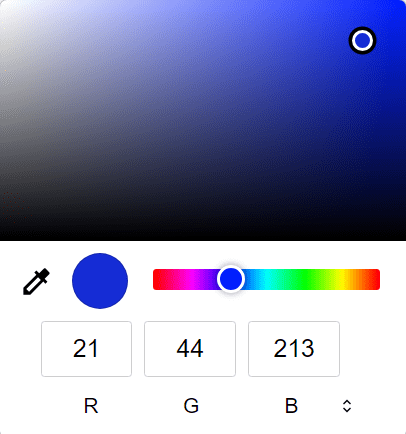
У цьому спливаючому вікні виберіть певний колір, перетягуючи повзунок кольору до певного відтінку та натиснувши на частину кольору безпосередньо у вікні градієнта кольору.
Або виберіть певний колір, натиснувши піктограму піпетки та вибравши бажаний колір, який зараз доступний для натискання на екрані.
Якщо ви продаєте товари з певними візерунками, ви також можете додати зображення для відображення візерунка товару. Для цього натисніть піктограму (камера), потім натисніть піктограму (олівець) і виберіть зображення з локального диска. Цей візерунок з’явиться як варіант кольору на сторінці товару eCommerce.
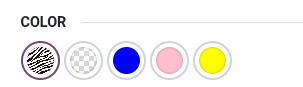
Порада
Атрибути також можна створювати безпосередньо з шаблону продукту, додавши новий рядок і ввівши назву на вкладці Варіанти.
Коли атрибут додається до товару, цей товар з’являється у списку та доступний через розумну кнопку Пов’язані товари атрибуту. Ця кнопка містить список усіх товарів у базі даних, які зараз використовують цей атрибут.
Варіанти товару
Після створення атрибута використовуйте атрибут (і його значення) для створення варіанта продукту. Для цього перейдіть до і виберіть наявний продукт, щоб переглянути форму потрібного продукту. Або натисніть Створити, щоб створити новий продукт, до якого можна додати варіант продукту.
У формі продукту натисніть вкладку Атрибути та варіанти, щоб переглядати, керувати та змінювати атрибути й значення для продукту.
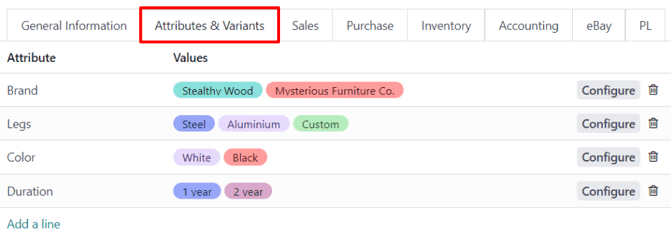
Щоб додати атрибут до товару та наступні значення атрибуту, натисніть Додати рядок на вкладці Атрибути та варіанти. Потім виберіть бажаний атрибут зі спадного меню, що з’явиться.
Порада
Атрибути можна створювати безпосередньо з вкладки Атрибути та варіанти форми продукту. Для цього почніть вводити назву нового атрибута в порожнє поле та виберіть Створити або Створити та редагувати… з міні-спадного меню, яке з’явиться.
Натискання Створити створює атрибут, який можна налаштувати пізніше. Натискання Створити та редагувати… створює атрибут, і з’являється спливаюча форма Створити атрибут. У спливаючій формі перейдіть до зміни атрибута різними способами.
Після вибору атрибута в стовпці Атрибут перейдіть до вибору конкретних значень атрибутів, які потрібно застосувати до продукту, через спадне меню, доступне в стовпці Значення.
Примітка
Немає обмежень щодо кількості значень, які можна додати.
Порада
Подібні процеси створення варіантів продуктів доступні через застосунки Закупівлі, Склад та Електронна комерція.
Налаштування варіантів
Праворуч від рядка атрибута розташована кнопка Налаштувати. Після натискання Odoo відкриває окрему сторінку з відображенням конкретних Значень варіантів продуктів.
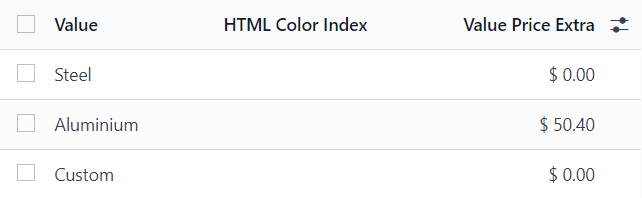
Тут можна переглянути конкретну назву Значення, Індекс HTML-кольору (якщо застосовно) та Додаткова ціна значення.
Примітка
Додаткова ціна значення являє собою збільшення відпускної ціни, якщо атрибут вибрано.
Коли на сторінці Значення варіантів продукту натиснуто значення, Odoo відкриває окрему сторінку з детальною інформацією про це значення.
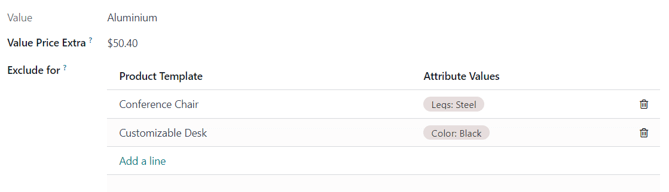
На сторінці з детальною інформацією про конкретний варіант продукту можна знайти поля Значення та Додаткова ціна значення, а також поле Виключити для.
У полі Виключити для можна додати різні Шаблони продуктів та конкретні Значення атрибутів. Після додавання це конкретне значення атрибута буде виключено з цих конкретних продуктів.
Кнопка-індикатор «Варіант軶
Коли для продукту налаштовано атрибути та варіанти на вкладці Атрибути та варіанти, у верхній частині форми продукту з’являється кнопка-індикатор Варіанти. Кнопка-індикатор Варіанти показує, скільки варіантів наразі налаштовано для цього конкретного продукту.
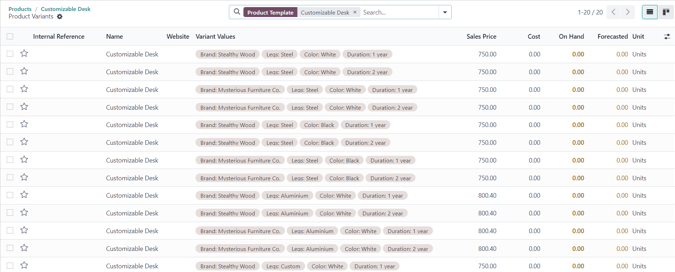
Коли натиснуто кнопку-індикатор Варіанти, Odoo відкриває окрему сторінку з усіма конкретними комбінаціями варіантів продукту, налаштованими для цього конкретного продукту.
Вплив варіантів
Окрім надання клієнтам більш детальних варіантів продукту, варіанти продукту мають власний вплив, яким можна скористатися в усій базі даних Odoo.
Штрихкод: штрихкоди пов’язані з кожним варіантом, а не з шаблоном продукту. Кожен окремий варіант може мати свій унікальний штрихкод/артикул.
Ціна: кожен варіант продукту має власну публічну ціну, яка є сумою ціни шаблону продукту та будь-яких додаткових зборів за певні атрибути.
Example
Ціна продажу червоної сорочки становить $23 — оскільки ціна шаблону сорочки становить $20, плюс додаткові $3 за червоний варіант кольору. Правила прайс-листа можна налаштувати для застосування до шаблону товару або до варіанту.
Склад: запаси підраховуються для кожного окремого варіанту товару. У формі шаблону товару запаси відображають суму всіх варіантів, але фактичні запаси обчислюються за окремими варіантами.
- Виробництво: один специфікація матеріалів може використовуватися для кількох варіантів одного товару.
Зверніться до документації Керування специфікаціями матеріалів для варіантів продукту для отримання додаткової інформації.
Зображення: кожен варіант продукту може мати власне конкретне зображення.
Примітка
Зміни в шаблоні продукту автоматично застосовуються до кожного варіанта цього продукту.
Додавання та видалення атрибутів варіантів продукту
Коли атрибути додаються або видаляються з продуктів, це впливає на варіанти, які вже були створені. Залежно від того, чи використовувалися ці варіанти в замовленнях чи ні, вони архівуються або видаляються і створюються заново.
Варіанти, які не використовувалися в замовленні, видаляються і створюються заново з новими атрибутами. Це може призвести до видалення додаткових налаштувань, залежно від того, як були налаштовані варіанти.
Варіанти, які раніше використовувалися в одному або кількох замовленнях, архівуються та вилучаються з каталогу продуктів замість видалення.
Example
Компанія пропонує шкіряні мотоциклетні куртки з такими атрибутами та значеннями для загальної кількості 27 варіантів продукту:
Розмір: Маленький, Середній, Великий
Колір: Чорний, Коричневий, Натуральний
Матеріал: Шкіра, Веганська шкіра, Преміум шкіра
Через зростання витрат компанія приймає рішення припинити пропонування різних видів шкіри та видаляє атрибут «Матеріал» з форми продукту. Це має наступні наслідки:
Будь-які варіанти шкіряних курток, які були продані, будуть заархівовані
Будь-які варіанти шкіряних курток, які не були продані, будуть видалені
Буде створено новий набір варіантів, що використовують лише атрибути Розмір та Колір, загалом 9 варіантів продукту
Власник бізнесу може знайти заархівовані варіанти продукту, перейшовши до , натиснувши на спадне меню в рядку пошуку та, нарешті, натиснувши Фільтр архівованих. Усі видалені варіанти та їхні налаштування буде втрачено.
Див. також