Аналіз робочих записів
Стандартний звіт Аналіз робочих записів надає огляд підтверджених робочих записів за поточний місяць. Щоб переглянути цей звіт, перейдіть до .
Робочі записи відображаються у зведеній таблиці зі стандартними фільтрами Поточний місяць: (Місяць)(Рік) та Підтверджено. Різні типи Робочі записи заповнюють рядки, тоді як значення Всього заповнюють єдиний видимий стовпець.
Щоб змінити відображувану інформацію, натисніть Всього над основним стовпцем, відкривши спадне меню доступних показників. Натисніть на одне з доступних угруповань, і дані буде додатково організовано за цим вибраним показником. Стандартні варіанти: Тип робочого запису, Співробітник та Відділ. Якщо у базі даних кілька компаній, також з’явиться опція Компанія.
Порівняння аналізу робочих записів
Можна порівняти робочі записи з одного часового періоду з попереднім часовим періодом. Щоб переглянути це порівняння, спочатку перейдіть до .
Далі натисніть значок (стрілка вниз) у рядку пошуку, відкривши спадне меню. У розділі Порівняння натисніть або Поточний місяць: попередній період, або Поточний місяць: попередній рік.
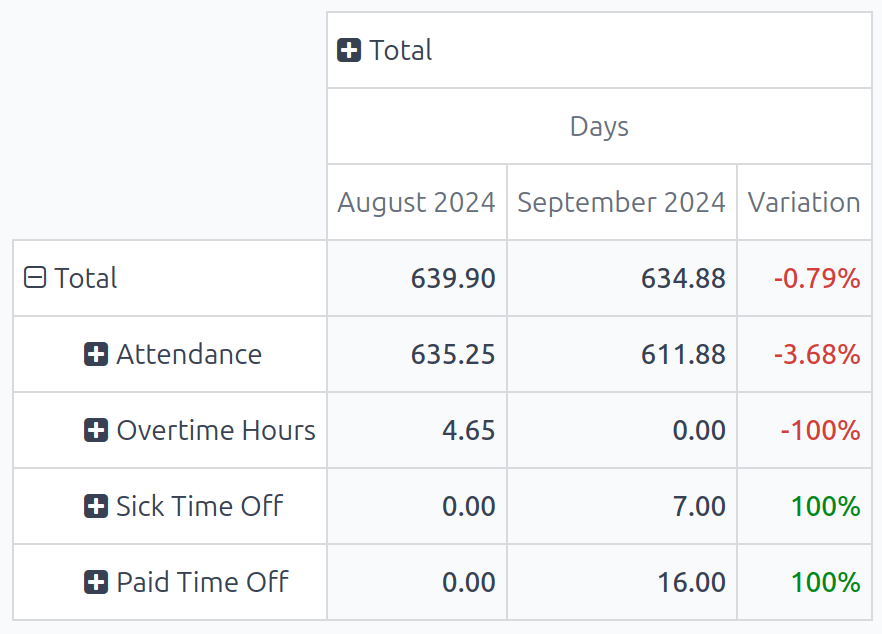
Звіт оновиться та відобразить дані для поточного часового періоду, дані для вибраного попереднього часового періоду, а також Варіація між ними у відсотках.
Примітка
Якщо для певного типу робочого запису не зареєстровано жодних робочих записів за часовий період, він не з’являється у звіті. Це не означає, що тип робочого запису не існує або не налаштований.
Крім того, якщо типовий фільтр Поточний місяць: (Місяць)(Рік) видалено з рядка пошуку, стовпець Порівняння не з’являється; для перегляду стовпця Порівняння має бути вибрано часовий проміжок.
Випадок використання: порівняння звіту про понаднормові години
Можна змінити звіт Аналіз робочих записів, щоб показати порівняння лише понаднормових робочих записів, згрупованих за співробітниками, за певний період часу. Щоб переглянути ці дані, спочатку перейдіть до типового звіту Аналіз робочих записів, вибравши .
Далі натисніть піктограму (стрілка вниз) у рядку пошуку, що відкриє спадне меню. У стовпці Фільтри натисніть Додати власний фільтр, і з’явиться спливне вікно Додати власний фільтр.
Використовуючи спадне меню, виберіть Тип робочого запису для першого поля, залиште середнє поле як є (з міститься в, що заповнює поле), і виберіть Понаднормові години для останнього поля. Натисніть Додати, і всі інші типи робочих записів зникнуть, а Понаднормові години з’являться в єдиному рядку.
Щоб порівняти понаднормові години поточного місяця з попереднім місяцем, щоб побачити, у якому місяці було зареєстровано більше понаднормових годин, натисніть піктограму (стрілка вниз) знову в рядку пошуку. У розділі Порівняння натисніть Поточний місяць: попередній період. Клацніть поза спадним меню, щоб закрити його.
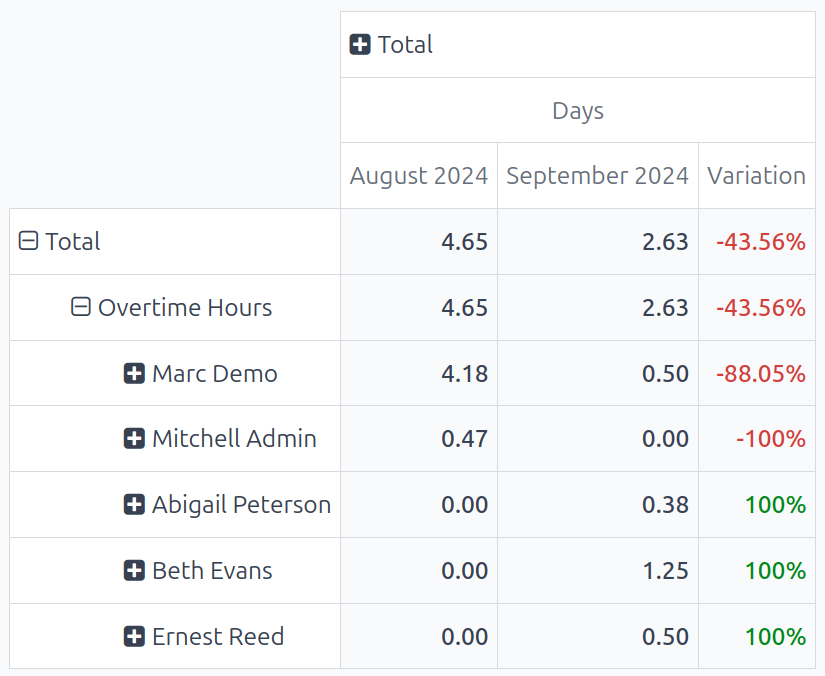
Тепер звіт відображає Понаднормові години для поточного і попереднього місяців разом із Варіацією у відсотках.
Щоб переглянути, які співробітники отримали найбільше понаднормових годин, натисніть Понаднормові години, що відкриє спадне меню з варіантами. Натисніть Співробітник, і з’являться всі співробітники з понадурочними робочими записами за поточний або попередній місяць.
У цьому прикладі можна визначити, що Marc Demo працював найбільше понаднормових годин у серпні 2024, тоді як Beth Evans працювала найбільше понаднормових годин у вересні 2024. Крім того, Mitchell Admin мав найбільшу зміну варіації з -100% зміною з серпня 2024 до вересня 2024.