Служба підтримки
Odoo Служба підтримки інтегрується з додатками Форуми, Електронне навчання та База знань, щоб створити Довідковий центр. Довідковий центр — це централізоване місце, де команди та клієнти можуть шукати та ділитися детальною інформацією про продукти та послуги.
Налаштування
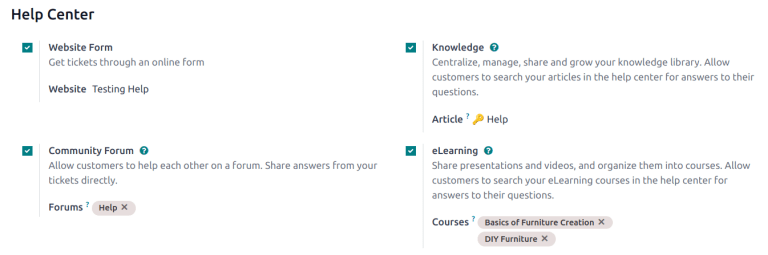
Щоб активувати будь-яку з функцій довідкового центру для команди служби підтримки, перейдіть до та виберіть команду або створіть нову. Переконайтеся, що Видимість команди встановлено як Запрошені користувачі порталу та всі внутрішні користувачі (публічна) у розділі Видимість і призначення.
Крім того, параметр Форма веб-сайту у формі команди служби підтримки повинен бути увімкнений, щоб активувати будь-яку з функцій довідкового центру. Коли увімкнено одну або більше функцій довідкового центру, Форма веб-сайту також автоматично вмикається.
Небезпека
Оскільки всі функції довідкового центру вимагають інтеграції з іншими додатками, увімкнення будь-якої з них може призвести до встановлення додаткових модулів або додатків.
Встановлення нового додатка в базі даних One-App-Free запустить 15-денний пробний період. Наприкінці пробного періоду, якщо платну підписку не було додано до бази даних, вона більше не буде активною або доступною.
Див. також
Знання
Додаток Odoo База знань — це спільна бібліотека, де користувачі можуть зберігати, редагувати та ділитися інформацією. Додаток База знань можна використовувати для публікації посібників користувача та FAQ для зовнішніх клієнтів, а також для внутрішньої співпраці над спільними документами.
Додаток База знань доступний у всій базі даних, якщо натиснути на значок База знань (закладка).
Додаток База знань представлений значком закладки.
Увімкнення бази знань для команди служби підтримки
Щоб увімкнути функцію База знань для команди служби підтримки, перейдіть до та виберіть команду або створіть нову.
Після вибору або створення команди Odoo відображає форму деталей цієї команди.
У формі деталей команди прокрутіть вниз до розділу Довідковий центр. Потім поставте прапорець біля База знань, щоб активувати функцію База знань. Після цього з’явиться нове поле з назвою Стаття.
Натискання на поле Стаття відкриває спадне меню. Спочатку в спадному меню є лише один варіант під назвою Довідка, який Odoo надає за замовчуванням. Виберіть Довідка зі спадного меню, щоб вибрати цю статтю.
Порада
Щоб створити нову статтю, перейдіть до , потім наведіть курсор біля заголовка розділу Робоча область, розташованого на лівій бічній панелі. Переміщення курсору туди відкриває приховану (plus) icon.
Натисніть (plus) icon, щоб створити нову статтю в Робочій області. Натисніть значок Поділитися та перемкніть перемикач Опублікувати в інтернеті, доки він не показуватиме Стаття опублікована. Після цього її можна додати до команди служби підтримки.
Після створення статті та призначення її команді служби підтримки вміст можна додавати та організовувати через додаток База знань.
Див. також
Пошук статей із тикета Служби підтримки
Коли члени команди Служби підтримки намагаються вирішити тикет, вони можуть шукати інформацію про проблему серед вмісту застосунку Knowledge.
Щоб шукати статті Knowledge, відкрийте тикет — або з дашборду застосунку Служба підтримки, або перейшовши до , а тоді виберіть тикет зі списку.
Коли тикет вибрано, Odoo відкриває форму деталей цього тикета.
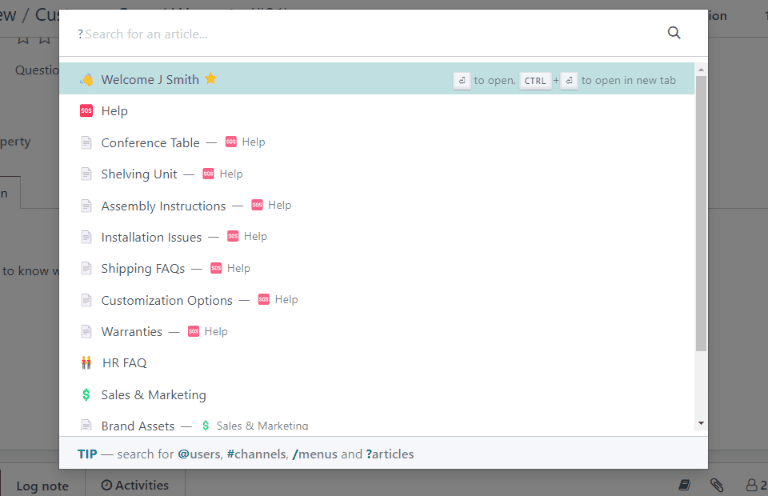
Клацніть піктограму Knowledge (закладка) у верхньому правому куті сторінки, щоб відкрити спливаюче вікно пошуку.
Порада
Статті Knowledge також можна шукати, натиснувши Ctrl + K, щоб відкрити командну палітру, а тоді ввівши ?, після чого назву потрібної статті.
Коли Odoo відобразить потрібну статтю, клацніть її або виділіть назву Стаття і натисніть Enter. Це відкриє статтю в застосунку Knowledge.
Щоб відкрити статтю в новій вкладці, натисніть Ctrl + Enter.
Порада
Якщо потрібен детальніший пошук, натисніть Alt + B. Це відкриє окрему сторінку, на якій можна виконати докладніший пошук.
Поділитися статтею в Центрі довідки
Щоб зробити статтю Knowledge доступною для клієнтів та відвідувачів веб-сайту, її необхідно опублікувати.
Важливо
Навіть якщо статтю Help увімкнено для команди, Odoo не публікує автоматично всі вкладені статті в інтернеті. Окремі статті, призначені для клієнтів, повинні бути опубліковані, щоб їх можна було переглядати на веб-сайті.
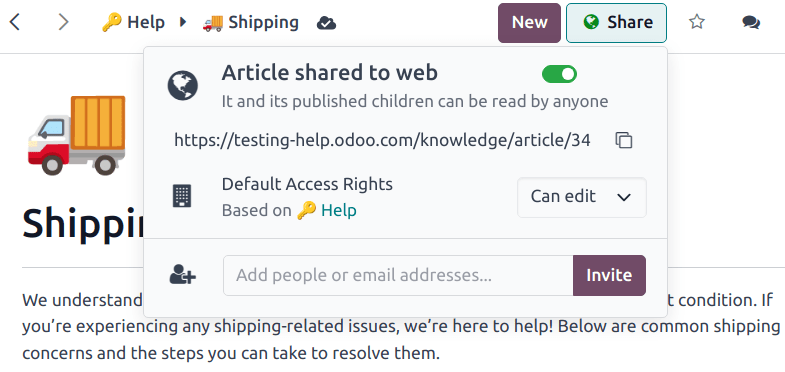
Щоб опублікувати статтю, перейдіть до потрібної статті, дотримуючись наведених вище кроків, і клацніть піктограму Поділитися. Це відкриє меню. Перемкніть перемикач із позначкою Поділитися в інтернеті, щоб він показував Статтю опубліковано.
Вирішення тикетів за допомогою блоку буфера обміну
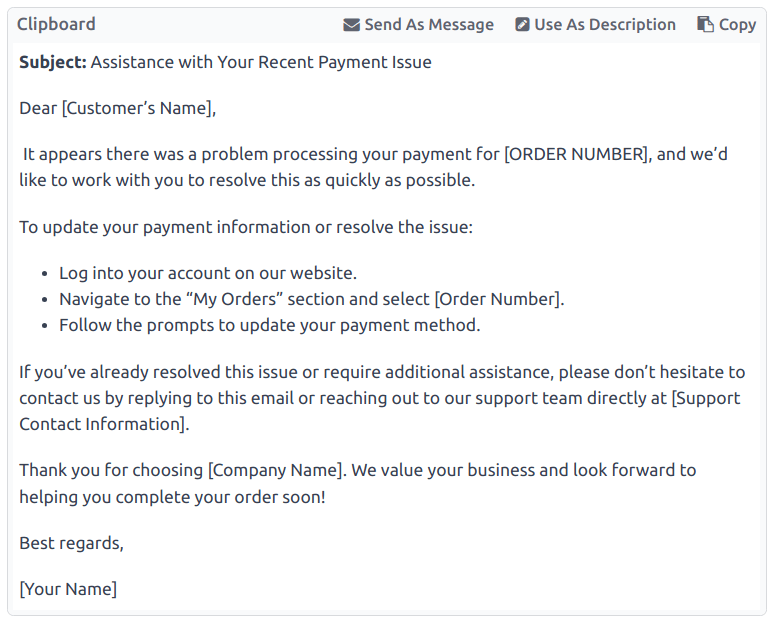
До статей Knowledge можна додавати блоки буфера обміну, щоб дозволити повторно використовувати вміст, копіювати його, надсилати як повідомлення або додавати до опису тикета. Це дозволяє командам підтримувати послідовність під час відповідей на тикети клієнтів і мінімізувати час, витрачений на відповіді на повторювані запитання.
Додавання блоків буфера обміну до статей
Щоб створити блок буфера обміну, перейдіть до . Клацніть на існуючу вкладену статтю або створіть нову, клацнувши (plus) icon поруч із Help.
Введіть /, щоб відкрити powerbox, і переглянути спадний список команд. Виберіть або введіть clipboard. Сірий блок буде додано на сторінку. Додайте необхідний вміст до цього блоку.
Примітка
Блоки буфера обміну показують опції Використати як опис або Надіслати як повідомлення лише якщо до них звертаються безпосередньо зі Служби підтримки.
Використання блоків буфера обміну в тікетах
Блоки буфера обміну можна використовувати для безпосередньої відповіді на тікет Служби підтримки як повідомлення або для додавання інформації до опису тікета.
Щоб використовувати блоки буфера обміну в тікеті Служби підтримки, спочатку відкрийте тікет з Дашборда Служби підтримки або перейшовши до і вибравши тікет зі списку.
Натисніть на іконку Knowledge (закладка) у верхньому правому куті. Відкриється вікно пошуку. У цьому вікні виберіть або знайдіть потрібну статтю. Це відобразить сторінку статті в програмі Odoo Knowledge.
Щоб використовувати блок буфера обміну для відповіді на тікет, натисніть Надіслати як повідомлення у верхньому правому куті блоку буфера обміну, розташованого в тілі статті.
Відкриється спливаюче вікно Написати лист. У цьому вікні виберіть одержувачів, внесіть необхідні доповнення або редагування до вмісту буфера обміну, потім натисніть Надіслати.
Порада
Щоб використовувати блок буфера обміну для додавання інформації до опису тікета, натисніть Використати як опис у верхньому правому куті блоку буфера обміну, розташованого в тілі статті. Це не замінює наявний текст в описі тікета. Вміст з блоку буфера обміну додається як додатковий текст.
Форум спільноти
Форум спільноти надає простір для клієнтів, щоб відповідати на запитання один одного та обмінюватися інформацією. Інтегруючи форум з командою Служби підтримки, тікети, подані клієнтами, можна конвертувати в публікації та ділитися ними.
Увімкнення форумів для команди Служби підтримки
Щоб увімкнути Форуми спільноти для команди Служби підтримки, почніть з переходу до і виберіть команду або створіть нову.
Вибір або створення команди відкриває форму деталей команди. Прокрутіть вниз до розділу функцій Центр допомоги і увімкніть Форум спільноти, поставивши галочку біля нього.
Після активації нижче з’явиться нове поле з назвою Форуми.
Натисніть на порожнє поле Форуми, щоб відкрити спадне меню. За замовчуванням є лише одна опція для початку з назвою Допомога. Це опція, яку Odoo автоматично створив, коли функцію Форуми спільноти було увімкнено. Виберіть Допомога зі спадного меню, щоб увімкнути цей форум.
Щоб створити новий форум, введіть назву в порожнє поле Форуми, потім натисніть опцію Створити та редагувати. У цьому полі можна вибрати кілька форумів.
Див. також
Створення публікації на форумі з тікета Служби підтримки
Коли для команди Служби підтримки увімкнено Форум, тікети, подані до цієї команди, можна конвертувати в публікації на форумі.
Для цього виберіть тікет у воронці команди або в у застосунку Служба підтримки.
У верхній частині форми тікета натисніть кнопку Поділитися на форумі.
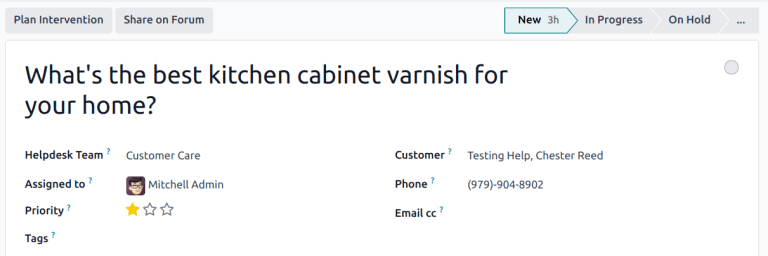
Після натискання з’являється спливаюче вікно. Тут можна відредагувати Форум та Назву публікації, щоб виправити помилки або видалити конфіденційну інформацію клієнта.
Теги також можна додати для впорядкування публікації на форумі, щоб користувачам було легше знайти її під час пошуку. Після внесення всіх змін натисніть Створити та переглянути публікацію.
Створення тікета Служби підтримки з публікації на форумі
Публікації на форумі, надіслані користувачами порталу, можна конвертувати в тікети Служби підтримки.
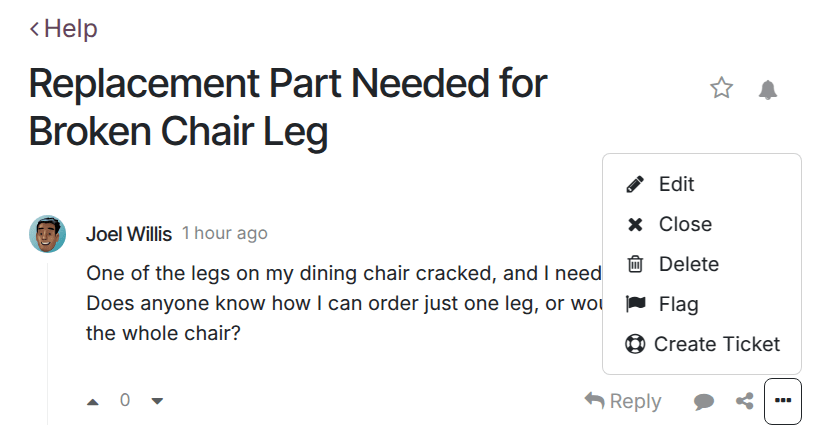
Щоб створити тікет, перейдіть до публікації на форумі та натисніть значок (три крапки). Потім натисніть Створити тікет.
Відкриється спливаюче вікно Створити тікет. Внесіть необхідні зміни в поле Створити тікет. Потім підтвердіть Команду служби підтримки, якій має бути призначено тікет.
Натисніть Створити та переглянути тікет або Створити тікет.
Примітка
Оригінальна публікація форуму пов’язана в чаті нового тікета.
електронне навчання
Курси Odoo eLearning пропонують клієнтам додаткове навчання та контент у формі відео, презентацій та сертифікацій/тестів. Надання додаткового навчання дає клієнтам змогу самостійно розв’язувати проблеми та знаходити рішення. Вони також можуть глибше зрозуміти послуги та продукти, які використовують.
Увімкнення курсів eLearning для команди Служби підтримки
Щоб увімкнути курси eLearning для команди Служби підтримки, перейдіть до та виберіть команду або створіть нову.
На сторінці налаштувань команди прокрутіть до розділу Довідковий центр та встановіть прапорець біля eLearning. Нижче з’явиться нове поле з міткою Курси.
Натисніть порожнє поле біля Курси під функцією eLearning, щоб відкрити спадне меню. Виберіть доступний курс зі спадного меню або введіть назву в поле та натисніть Створити та редагувати, щоб створити новий курс на цій сторінці. Одній команді можна призначити кілька курсів.
Створення курсу eLearning
Новий курс eLearning можна створити на сторінці налаштувань команди Служби підтримки, як описано в попередньому кроці, або в застосунку eLearning.
Щоб створити курс безпосередньо через застосунок eLearning, перейдіть до . З’явиться порожній шаблон курсу, який можна налаштувати за потребою.
На сторінці шаблону курсу додайте Назву курсу, а нижче — Теги.
Клацніть на вкладку Параметри.
У розділі Права доступу виберіть, які користувачі можуть переглядати курс і реєструватися на нього.
Поле Показати курс для визначає, хто може отримати доступ до курсів. Поле Політика реєстрації визначає, як вони можуть зареєструватися на курс.
У розділі Відображення виберіть бажаний Тип курсу.
Додавання контенту до курсу електронного навчання
Щоб додати контент до курсу, клацніть на вкладку Контент і виберіть Додати контент. Виберіть Тип контенту зі спадного меню та завантажте файл або вставте посилання там, де це вказано. Натисніть Зберегти після завершення. Клацніть Додати розділ, щоб організувати курс за розділами.
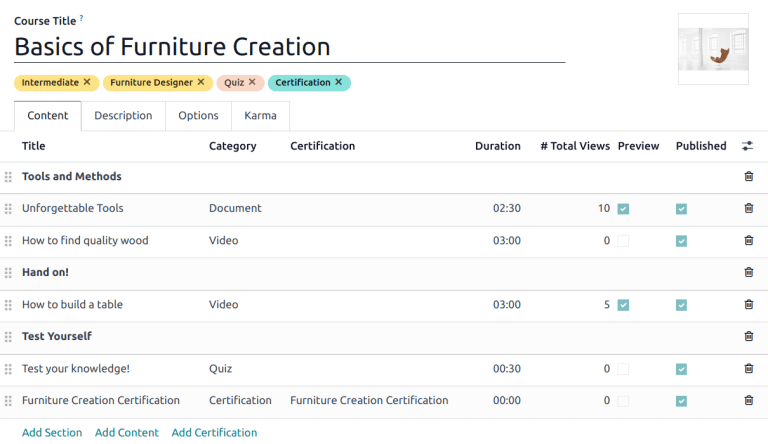
Примітка
Щоб додати сертифікацію до курсу, перейдіть до , поставте прапорець Сертифікація і натисніть Зберегти, щоб активувати налаштування.
Див. також
Публікація курсу електронного навчання
Щоб дозволити клієнтам реєструватися на курс, необхідно опублікувати як сам курс, так і його контент.
Порада
Якщо курс опубліковано, але його контент не опубліковано, клієнти можуть зареєструватися на курс на веб-сайті, але не зможуть переглянути жоден матеріал курсу. Зважаючи на це, може бути корисним спочатку опублікувати курс, якщо контент курсу планується випускати поступово, наприклад, заняття за тижневим розкладом.
Щоб зробити доступним весь курс відразу, спочатку потрібно опублікувати кожен елемент контенту курсу, а потім можна опублікувати сам курс.
Щоб опублікувати курс, виберіть курс на дашборді Електронне навчання. На сторінці шаблону курсу клацніть розумну кнопку Перейти на веб-сайт.
Це відкриє фронтенд веб-сторінки курсу. У верхній частині веб-сторінки курсу перемістіть перемикач Неопубліковано у положення Опубліковано.
Публікація контенту курсу електронного навчання з бекенду
Щоб опублікувати контент курсу Електронне навчання з бекенду, виберіть курс на дашборді Електронне навчання. На сторінці шаблону курсу клацніть розумну кнопку Опублікований контент.
Це відкриє окрему сторінку з усім опублікованим контентом, пов’язаним із цим курсом. Видаліть типовий фільтр Опубліковано з рядка пошуку у верхньому правому куті, щоб побачити весь контент, пов’язаний із курсом, включно з неопублікованим.
Клацніть піктограму (список), щоб перейти до списку.
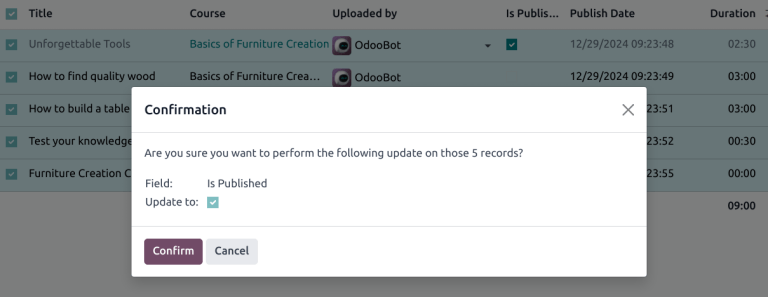
Якщо перебувати в режимі списку, в крайній лівій частині екрана, над переліком курсів, ліворуч від заголовка стовпця Назва, є прапорець. Коли цей прапорець позначено, весь вміст курсу вибирається одночасно.
Коли весь вміст курсу вибрано, клацніть будь-яке з полів у стовпці Опубліковано. З’явиться спливаюче вікно з проханням підтвердити, що всі вибрані записи потрібно опублікувати. Клацніть Підтвердити, щоб автоматично опублікувати весь вміст курсу.