
Підключити вимірювальний інструмент
За допомогою IoT боксу Odoo можна підключити інструменти вимірювання до бази даних Odoo для використання в застосунку Якість у точці контролю якості/перевірці якості або для використання в робочому центрі під час виробничого процесу.
Список підтримуваних пристроїв можна знайти тут: Підтримувані пристрої.
Підключення через universal serial bus (USB)
Щоб додати пристрій, підключений через USB, вставте кабель USB у IoT бокс, і пристрій з’явиться в базі даних Odoo.

Підключення через bluetooth
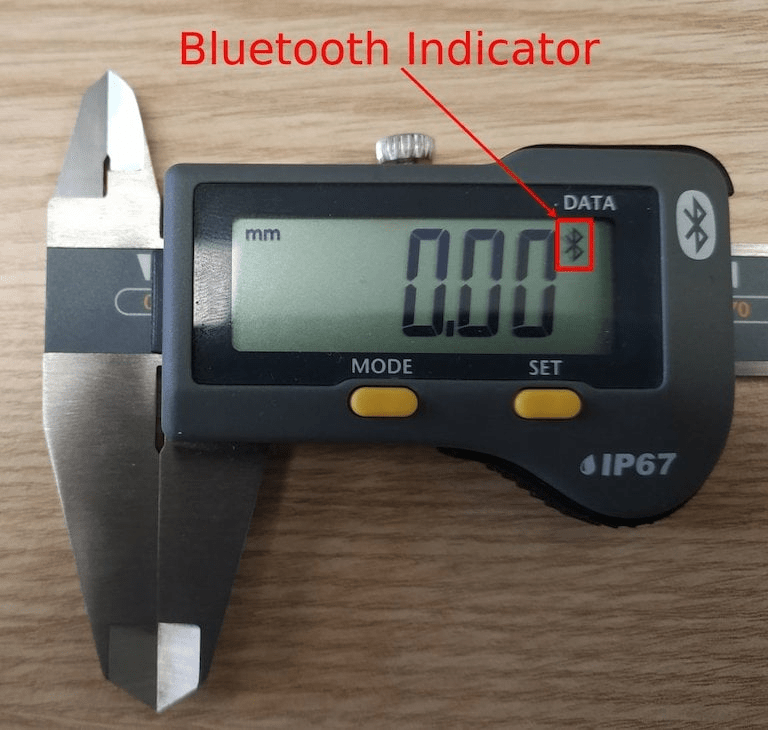
Активуйте функцію Bluetooth на пристрої (докладніше див. у посібнику до пристрою), і IoT бокс автоматично підключиться до пристрою.
Прив’язка інструменту вимірювання до точки контролю якості у виробничому процесі
У застосунку Якість пристрій можна налаштувати в точці контролю якості. Для цього перейдіть до і відкрийте потрібну точку контролю, до якої має бути прив’язаний інструмент вимірювання.
Тут відредагуйте точку контролю, вибравши поле Тип і натиснувши Вимірювання у спадному меню. Це відкриє поле Пристрій, де можна вибрати підключений пристрій.
Крім того, можна налаштувати Норму та Допуск. За потреби збережіть зміни.
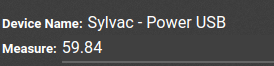
На цьому етапі інструмент вимірювання прив’язано до обраної точки контролю якості. Значення, яке зазвичай потрібно змінювати вручну, автоматично оновлюється під час використання інструменту.
Порада
Точки контролю якості також можна відкрити, перейшовши до , а потім вибравши пристрій. Там є вкладка Точки контролю якості, де їх можна додати разом із пристроєм.
Примітка
У формі деталей перевірки якості Тип перевірки також можна вказати як Вимірювання. Щоб відкрити нову сторінку деталей перевірки якості, перейдіть до .
Див. також
Прив’язка інструменту вимірювання до робочого центру в застосунку Виробництво
Щоб прив’язати інструмент вимірювання до дії, спочатку потрібно налаштувати його в робочому центрі. Для цього перейдіть до . Потім виберіть потрібний робочий центр, у якому використовуватиметься інструмент вимірювання.
На сторінці робочого центру додайте пристрій на вкладці Тригери IoT у стовпці Пристрій, вибравши Додати рядок. Потім інструмент вимірювання можна пов’язати з параметром спадного меню Дія під назвою Виконати вимірювання. Можна додати клавішу для запуску дії.
Важливо
Слід зазначити, що перший перелічений тригер обирається першим. Порядок має значення, і ці тригери можна перетягувати в будь-якому порядку.
Примітка
На екрані Робоче замовлення графічний індикатор стану вказує, чи правильно підключена база даних до інструменту вимірювання.
Див. також