
Панель реєстрації
Функція Registration Desk у Odoo Events дозволяє користувачам надавати доступ зареєстрованим учасникам події під час їхнього прибуття та зберігати дані про учасників у показниках звітності.
Сторінка реєстраційної стійки
На мобільному пристрої (у додатку Odoo або в браузері) перейдіть до , щоб відкрити сторінку Реєстраційна стійка.
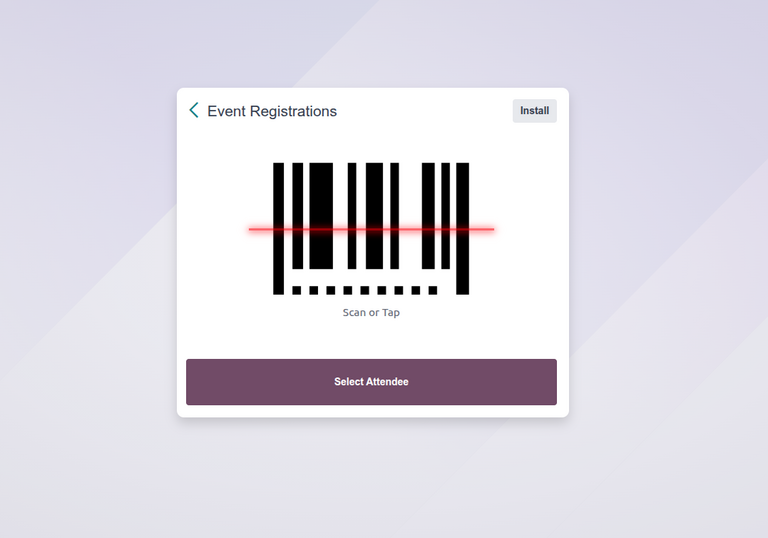
У полі Реєстраційна стійка користувач має можливість або Сканувати бейдж, або Вибрати учасника.
Відскануйте значок
Щоб сканувати код на бейджах учасників події, перейдіть до і натисніть параметр Сканувати або натиснути.
Важливо
Odoo необхідно надати доступ до камери, щоб функція Сканувати бейдж працювала.
Коли Odoo отримає доступ до камери, з’явиться спливаюче вікно Сканер штрих-кодів, що показує поле видошукача в кадрі камери. Розмір поля можна вручну налаштувати, перетягнувши значок (обрізати).
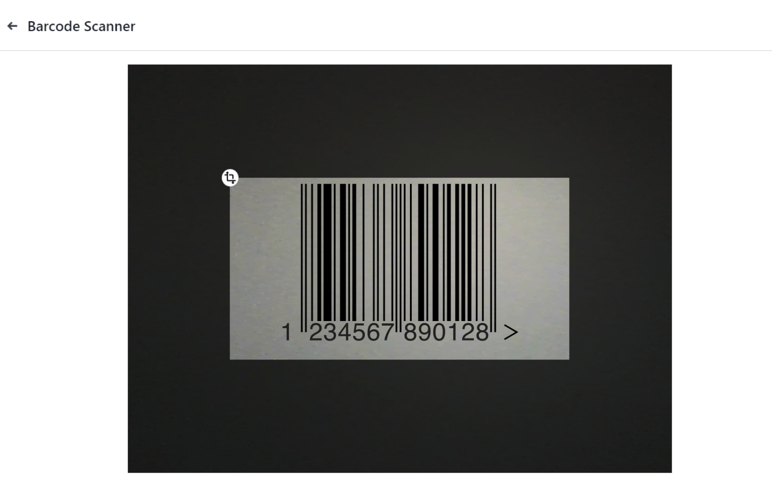
Коли код бейджа знаходиться в середині поля видошукача, код сканується, і спливаюче вікно Сканер штрих-кодів зникає. Після цього учасник отримує доступ до події, а його відвідування реєструється в додатку Odoo Events.
Якщо відсканований штрих-код недійсний, у верхньому правому куті з’являється спливаюче повідомлення про помилку.
Вибрати учасника
Щоб вручну надати доступ учасникам події, перейдіть до і натисніть параметр Вибрати учасника.
Це відкриває сторінку Учасники з усіма зареєстрованими учасниками подій у базі даних. За замовчуванням ця сторінка відкривається у вигляді (Kanban), що дозволяє користувачу побачити огляд усіх учасників з одного погляду. Кожен учасник відображається як картка з його ім’ям, зареєстрованою подією, пов’язаною компанією (якщо застосовно), типом квитка (якщо застосовно) та статусом реєстрації.
Альтернативно користувачі можуть переглянути детальний список усіх учасників, використовуючи вигляд (Список). Кожен учасник відображається в рядку зі своїм ім’ям, контактною інформацією, зареєстрованою подією, типом квитка, статусом реєстрації та параметром Позначити як присутнього.
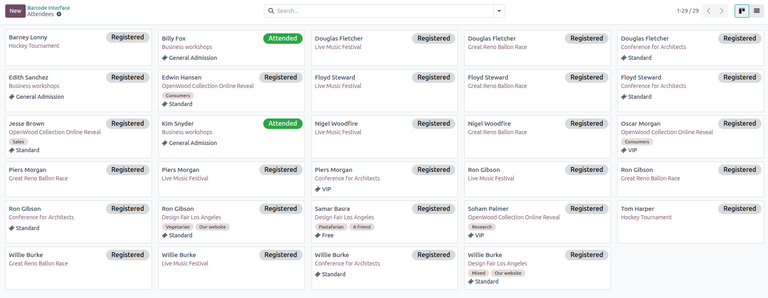
Щоб надати доступ учаснику та позначити його як Відвідав у поданні Kanban, клацніть на його картці. У спливаючому вікні користувача буде повідомлено, що учасника позначено як зареєстрованого. Клацніть Продовжити у нижньому лівому куті, щоб позначити учасника як Відвідав.
Або ж у поданні «Список» клацніть кнопку Позначити як присутнього у рядку учасника. Кнопка зникне, а статус реєстрації учасника зміниться на Відвідав.
Порада
Користувачі можуть застосовувати фільтри та параметри групування на сторінці Учасники як у поданнях Kanban, так і у поданнях «Список», щоб звузити великий список учасників або реорганізувати сторінку за певними категоріями.
Для цього клацніть (стрілка вниз) біля панелі пошуку, щоб відкрити спадне меню з параметрами Фільтри, Групувати за та Вибране.