
Каталог продуктів
Каталог електронної комерції відображає продукти для перегляду клієнтами. Він організований за допомогою категорій продуктів, доступних варіантів продуктів, параметрів сортування та шляхів навігації. По суті, каталог електронної комерції — це сторінка магазину вашого вебсайту.
Каталог продуктів містить панель інструментів та деякі фільтри на бічній панелі (або висувному меню), а також спеціальну область переліку продуктів. Крім того, можна налаштувати макет сторінок магазину та категорій, а також нижній колонтитул електронної комерції, і ви можете додати будівельні блоки за потреби.
Щоб налаштувати каталог, перейдіть на сторінку магазину, натисніть Редагувати у верхньому правому куті, виберіть розділ, який потрібно змінити, і перейдіть на вкладку Стиль.
Панель інструментів та фільтри
Панель інструментів і бічна панель (або висувне меню) надають розширені інструменти фільтрації, які допомагають клієнтам шукати та орієнтуватися в каталозі продуктів за допомогою категорій та атрибутів.
Порада
Якщо ви не бажаєте відображати панель інструментів або бічну панель, вимкніть усі пов’язані параметри в редакторі вебсайту, приховайте атрибути та переконайтеся, що до вебсайту призначено лише один прайс-лист.
Категорії
Щоб створити швидкий доступ до категорії на панелі інструментів або загальний доступ на бічній панелі, натисніть кнопку Вгорі та/або Бічна панель поруч із Категорії та виберіть для них Стиль. Коли вибрано Бічна панель, з’являється параметр Згорнути категорію рекурсивно, що дозволяє згорнути категорію на бічній панелі.

Примітка
На фільтри категорій, розташовані на бічній панелі, не впливає налаштування Фільтри.
Панель інструментів
Можна відобразити рядок пошуку або параметри сортування на панелі інструментів сторінки магазину, натиснувши кнопки Sort By та/або Search поруч із міткою Toolbar. Увімкніть перемикач Floating, щоб завжди відображати рядок пошуку, селектор прайс-листа (якщо є) та параметри сортування внизу вікна, навіть під час прокручування, і виберіть параметр Default Sort.
Примітка
Типове сортування застосовується до всіх категорій.
Фільтри
Встановіть для поля Filters:
Sidebar: щоб відображати фільтри на бічній панелі;
Off-screen menu: щоб відображати фільтри у висувному меню, яке відкривається при натисканні кнопки Filters на панелі інструментів;
Hide: щоб повністю приховати фільтри.
Типово ввімкнено два фільтри:
Price: використовуйте перемикач, щоб відобразити рядок Price Range, який дозволяє клієнтам фільтрувати товари за певним діапазоном цін, переміщуючи регульовані повзунки.
Tags: увімкніть перемикач, щоб відображати теги товарів на сторінці магазину та дозволити клієнтам фільтрувати товари за цими тегами, перейшовши до розділу Tags.
Порада
Щоб створити теги товарів для вашого інтернет-магазину, перейдіть до і натисніть New. Додайте назву тегу, увімкніть перемикач Visible to customers і виберіть колір. За бажанням додайте зображення. Потім перейдіть до форми товару і призначте відповідні теги там, де потрібно.
Для товарів оренди ви також можете додати параметр Rental Date, щоб відображати календар діапазону дат для перевірки їхньої доступності протягом певного періоду.
Атрибути
Коли ви пропонуєте варіанти товарів з різними атрибутами, ці параметри з’являються на бічній панелі або у висувному меню, коли відображаються фільтри. Меню автоматично адаптується до кількості розділів атрибутів:
До 4 атрибутів: відображаються всі значення атрибутів.
Більше 4 атрибутів: розділи автоматично згортаються.
Примітка
Для радіокнопок і випадаючого списку типів відображення з’являється кнопка View More, коли є більше 8 значень, і поле пошуку, коли кількість значень перевищує 20.
Для відображення фільтра потрібно щонайменше два значення атрибута.
На фільтри атрибутів, розташовані на бічній панелі або у висувному меню, впливає налаштування Filters.
Див. також
Область списку товарів
Визначте кількість товарів для відображення на сторінках магазину, налаштувавши розмір, що відображається на сторінці та в рядку, та вкажіть кількість стовпців для мобільних пристроїв.
Примітка
Кількість продуктів, що відображаються на сторінці, може впливати на продуктивність і швидкість завантаження сторінки.
Крім того, ви можете вручну змінити позицію продукту на сторінці магазину або сторінці категорії продуктів. Для цього клацніть на конкретний продукт, змініть його Розмір і Змініть порядок, використовуючи стрілки в розділі Продукт вкладки Стиль. Кнопки (подвійна стрілка вліво) і (подвійна стрілка вправо) дозволяють перемістити продукт в крайнє ліве або праве положення, а кнопки (одинарна стрілка вліво) і (одинарна стрілка вправо) дозволяють перемістити його на один ряд вліво або вправо. Ви також можете вибрати або створити стрічку або значок, щоб виділити конкретний продукт.
Порада
Також можна змінити позиції товарів на сторінці магазину, перейшовши до , перемкнувшись на перегляд списку та перетягнувши товари в списку.
Дизайн картки продукту
Щоб налаштувати дизайн карток продуктів, виберіть Дизайн продуктів, клацніть на значок (пензель) поруч із ним, щоб:
Вибрати Попередньо встановлений макет;
Адаптувати Загальний дизайн;
Налаштувати Текст і вміст (наприклад, показати Опис і Рейтинги);
Налаштувати макет Зображень (наприклад, увімкнути Додаткове зображення, щоб показати друге зображення при наведенні на зображення продукту на сторінці магазину або категорії);
Увімкнути деякі Дії (наприклад, Додати до кошика, Порівняти або Список бажань) і налаштувати їх розміщення.
Порада
Ви також можете додати зображення варіанта на картці товару.
Дизайн сторінки магазину та категорії
Дизайн магазину та окремих сторінок категорій можна налаштувати таким чином:
Виберіть, чи має Ширина вмісту сторінок магазину та категорій бути Звичайною або Повною шириною.
Визначте заголовки: перейдіть на відповідну сторінку, потім змініть заголовок безпосередньо на сторінці за потреби. Увімкніть перемикачі Показати назву та/або Центрувати вміст. Для сторінок категорій продуктів увімкніть перемикач Показати опис, щоб відобразити опис категорії.
Використовуйте будівельні блоки, щоб додати вміст у верхній/нижній частині сторінки, або для всієї сторінки магазину, або для конкретної категорії. В останньому випадку блок з’являється лише при фільтруванні за цією категорією. Для цього перемістіть блок у верхню або нижню частину, щоб відобразити його на загальній сторінці магазину, або в область під назвою категорії вгорі чи під списком продуктів, щоб відобразити його лише при фільтруванні за цією конкретною категорією.
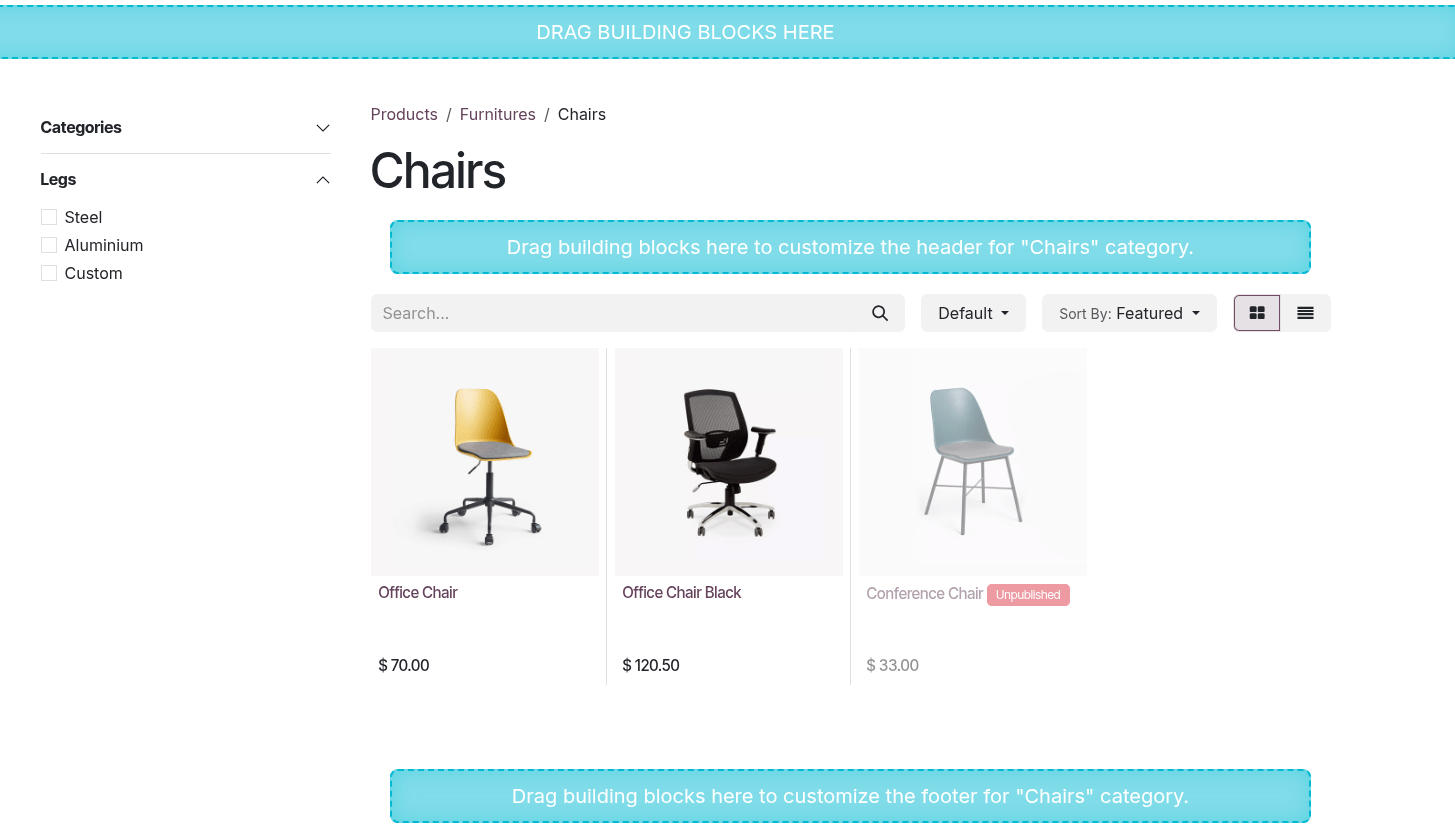
Порада
Додавання вмісту на сторінку категорії електронної комерції допомагає покращити SEO-стратегію. Використання ключових слів, пов’язаних із продуктами або категоріями електронної комерції, також може збільшити органічний трафік. Крім того, кожна категорія має власну специфічну URL-адресу, на яку можна посилатися, і яка індексується пошуковими системами.
Категорії електронної комерції також можна додати як пункти мега-меню для швидкого доступу.
Також можна налаштувати окремі сторінки товарів.
Блоки каталогу
Будівельні блоки </applications/websites/website/web_design/building_blocks> Каталог можна використовувати, наприклад, для створення швидкого доступу до сторінки магазину, демонстрації конкретних категорій продуктів, виділення конкретного вибору продуктів або додавання банера із загальною інформацією чи акціями.
Залежно від обраного шаблону, ви можете налаштувати блоки у вкладці Стиль.
Example
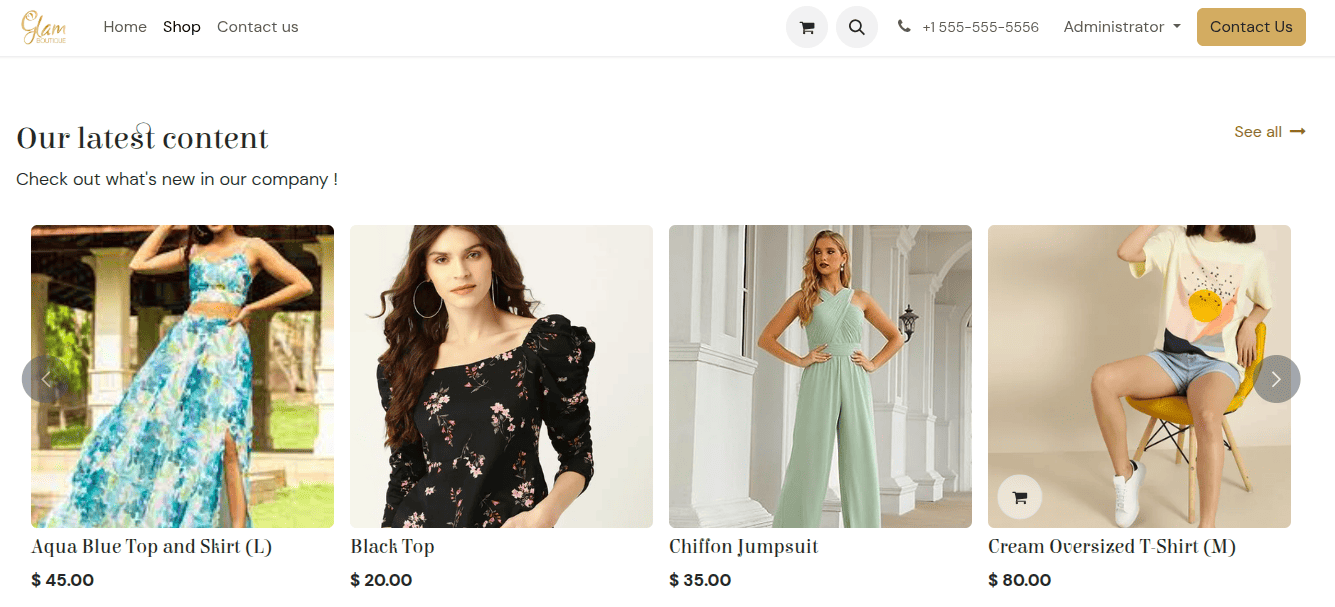
Наприклад, цей конкретний шаблон блоку Каталог відображає вибір продуктів і може бути налаштований для:
Upravte design bloku.
Vyberte Design karet a nakonfigurujte jej pomocí ikony (štětec).
Určete, které položky se v bloku zobrazí, výběrem příslušné možnosti Filtr, např. Nejnovější produkty pro zobrazení posledních příchozích.
Vyberte konkrétní kategorii produktu v rozbalovacím seznamu Kategorie.
Filtrujte produkty přepnutím možností Štítky a/nebo Zobrazit varianty.