
Управління обідами
У застосунку Обіди Odoo потрібен хтось, хто керуватиме замовленнями, постачальниками та продуктами. Крім того, хтось має відповідати за замовлення та повідомляти співробітників, коли їхні замовлення прибули. Це може бути одна й та сама особа.
Замовлення можна скасувати, надіслати постачальнику, підтвердити після отримання, і повідомити співробітників, або з дашборду Сьогоднішні замовлення, або з дашборду Контроль постачальників.
Для керування застосунком Обіди користувачам потрібні відповідні права Адміністратора. Їх можна встановити, перейшовши до і вибравши Керування користувачами. Потім клацніть на потрібного користувача, щоб переглянути його права доступу.
Додаткову інформацію про права доступу див. у документації Права доступу.
Примітка
Тільки користувачі з правами адміністратора можуть переглядати меню Менеджер та Конфігурація у застосунку Обіди.
Сьогоднішні замовлення
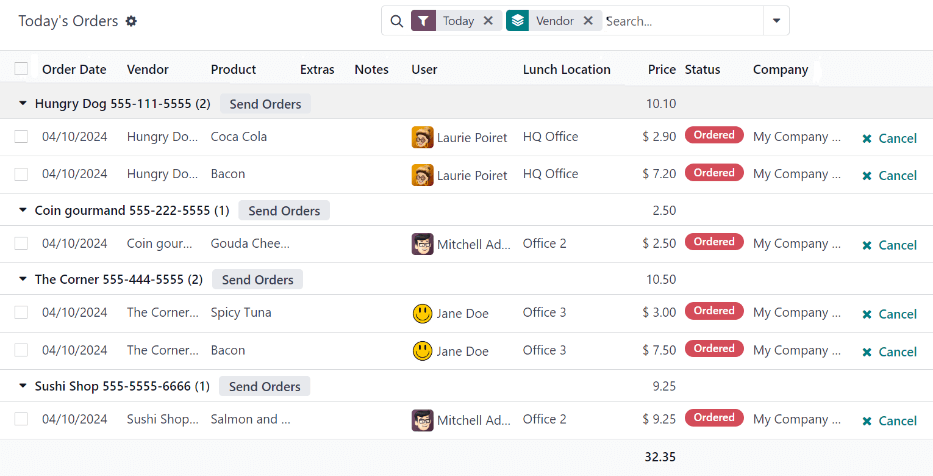
Щоб переглянути та керувати замовленнями на день, перейдіть до . Усі замовлення на день представлені у вигляді списку на дашборді Сьогоднішні замовлення з фільтром Сьогодні і згруповані за Постачальником за замовчуванням.
У списку відображається така інформація:
Дата замовлення: дата, коли було зроблено замовлення.
Постачальник: постачальник, у якого замовляється продукт.
Продукт: конкретний замовлений продукт.
Додатки: будь-які додатки, вибрані для продукту.
Примітки: будь-яка інформація, яку потрібно надіслати постачальнику.
Користувач: користувач, який замовив продукт.
Місце обіду: місце, куди має бути доставлено продукт.
Ціна: загальна ціна продукту, включаючи всі додатки.
Статус: поточний статус продукту.
Компанія: компанія, під якою було розміщено замовлення. Це відображається лише в базі даних з кількома компаніями.
Скасування замовлень
Усі користувачі можуть скасувати замовлення, а не лише менеджери застосунку Обід.
Щоб скасувати замовлення від постачальника, окремі продукти необхідно скасовувати по одному.
На дашборді Замовлення на сьогодні кнопка Скасувати відображається в крайньому правому куті кожного рядка продукту, який можна скасувати. Натисніть кнопку Скасувати, щоб скасувати замовлення для цього окремого продукту.
Примітка
Скасувати можна лише продукти з червоною міткою Статус Замовлено.

Надсилання замовлень
Першим кроком в управлінні застосунком Обід є надсилання замовлень постачальникам.
Коли замовлення готові до надсилання, менеджер, відповідальний за надсилання замовлень, повинен надіслати замовлення постачальнику поза базою даних (дзвінок, онлайн-замовлення тощо).
Після розміщення замовлень у постачальників натисніть кнопку Надіслати замовлення, яка з’являється поруч із назвою та номером телефону кожного постачальника.
Після надсилання кнопка Надіслати замовлення змінюється на кнопку Підтвердити замовлення, а стовпець Статус оновлюється з червоних міток Замовлено на сині мітки Надіслано, що вказує на те, що замовлення було надіслано постачальнику. Користувачі, які розмістили замовлення в застосунку Обід, покладаються на мітки Статус для відстеження своїх замовлень.

Підтвердження замовлень
Після надсилання замовлень постачальнику наступним кроком є підтвердження замовлень після їх доставки.
На дашборді Замовлення на сьогодні натисніть кнопку Підтвердити замовлення, яка з’являється поруч із назвою та номером телефону постачальника.
Після підтвердження кнопка Підтвердити замовлення зникає, а стовпець Статус оновлюється з синіх міток Надіслано на зелені мітки Отримано, що вказує на те, що постачальник доставив замовлення.
Крім того, кнопка Скасувати в кінці кожного рядка продукту змінюється на кнопку Надіслати сповіщення.
Якщо потрібно, замість підтвердження всіх окремих продуктів від постачальника, окремі продукти можна підтверджувати по одному. Щоб підтвердити окремий продукт, натисніть кнопку Підтвердити в кінці окремого рядка продукту. При підтвердженні окремих продуктів таким методом кнопка Підтвердити замовлення залишається на рядку постачальника.

Example
Постачальник отримує замовлення на три піци та замовлення часникових вузликів. Коли доставка здійснюється до компанії, менеджер Lunch помічає, що часникові вузлики відсутні.
Менеджер спочатку позначає три піци як отримані, підтверджуючи продукти індивідуально за допомогою кнопки Підтвердити в кінці кожного рядка продукту.
Пізніше, коли постачальник доставляє часникові вузлики, менеджер може або натиснути кнопку Підтвердити в кінці рядка для часникових вузликів, або натиснути кнопку Підтвердити замовлення, яка з’являється поруч з іменем та номером телефону постачальника.
Сповістити співробітників
Після отримання продуктів і підтвердження замовлень співробітники мають бути поінформовані про те, що їхні замовлення доставлені та готові до отримання.
На відміну від надсилання та підтвердження замовлень, сповіщення необхідно надсилати окремо, їх неможливо надіслати масово.
Щоб повідомити користувача про прибуття його продукту, натисніть кнопку Надіслати сповіщення в кінці кожного рядка продукту. Користувачу буде надіслано електронний лист із повідомленням про доставку його продуктів.
Контроль постачальників
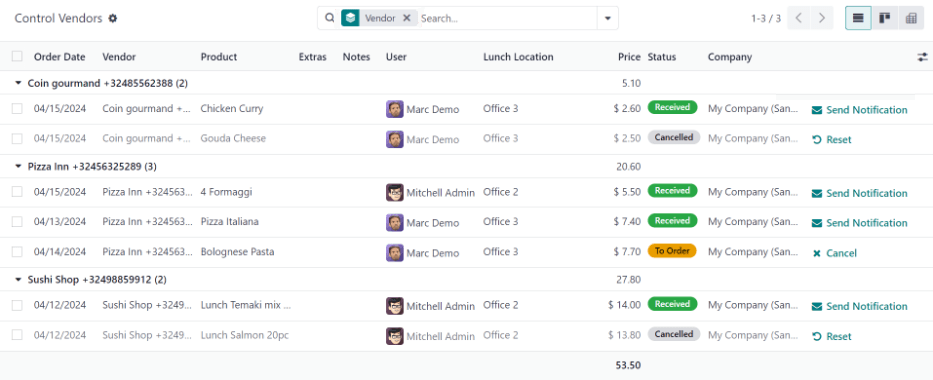
Усі замовлення для всіх постачальників, як минулі, так і поточні, можна знайти в дашборді Контроль постачальників. Щоб отримати доступ до цих записів, перейдіть до .
Усі замовлення відображаються у вигляді списку, згруповані в алфавітному порядку за Постачальником. За замовчуванням список завантажується з усіма розгорнутими постачальниками, щоб показати всі рядки замовлень для кожного постачальника.
У списку відображається така інформація:
Дата замовлення: дата, коли було зроблено замовлення.
Постачальник: постачальник, у якого замовляється продукт.
Продукт: конкретний замовлений продукт.
Додатки: будь-які додатки, вибрані для продукту.
Примітки: будь-яка інформація, яку потрібно надіслати постачальнику.
Користувач: користувач, який замовив продукт.
Місце обіду: місце, куди має бути доставлено продукт.
Ціна: загальна ціна продукту, включаючи всі додатки.
Статус: поточний статус продукту.
Компанія: компанія, під якою було розміщено замовлення. Це відображається лише в базі даних з кількома компаніями.
Замовлення можна скасувати, надіслати постачальнику, підтвердити після прибуття, і співробітників можна сповістити, використовуючи той самий метод, що й на дашборді Замовлення на сьогодні.
Примітка
Різниця між дашбордом Замовлення на сьогодні та дашбордом Контроль постачальників полягає в тому, що дашборд Замовлення на сьогодні відображає лише замовлення на поточний день, тоді як дашборд Контроль постачальників відображає всі замовлення, зроблені в додатку Lunch.
Див. також