Шаблони закупівель
Шаблони закупівель — це тип угоди, який дозволяє багаторазово створювати запити на пропозиції (RFQ) для повторюваних закупівель. Товари можна додавати, а кількість можна змінювати за потреби. Purchase templates можна використовувати для кількох постачальників, що економить час і спрощує процес RFQ.
Purchase templates відрізняються від загальних замовлень тим, що загальне замовлення — це велике замовлення, розділене на кілька поставок, тому всі RFQs повинні бути для одного постачальника. Purchase templates можна реплікувати для кількох постачальників і можна копіювати кількості, що корисно при частих замовленнях.
Налаштування
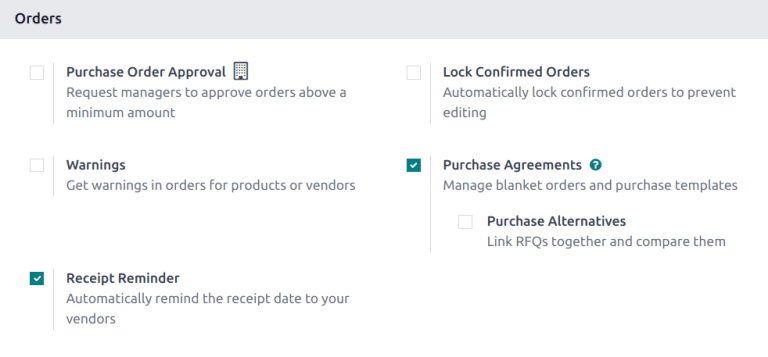
Спочатку перейдіть до . У розділі Замовлення встановіть прапорець Угоди про закупівлю. Натисніть Зберегти, щоб зберегти зміни.
Створіть новий шаблон
Перейдіть до і натисніть Створити.
Виберіть Постачальника зі спадного списку.
Порада
Щоб зробити цей шаблон доступним для використання з кількома постачальниками, залиште поле Постачальник порожнім.
У полі Тип угоди виберіть Шаблон закупівлі зі спадного списку.
Підтвердіть, що інформація в решті полів є правильною, або оновіть її за потреби.
На вкладці Продукти натисніть Додати рядок і виберіть потрібний продукт. Оновіть Кількість і встановіть Ціну за одиницю.
Важливо
Під час додавання продуктів до нового рамкового замовлення наявні ціни продуктів не додаються автоматично до рядків продуктів. Натомість ціни повинні бути призначені вручну, змінивши значення у стовпці Ціна за одиницю на узгоджену ціну із зазначеним постачальником. Інакше ціна залишиться 0.
Після додавання всіх необхідних продуктів натисніть Підтвердити.
Створення нового запиту на ціну з шаблону закупівлі
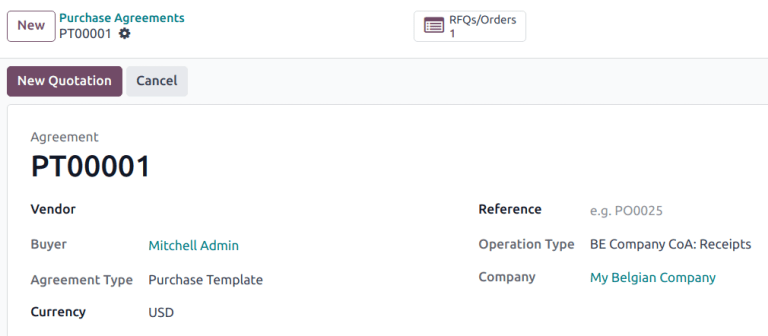
Після підтвердження purchase template нові пропозиції можна створювати безпосередньо з форми purchase template. RFQs, створені за допомогою цієї форми, попередньо заповнюються інформацією на основі правил, встановлених у формі. Крім того, нові пропозиції автоматично пов’язуються з цією формою purchase template через розумну кнопку Запити на ціну/Замовлення у верхній частині форми.
Щоб створити нову пропозицію, натисніть Нова пропозиція. Це відкриє новий RFQ, який попередньо заповнено правильною інформацією залежно від налаштувань, налаштованих у формі purchase template.
Якщо постачальник не був визначений у purchase template, виберіть Постачальника зі спадного списку. Продукти можна додати до RFQ, натиснувши Додати продукт на вкладці Продукти. Щоб видалити продукт, натисніть значок (кошик) у крайньому правому куті рядка продукту.
З нової форми RFQ натисніть Надіслати електронною поштою, щоб створити та надіслати електронний лист зазначеному постачальнику. Натисніть Роздрукувати запит на ціну, щоб створити роздруковуваний PDF пропозиції; або, коли все готово, натисніть Підтвердити замовлення, щоб підтвердити замовлення на закупівлю.
Після підтвердження замовлення поверніться до purchase template через навігаційні посилання. Розумна кнопка Запити на ціну/Замовлення була оновлена, щоб відобразити підтверджене замовлення.