
Додаткові функції
Odoo eCommerce надає додаткові функції для інтернет-магазинів, зокрема інструмент порівняння товарів, список бажань і параметри виділення товарів.
Порівняння товарів
Кнопка (Додати до порівняння) дозволяє відвідувачам вебсайту порівнювати продукти на основі їх атрибутів. Клієнти можуть натиснути цю кнопку, щоб вибрати продукти, які вони бажають порівняти, а потім натиснути Порівняти у спливаючому вікні внизу сторінки, щоб побачити зведення порівняння.

Цю кнопку можна ввімкнути незалежно в різних розділах вебсайту:
Перейдіть на сторінку товару, відкрийте редактор вебсайту, перейдіть на вкладку Стиль, перейдіть до розділу Деталі товарів і ввімкніть кнопку Порівняти. Після цього вона стає доступною на кожній сторінці товару, що має атрибути.
Щоб відобразити кнопку (Порівняти) на сторінці магазину, відкрийте редактор вебсайту, перейдіть на вкладку Стиль і натисніть піктограму (пензель) поруч із Дизайн товару. У розділі Дії ввімкніть кнопку (Порівняти) і виберіть між Вбудовано та При наведенні.
Примітка
Ви можете порівнювати максимум чотири товари одночасно.
Порада
Визначте категорії атрибутів, щоб групувати подібні атрибути в одному розділі під час порівняння продуктів.
Список бажань
Кнопка (Додати до списку бажань) дозволяє клієнтам додавати товари до свого списку бажань, тобто зберігати їх на потім. Вона ввімкнена за замовчуванням і доступна на кожній сторінці товару.
Цю кнопку можна ввімкнути незалежно в різних розділах вебсайту:
Перейдіть на сторінку товару, відкрийте редактор вебсайту, перейдіть на вкладку Стиль, перейдіть до розділу Деталі товарів і ввімкніть кнопку Список бажань. Після цього вона стає доступною на кожній сторінці товару.
Щоб відобразити кнопку (Список бажань) на сторінці магазину, відкрийте редактор вебсайту, перейдіть до Стиль і натисніть піктограму (пензель) поруч із Дизайн товару. У розділі Дії ввімкніть кнопку (Список бажань) і виберіть між Фіксовано та Фіксовано - При наведенні.
Щоб відобразити піктограму (Список бажань) у заголовку, відкрийте редактор вебсайту, натисніть на заголовок, перейдіть до розділу Показати/Приховати елементи і ввімкніть піктограму (Список бажань) поруч із Показати порожній. Якщо її не ввімкнено, піктограма списку бажань відображається лише тоді, коли товар було додано до списку бажань. Кількість товарів у списку бажань також відображається поруч із піктограмою.
Сторінка списку бажань
Можна налаштувати макет сторінки Мій список бажань. Для цього відкрийте редактор вебсайту, перебуваючи на сторінці списку бажань, і на вкладці Стиль у розділі Сторінка списку бажань виберіть Дизайн товарів. Залежно від вибраного дизайну адаптуйте макет відповідно до пристроїв Комп’ютер або Мобільний. Натисніть піктограму (пензель) поруч із Дизайн товарів, щоб отримати доступ до додаткових параметрів налаштування.
Порада
Клієнти можуть переміщувати товари зі свого кошика до списку бажань, натискаючи кнопку Зберегти на потім на кроці оформлення Підсумок замовлення.
На сторінці Мій список бажань клієнти можуть переміщувати товари зі свого списку бажань до кошика.
Виділення товару
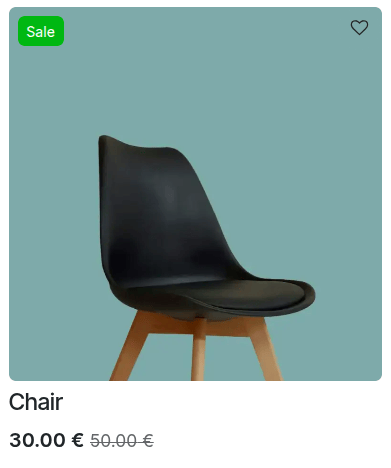
Додаток eCommerce дозволяє виділяти товари для підвищення їх видимості. Для цього перейдіть до . Ви можете використати одну з попередньо налаштованих стрічок (Розпродано, Розпродаж, Немає в наявності або Новинка!) або створити Нову. Додайте назву стрічки та виберіть спосіб її Призначення:
Вручну: призначте стрічку вручну.
На розпродажі: стрічка відображається, коли товар на розпродажі, наприклад, при використанні порівняльної ціни.
Коли новий: стрічка відображається при додаванні нового товару. Вкажіть кількість днів після публікації, протягом яких вона має відображатися.
коли немає в наявності: стрічка відображається, коли товар наразі більше недоступний.
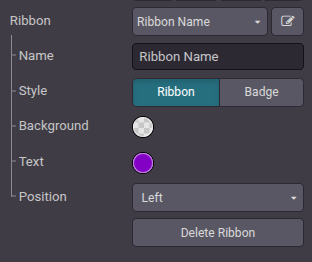
Виберіть його Позицію, Ліворуч або Праворуч, та Стиль, Стрічка або Значок. Визначте Колір тексту та Колір фону. Потім натисніть Зберегти. Стрічка тепер доступна для всіх продуктів електронної комерції.
Порада
Існують інші способи створення нової стрічки товару:
Відкрийте форму товару і на вкладці Продажі змініть або створіть стрічку в полі Стрічка.
Редагуйте/створюйте стрічки з редактора веб-сайту. Для цього перейдіть на вкладку Стиль і перейдіть до розділу Деталі товару. Клацніть зелену піктограму (Створити) поруч із полем Стрічка або піктограму (Редагувати) поруч із міткою Стрічка. Функція Призначити недоступна для налаштування в редакторі веб-сайту.
Також можна додати стрічки для конкретних варіантів продукту. Для цього перейдіть до та виберіть продукт. Натисніть розумну кнопку Варіанти, виберіть варіант і додайте стрічку в поле Стрічка варіанта розділу Продажі.