
Планування
Odoo Планування дозволяє планувати графік вашої команди та керувати змінами й ресурсами.
Управління плануванням вашої команди має специфічні вимоги, які можуть широко варіюватися залежно від потреб вашого бізнесу. У Odoo Планування були введені наступні концепції для задоволення цих потреб:
Зміни призначаються ресурсам, які можуть бути або людськими (працівники), або матеріальними (наприклад, обладнання). Ресурсам призначаються ролі, що дозволяє організувати роботу в команді.
Після завершення початкового налаштування планування змін можна виконувати вручну або автоматизувати за допомогою функції Автопланування.
Інтеграція між застосунками Планування та Продажі дозволяє пов’язувати продані послуги з ролями та змінами в Плануванні. Крім того, інтеграція з Проект дозволяє присвячувати зміни, а отже, час і ресурси, конкретним проектам.
Див. також
Налаштування
Ролі
Щоб визначити ролі, які виконують ваші ресурси (наприклад, шеф-кухар, бармен, офіціант), перейдіть до , потім натисніть Створити та заповніть Назва (наприклад, помічник, адміністратор, менеджер). Потім виберіть Ресурси, які виконуватимуть цю роль. Ресурси можуть бути або Працівниками, або Матеріалами.
Примітка
Якщо застосунок Продажі встановлено у вашій базі даних, з’являється поле Послуги, що дозволяє вказати, які ролі потрібні для виконання послуг, щоб зміни призначалися потрібній людині.
Ролі враховуються при використанні функції Автопланування.
Поля властивостей та ролі
Поля властивостей дозволяють додавати власні поля до форм у кількох застосунках Odoo. Планування включає можливість додавання полів властивостей, пов’язаних з ролями, до змін.
Щоб створити поле властивості, перейдіть до списку з будь-якого розкладу. Звідти натисніть Переглянути на зміні, яку ви хочете редагувати. Якщо поле Роль порожнє, заповніть його бажаною роллю, потім натисніть значок шестерні та виберіть Додати властивості. Налаштуйте нове поле відповідно до ваших потреб.
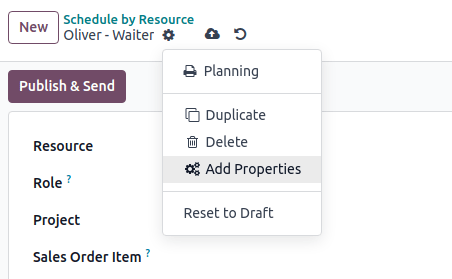
Поле властивості пов’язане з роллю та включене до форми зміни всіх змін, виконуваних цією роллю.
Example
Деякі варіанти використання полів властивостей ролей включають:
Акредитація: для ролей, що вимагають певного дозволу (наприклад, водійські права)
Місцезнаходження: у компаніях, які працюють у кількох місцях (наприклад, магазини або ресторани)
Мова: у багатомовному середовищі (наприклад, консалтингова компанія)
Співробітники
Усі співробітники можуть бути включені до планування та призначені на зміни.
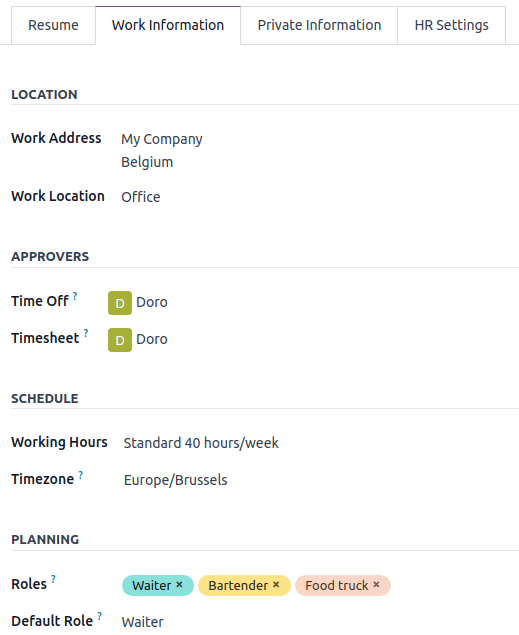
Щоб адаптувати налаштування планування співробітника, перейдіть до та виберіть співробітника, для якого ви хочете змінити налаштування. Потім перейдіть на вкладку Робоча інформація.
Порада
Ви можете зробити те саме з застосунку Співробітники, який встановлюється за замовчуванням разом із Плануванням.
Два розділи вкладки Робоча інформація співробітника впливають на Планування: Розклад (зокрема, поле Робочі години) та Планування.
Робочі години
Робочі години враховуються при розрахунку Виділеного часу та його відсотка для змін. Якщо поле Робочі години залишається порожнім, вважається, що співробітник працює з гнучким графіком.
Щоб створити індивідуальні Робочі години, наприклад, для співробітників, які працюють неповний робочий день, натисніть Шукати більше…, потім Створити.
Примітка
Робочі години та Виділений час у Плануванні можуть вплинути на Зарплату, якщо контракт співробітника налаштовано на створення записів про роботу на основі змін.
Див. також
Ролі планування
Як тільки співробітник має одну або більше Ролей:
Під час створення зміни для цього співробітника відображаються лише шаблони змін з ролей, вибраних у цьому полі.
Коли розклад публікується, співробітник отримує сповіщення лише про відкриті зміни для ролей, які йому призначені.
Під час автоматичного призначення відкритих змін або планування замовлень на продаж співробітнику призначаються лише зміни для ролей, які йому призначені.
Крім того, коли визначено Типову роль:
Під час створення зміни для співробітника типова роль вибирається автоматично.
Ця роль також має пріоритет над іншими ролями співробітника під час автоматичного призначення відкритих змін або планування замовлень на продаж.
Примітка
Якщо поля ролей планування залишити порожніми, не буде обмежень у шаблонах змін і відкритих змінах, доступних співробітнику. Однак неможливо використовувати функцію Автоматичне планування для співробітників без ролей.
Матеріали
Матеріали — це ресурси, яким можна призначати зміни та робочі години, але вони не є співробітниками. Наприклад, будівельна компанія може використовувати матеріали для створення змін для спільних машин (наприклад, кранів, навантажувачів).
Подібно до співробітників, матеріалам можна призначати ролі та робочий час.
Шаблони змін
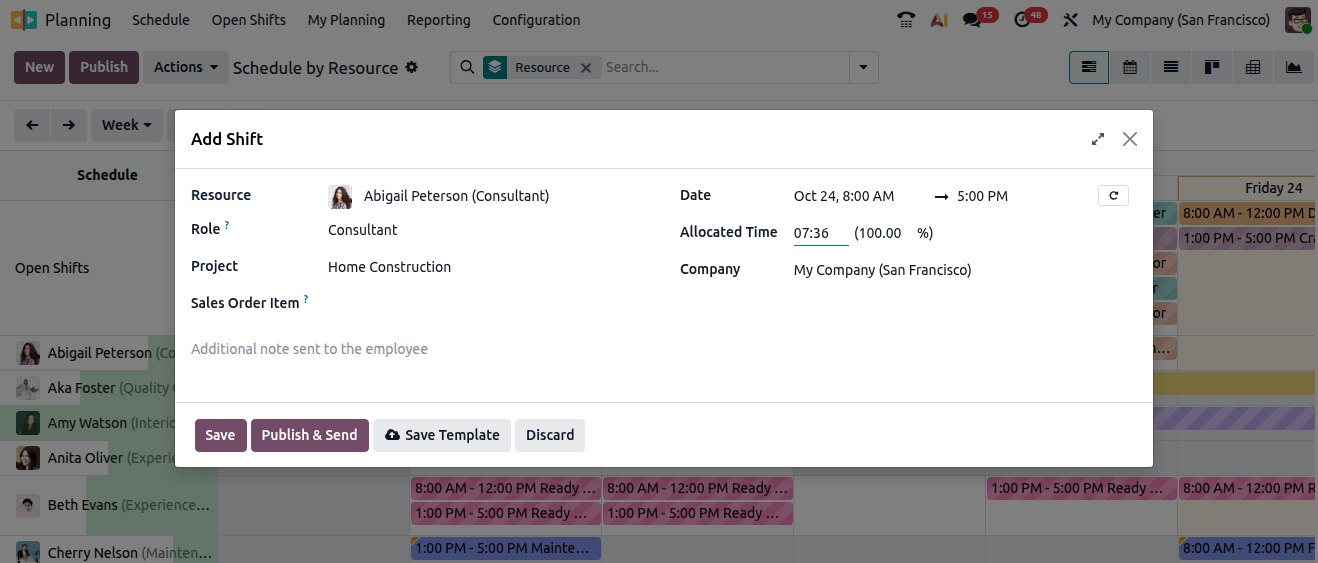
Щоб створити шаблон зміни, натисніть Створити у будь-якому графіку, потім заповніть деталі зміни. Щоб зміна була збережена як шаблон, натисніть Зберегти шаблон.
Також ви можете перейти до , потім натисніть Створити. Заповніть Година початку та Тривалість. Час завершення зміни потім обчислюється на основі Робочих годин, враховуючи робочий час та перерви.
Example
Робочі години співробітника — з понеділка по п’ятницю, з 8:00 до 17:00, з перервою з 12:00 до 13:00.
Створення шаблону зміни з початковою годиною 9:00 та тривалістю 8 годин призведе до того, що кінцевою годиною буде 17:00, на основі робочих годин та 1-годинної перерви.
Створення шаблону зміни з початковою годиною 10:00 та тривалістю 10 годин призведе до того, що кінцевою годиною буде 10:00 наступного дня, оскільки згідно з робочими годинами компанія закрита о 17:00.
Крім того, для кожного шаблону зміни ви також можете налаштувати:
Роль: щоб пов’язати зміну з цією конкретною роллю.
Проект: щоб відстежувати зміни, призначені для роботи над проектом.
Планування змін
Відкриваючи застосунок «Планування», користувачі бачать свій власний розклад. Користувачі з адміністративними ролями також можуть бачити Розклад за ресурсами, Роллю, Проектом або Замовленням на продаж, а також меню звітності та налаштувань.
Примітка
Розклад відображається в представленні Ганта, яке дозволяє редагувати (за допомогою перетягування), змінювати розмір, розділяти та дублювати зміни без необхідності їх відкривати.
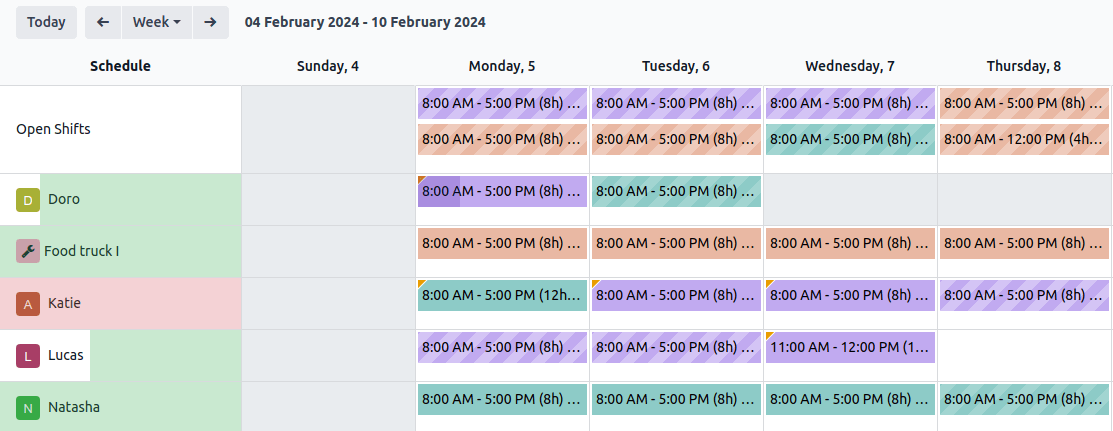
У розкладах для змін використовуються такі візуальні елементи:
Повний колір: заплановані та опубліковані зміни.
Діагональні смуги: заплановані зміни, які ще не опубліковані.
Сірий фон: співробітники, які перебувають у відпустці.
Індикатор прогресу: поточні зміни, до яких прив’язані табелі обліку часу.
Сіра зміна: під час копіювання змін скопійовані зміни відображаються в повному кольорі, тоді як раніше створені зміни тимчасово стають сірими. Колір повертається до повного або діагональних смуг після наступного оновлення сторінки або видалення фільтра.
Створення зміни
Щоб створити зміну, перейдіть до будь-якого розкладу, потім натисніть Створити. У спливаючому вікні заповніть такі поля:
Шаблони: якщо у вашій базі даних існує один або кілька шаблонів, вони відображаються у верхній частині спливаючого вікна. Після вибору шаблон автоматично заповнює форму зміни.
Ресурс: ресурсами можуть бути як співробітники, так і матеріали. Якщо це поле залишити порожнім, зміна вважається відкритою зміною.
Роль: виберіть роль, яку виконуватиме призначений ресурс. Це поле використовується під час автоматичного планування змін. Після вибору ролі у верхній частині спливаючого вікна відображаються пов’язані з нею шаблони змін.
Проект: якщо у вашій базі даних встановлено застосунок Проект, це поле дозволяє прив’язати проект до зміни, що дає змогу планувати та відстежувати зміни, присвячені роботі над вибраним проектом.
Позиція замовлення на продаж: якщо у вашій базі даних встановлено застосунок Продажі, це поле дозволяє прив’язати замовлення на продаж до зміни.
Повторювати: натисніть кнопку (повторення) та налаштуйте поля Повторювати кожні відповідно до ваших потреб. До повторюваних змін застосовуються такі правила:
Усі поля (наприклад, Ресурс, Роль, Проект) копіюються з оригінальної зміни, за винятком дати, яка коригується відповідно до поля Повторювати кожні.
Повторення плануються, але не публікуються.
За замовчуванням заплановані зміни створюються на шість місяців вперед, після чого створюються поступово. Щоб змінити часовий проміжок, увімкніть режим розробника, потім перейдіть до та відредагуйте Повторювані зміни.
Додаткова примітка, надіслана співробітнику: натисніть на поле, щоб додати примітку.
Дата: виберіть дату та час вашої зміни. Це єдине обов’язкове поле під час створення зміни.
Виділений час: розраховується на основі дати та Робочого графіка співробітника. Докладніше в розділі Шаблони змін.
Натисніть Опублікувати та зберегти, щоб підтвердити зміну та надіслати призначеному співробітнику його розклад електронною поштою.
Примітка
Чернетка видима в адміністративному поданні планування та може бути визначена діагональними лініями. Співробітника сповіщають про зміну лише після її публікації.
Співробітникам надсилаються два типи сповіщень залежно від налаштувань їхнього облікового запису:
Співробітники без облікових записів користувача переспрямовуються до спеціального порталу планування.
Співробітники з обліковим записом користувача переспрямовуються до подання Моє планування в бекенд-інтерфейсі Odoo.
Порада
Інструмент розділення змін дозволяє легко розділити довгу зміну на сегменти. Для цього наведіть курсор миші на потрібну зміну та натисніть піктограму (ножиці).
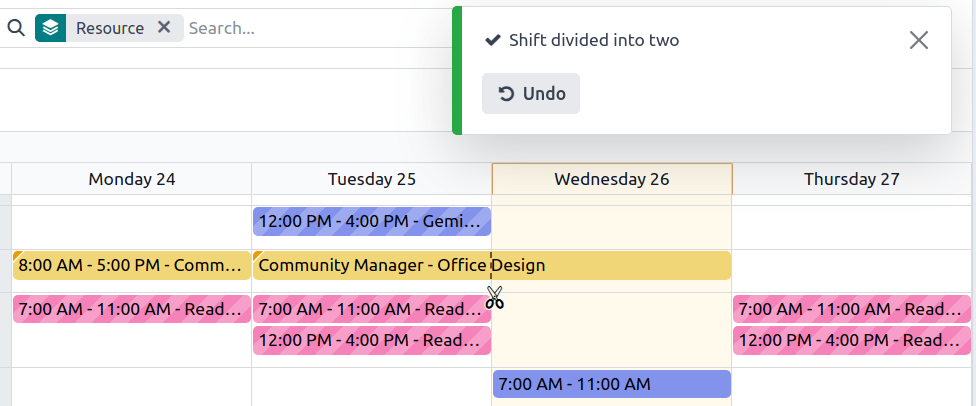
Відкриті зміни та автоматичне планування
Кнопка Автоматичне планування дозволяє призначати відкриті зміни (зміни без призначеного ресурсу) та створювати й призначати зміни, пов’язані з замовленнями на продаж або проектом.
Наступні функції впливають на автоматичне планування:
Ролі: відкриті зміни призначаються лише ресурсам (співробітникам або матеріалам), які мають відповідну призначену роль. Неможливо використовувати функцію Автоматичне планування для співробітника без ролей.
Ролі за замовчуванням: роль за замовчуванням, призначена ресурсу, має пріоритет над іншими призначеними йому ролями.
Конфлікти: співробітникам або матеріалам не можна призначати кілька змін одночасно.
Вихідні: враховується відсутність співробітників, а також державні свята.
Робочі години: враховуються під час призначення змін співробітникам або матеріалам. Неможливо використовувати функцію Автоматичне планування для співробітника, який працює за гнучким графіком.
Контракти: якщо у співробітника є активний контракт, йому не будуть призначені зміни, які виходять за межі періоду його контракту.
Натисніть Опублікувати, щоб підтвердити розклад і сповістити співробітників про їхнє планування.
Обмін змінами та скасування призначення
Дві функції доступні, щоб дозволити співробітникам вносити зміни до свого розкладу: обмін змінами та скасування призначення.
Примітка
Ці функції є взаємовиключними. Обмін змінами можливий за замовчуванням і не може бути вимкнений. Однак після ввімкнення функції Дозволити скасування призначення вона замінює можливість обміну змінами.
Обмін змінами
Після того, як зміни заплановано та опубліковано, співробітники отримують сповіщення електронною поштою. Якщо співробітник бажає обміняти зміну, він може натиснути небажану зміну та натиснути Запитати про обмін.
Зміна залишається призначеною початковому співробітнику, але в розкладі на зміні відображається сповіщення про те, що призначений співробітник хоче обміняти зміни.
Після цього зміна відображається іншим співробітникам, які мають ту саму роль, і якщо вони бажають призначити її собі, вони можуть натиснути кнопку Я беру.
Примітка
Застосовуються наступні правила:
Співробітнику відображаються як доступні лише зміни, що відповідають його ролям.
Обмін змінами недоступний для змін у минулому.
Зняття призначення
Щоб дозволити співробітникам знімати призначення зі змін, перейдіть до , потім встановіть прапорець Дозволити зняття призначення. Потім вкажіть максимальну кількість днів, протягом яких співробітники можуть знімати призначення зі змін до початку зміни.
Після того, як зміни заплановано та опубліковано, співробітники отримують сповіщення електронною поштою. Якщо дозволено зняття призначення зміни, співробітники можуть натиснути кнопку Я недоступний, і зміна перетворюється на відкриту зміну.
Примітка
Застосовуються наступні правила:
У розкладі співробітника відображаються лише зміни, що відповідають його ролям.
Зняття призначення зі змін недоступне для змін у минулому.