
Закриття підписок
Додаток Підписки Odoo надає гнучкість для бізнесу у прийнятті рішення щодо того, чи можуть клієнти самостійно керувати своїми підписками, або повністю обмежити цю можливість.
Примітка
Підписка має бути виставлена до того, як її можна буде закрити. Підписки, які ще не були виставлені, можуть бути скасовані замість цього.
Налаштування
Щоб дозволити клієнтам закривати власні підписки через їхній портал користувача, перейдіть до . Звідти створіть новий план, натиснувши Створити, або виберіть існуючий для його зміни.
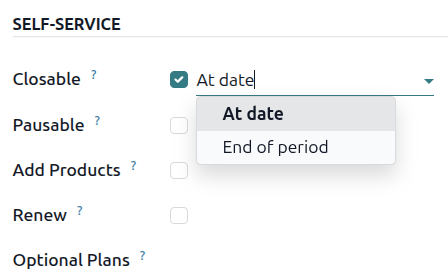
Перебуваючи у формі Періодичні плани, увімкніть опцію Можливість закриття у розділі Самообслуговування. Це додає спадне меню, яке дозволяє закривати плани або на дату на вибір користувача, або в кінці поточного періоду поновлення.
Закрити підписку
Доступні методи закриття підписки залежать від прав доступу користувачів. Користувачі з правами адміністратора бази даних Odoo можуть закрити підписку безпосередньо в додатку Підписки. Зовнішні користувачі повинні використовувати свій портал користувача.
З правами адміністратора
Після підтвердження пропозиції на продукт підписки вона стає замовленням на продаж, а статус підписки змінюється на Виконується. У цей момент підписку можна закрити.
З дашборду відкрийте додаток . Типово дашборд Підписок відображає як підписки Виконується, так і Призупинено. Відкрийте підписку, що виконується.
Кнопка Закрити розташована вгорі замовлення підписки. Клацання на неї відкриває форму Закрити підписку, що дозволяє адміністратору ввести дату закриття підписки в полі Коли та вибрати причину закриття зі спадного меню параметрів у полі Причина. Власні причини можна створити, відкривши спадне меню Причина та вибравши Шукати більше…
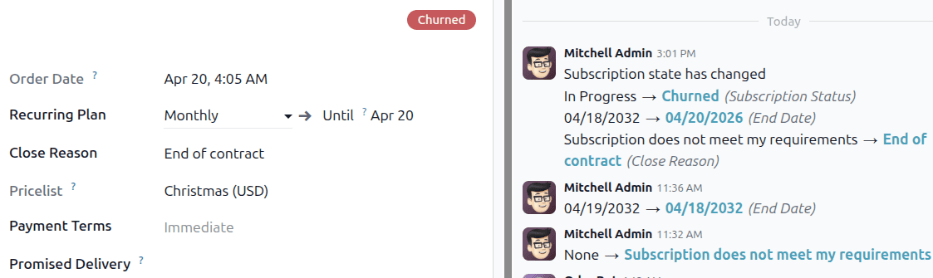
Коли введено бажану Причину, натисніть кнопку Надіслати. Клацання Надіслати у формі Закрити оновлює чат із причиною закриття. Після закриття на замовленні підписки з’являється банер Відмовлено, а чат відображає оновлений статус підписки, дату завершення та причину закриття.
Вигляд клієнта
Порада
Як адміністратор, можливість побачити, що бачать користувачі під час керування своїми підписками, доступна через кнопку Попередній перегляд вгорі кожного замовлення на продаж підписки.
На порталі користувача підписками можна керувати, натиснувши кнопку Підписки на головній сторінці. Клацання цієї кнопки переводить користувача на сторінку Підписки, де він може побачити список усіх підписок, пов’язаних з його обліковим записом, включно з тими, що наразі закриті.
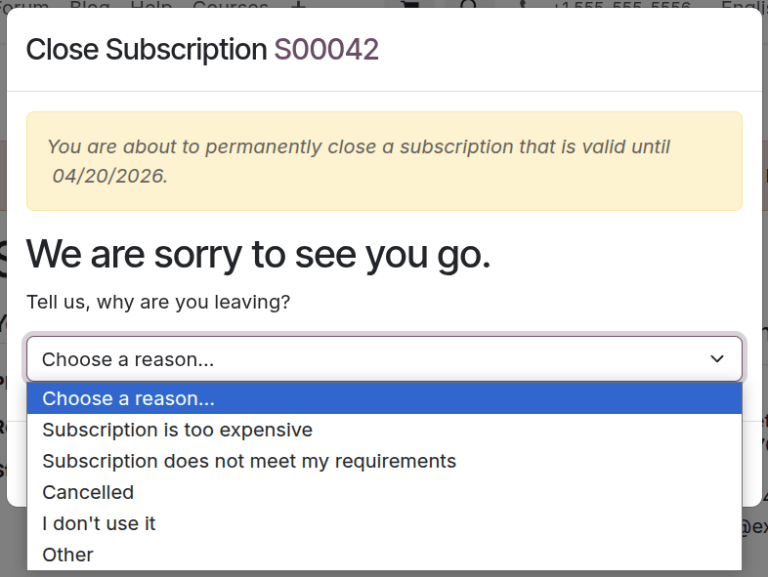
Клацання підписки відкриває сторінку з її деталями, яка включає кнопку Закрити підписку. Клацання кнопки Закрити підписку відкриває спливаюче вікно Закрити підписку, де користувачі повинні вибрати зі списку причин, чому вони вирішили закрити підписку.
Примітка
Користувачі повинні вибрати попередньо налаштовану причину, чому підписку закривають. Вони не можуть ввести власну причину з порталу користувача. Адміністратори можуть створити власні причини для вибору користувачами, увійшовши в базу даних та перейшовши до .
Коли клієнт вибрав причину закриття підписки, він може натиснути кнопку Надіслати у спливаючому вікні. Після закриття замовлення підписки на порталі користувача позначається як Закрито. У базі даних підписка позначається як Відмовлено, а вказана причина закриття додається до чату.
Див. також