Календар технічного обслуговування
Уникнення поломок обладнання та блокувань у робочих центрах складу вимагає постійного технічного обслуговування обладнання. Своєчасне коригувальне обслуговування машин та інструментів, які несподівано виходять з ладу, а також профілактичне обслуговування для уникнення таких проблем є ключовими для безперебійної роботи складських операцій.
В Odoo Технічне обслуговування користувачі можуть отримати доступ до Календаря технічного обслуговування для створення, планування та редагування як коригувальних, так і профілактичних запитів на технічне обслуговування, щоб бути в курсі стану обладнання та робочих центрів.
Створити запит на технічне обслуговування
Запити на технічне обслуговування можна створювати безпосередньо з Календаря технічного обслуговування. Щоб отримати доступ до календаря, перейдіть до .
Щоб створити новий запит, клацніть будь-де в календарі. При цьому відкриється спливаюче вікно Нова подія. У полі Назва: присвойте назву новому запиту.
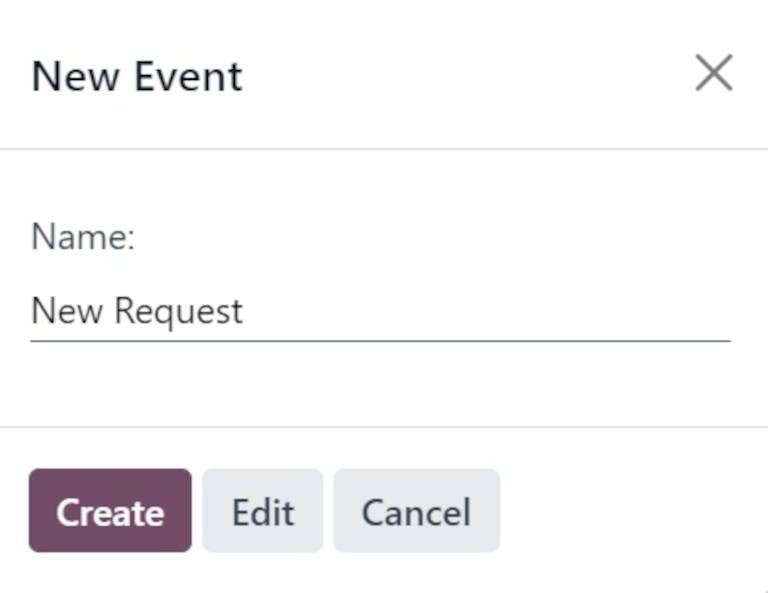
Клацання Створити у спливаючому вікні зберігає новий запит без додаткових деталей. Якщо створення запиту слід скасувати, натисніть Скасувати.
Щоб додати більше деталей і запланувати запит на конкретну дату та час, натисніть Редагувати.
Клацання Редагувати відкриває порожню форму запиту на технічне обслуговування, де можна заповнити різні деталі щодо запиту.
Редагувати запит на технічне обслуговування
У полі Запит присвойте назву новому запиту. У полі Створено виберіть у спадному меню користувача, яким було створено запит. За замовчуванням це поле заповнюється користувачем, який фактично створює запит.
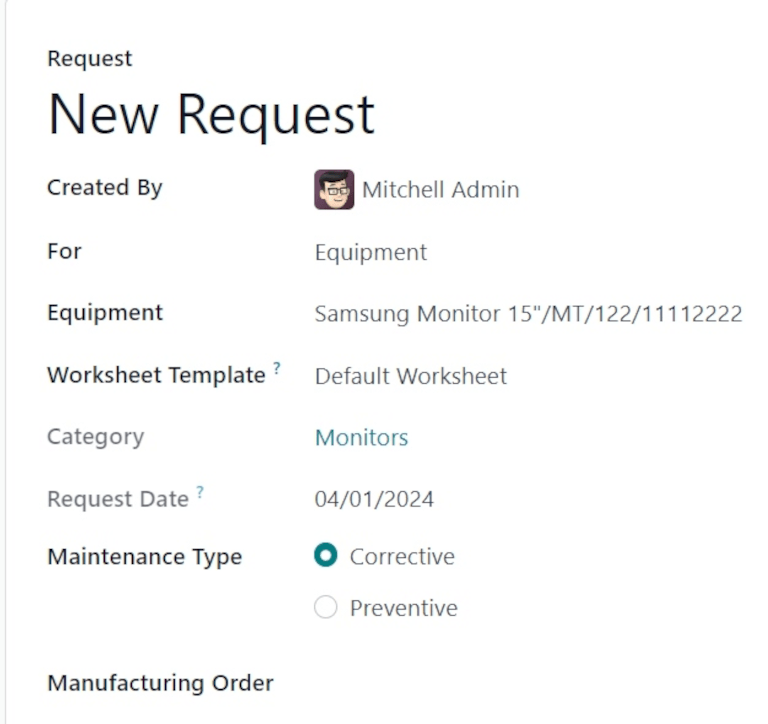
У полі Для виберіть у спадному меню, чи створюється цей запит для Обладнання, чи для Робочого центру.
Примітка
Якщо у спадному меню поля Для вибрано Робочий центр, у формі з’являються два додаткові поля: Робочий центр та Блокувати робочий центр.
У полі Робочий центр виберіть, до якого робочого центру на складі застосовується цей запит на технічне обслуговування.
Якщо прапорець опції Блокувати робочий центр встановлено, неможливо планувати робочі завдання або інші запити на технічне обслуговування в цьому робочому центрі протягом часу виконання цього запиту.
Якщо в полі Для вибрано Обладнання, що встановлено за замовчуванням, виберіть, яка машина чи інструмент потребує технічного обслуговування, у полі Обладнання. Після вибору конкретного обладнання з’являється сіре поле Категорія, у якому вказується Категорія обладнання, до якої належить обладнання.
У полі Шаблон робочого листа, якщо необхідно, клацніть спадне меню, щоб вибрати шаблон робочого листа. Ці шаблони є користувацькими шаблонами, які може заповнити співробітник, що виконує технічне обслуговування.
Під полем Категорія поле Дата запиту відображає дату, на яку запитується виконання технічного обслуговування.
Поле Тип технічного обслуговування надає два варіанти перемикачів для вибору: Коригувальне та Профілактичне.
Коригувальне технічне обслуговування призначене для запитів, які виникають для негайних потреб, таких як поламане обладнання, тоді як Профілактичне технічне обслуговування призначене для запланованих запитів, щоб уникнути поломок у майбутньому.
Якщо цей запит пов’язаний з конкретним MO, виберіть цей MO з поля Виробниче замовлення.
Зі спадного меню поля Команда виберіть бажану команду технічного обслуговування, яка виконуватиме роботи. У полі Відповідальний виберіть техніка, відповідального за запит.
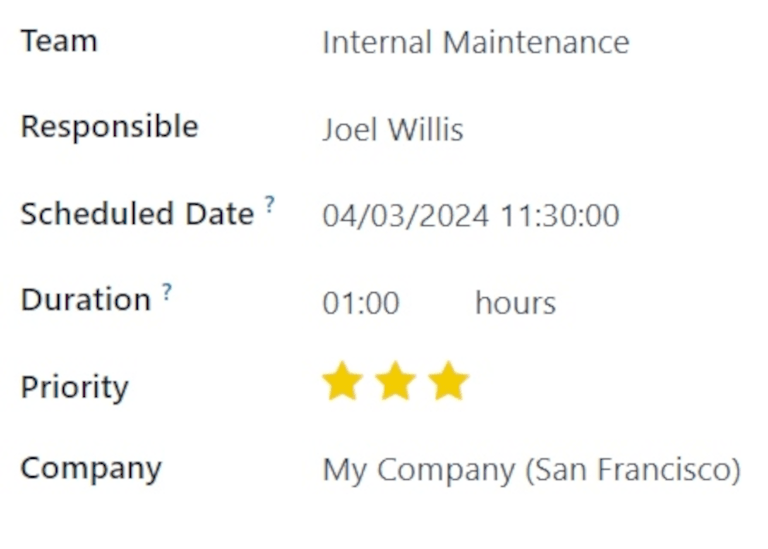
У полі Заплановані дата клацніть на даті, щоб відкрити спливаюче календарне вікно. Виберіть заплановану дату технічного обслуговування та натисніть Застосувати, щоб зберегти дату.
У полі Тривалість введіть кількість годин (у форматі 00:00), які планується витратити на технічне обслуговування.
У полі Пріоритет виберіть пріоритет від одного до трьох ⭐⭐⭐ (зірок). Це вказує на важливість запиту на технічне обслуговування.
Якщо ви працюєте у багатокомпанійному середовищі, зі спадного меню в полі Компанія виберіть компанію, до якої належить цей запит на технічне обслуговування.
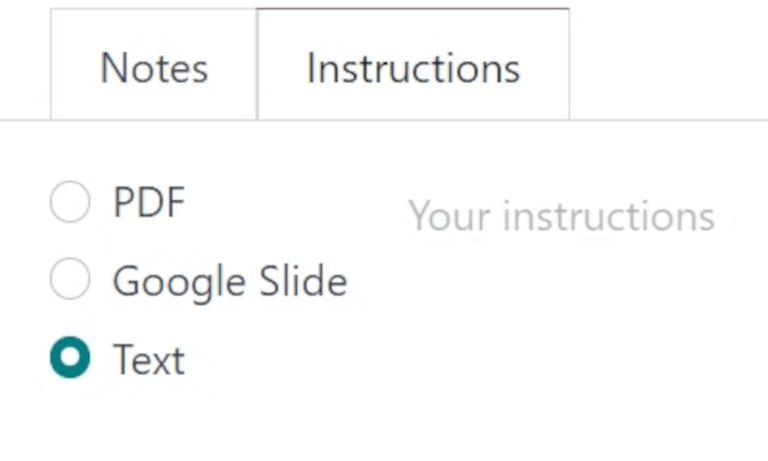
Внизу форми знаходяться дві вкладки: Примітки та Інструкції.
На вкладці Примітки введіть будь-які внутрішні примітки для команди або техніка, призначеного до запиту, якщо потрібно.
На вкладці Інструкції, якщо потрібно, виберіть один з трьох варіантів перемикачів, щоб надати інструкції з технічного обслуговування призначеній команді або технікові. Доступні методи надання інструкцій: через PDF, Google Slide або Текст.
Елементи календаря
Календар технічного обслуговування надає різні представлення, функції пошуку та фільтри, які допомагають відстежувати прогрес поточних та запланованих запитів на технічне обслуговування.
У наступних розділах описано елементи, які можна знайти в різних представленнях календаря.
Фільтри та Обране
Щоб отримати доступ до календаря технічного обслуговування, перейдіть до .
Щоб додати або видалити фільтри для сортування даних у Календарі технічного обслуговування, натисніть значок 🔻 (трикутник, спрямований вниз) праворуч від рядка пошуку у верхній частині сторінки.
У лівій частині спадного меню перелічені всі різні Фільтри, які можуть вибрати користувачі. За замовчуванням вибрано Виконати та Активні, тому відображаються всі відкриті запити.
Порада
Щоб додати власний фільтр до Календаря технічного обслуговування, натисніть Додати власний фільтр у розділі Фільтри спадного меню. Це відкриє спливаюче вікно Додати власний фільтр.
У цьому спливаючому вікні налаштуйте властивості нового правила для фільтра. Коли все готово, натисніть Додати.
Права частина спадного меню містить Обране або будь-які пошуки, які були збережені як обране для перегляду пізніше.
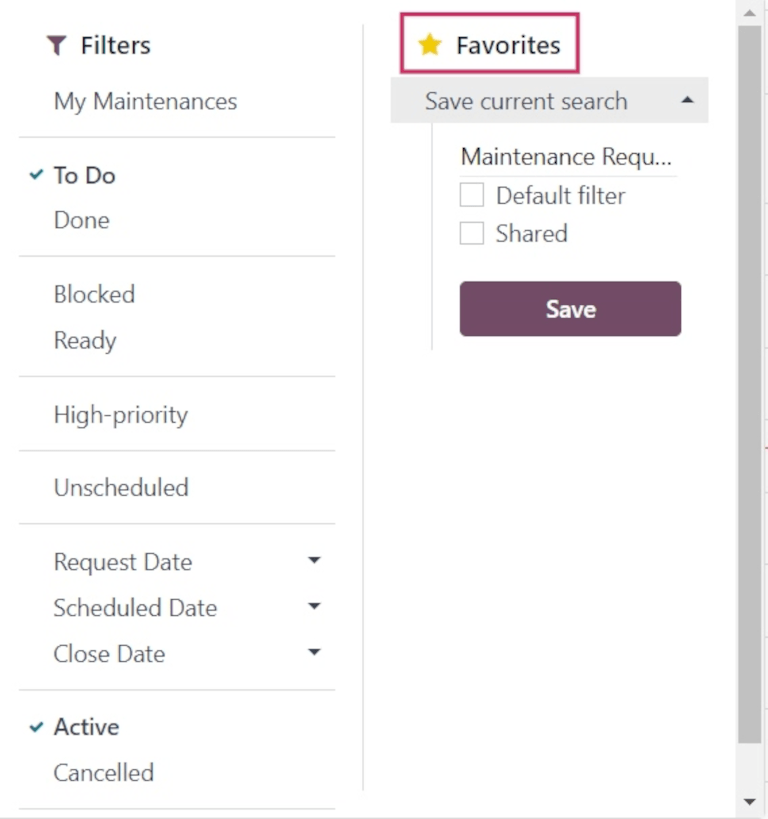
Щоб зберегти новий Обраний пошук, виберіть потрібні Фільтри. Потім натисніть Зберегти поточний пошук. У полі безпосередньо під Зберегти поточний пошук призначте назву пошуку.
Під призначеною назвою є два варіанти: зберегти поточний пошук як Фільтр за замовчуванням або як Спільний фільтр.
Вибір Фільтр за замовчуванням встановлює цей фільтр як стандартний при відкритті цього виду календаря.
Вибір Спільного фільтра робить цей фільтр доступним для інших користувачів.
Коли все готово, натисніть Зберегти. При натисканні новий Обраний фільтр з’являється у стовпці Обране, а піктограма ⭐ (золота зірка) з’являється з назвою фільтра в рядку пошуку.
Переглядів
Календар технічного обслуговування доступний у шести різних видах: Календар (за замовчуванням), Канбан, Список, Зведена таблиця, Графік та Активність.

Перегляд календаря
Календар є видом за замовчуванням, який відображається при відкритті Календаря технічного обслуговування. У цьому типі виду є кілька параметрів для сортування та групування інформації про запити на технічне обслуговування.
У верхньому лівому куті сторінки є спадне меню, встановлене на Тиждень за замовчуванням. Натискання на це спадне меню відкриває різні періоди часу, в яких можна переглядати календар: День, Місяць та Рік. Також є опція Показати вихідні, вибрана за замовчуванням. Якщо її не вибрано, вихідні не відображаються в календарі.
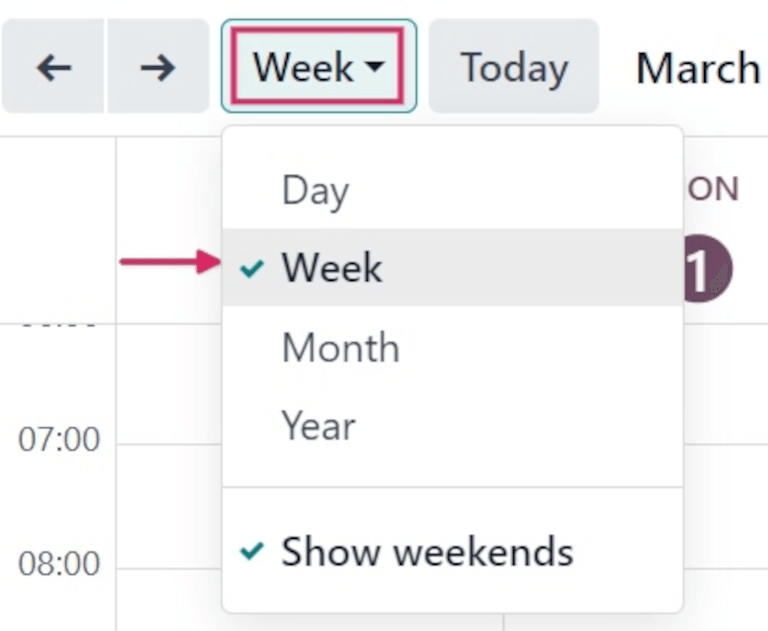
Ліворуч від цього меню є піктограма ⬅️ (стрілка ліворуч) та піктограма ➡️ (стрілка праворуч). Натискання цих стрілок переміщує календар назад або вперед у часі відповідно.
Праворуч від спадного меню, встановленого на Тиждень за замовчуванням, є кнопка Сьогодні. Натискання цієї кнопки скидає календар для перегляду сьогоднішньої дати, незалежно від того, який момент часу переглядався перед натисканням.
У крайній правій частині сторінки є бічна панель, що містить мінімізований календар, встановлений на сьогоднішню дату, та список Технік, який відображає всіх Техніків з поточними відкритими запитами. Натисніть піктограму (панель) у верхній частині цієї бічної панелі, щоб відкрити або закрити її.
Примітка
Список Технік відображається лише в тому випадку, якщо техніки призначені для відкритих запитів, а окремі техніки відображаються лише в тому випадку, якщо вони зазначені як Відповідальний принаймні в одній формі запиту на технічне обслуговування.
Перегляд Канбану
У виді Канбан всі відкриті запити на технічне обслуговування відображаються у стовпцях у стилі Канбан на відповідних етапах процесу обслуговування.
Кожен запит на технічне обслуговування відображається на власній картці завдання, і кожну картку завдання можна перетягнути в інший етап конвеєра Канбан.
Кожен стовпець має назву (наприклад, В процесі). Наведення курсора на верхню частину стовпця відкриває піктограму ⚙️ (шестерня). Натискання піктограми ⚙️ (шестерня) відкриває список параметрів для цього стовпця: Згорнути, Редагувати, Автоматизації та Видалити.
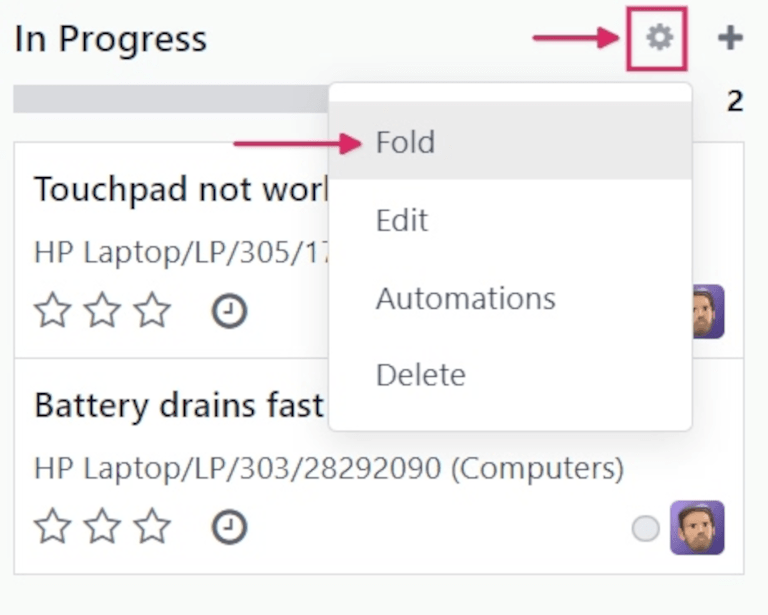
Натискання Згорнути згортає стовпець, щоб приховати його вміст.
Натискання Редагувати відкриває спливаюче вікно Редагувати: (назва етапу) з відповідною назвою етапу, де можна редагувати деталі стовпця. Нижче наведено параметри стовпця, які можна редагувати:
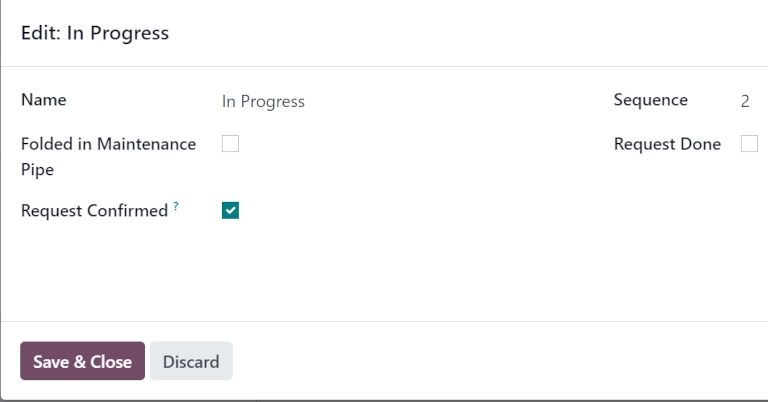
Назва: назва етапу в конвеєрі Kanban.
Згорнуто в конвеєрі технічного обслуговування: якщо позначено, стовпець цього етапу згорнуто за замовчуванням у типі перегляду Kanban.
Запит підтверджено: якщо цей прапорець не встановлено, а тип запиту на технічне обслуговування встановлено на Робочий центр, для відповідного робочого центру не створюється простій під час створення запиту на обслуговування. Якщо прапорець встановлено, робочий центр автоматично блокується на вказану тривалість або на вказану дату, або якнайшвидше, якщо робочий центр недоступний.
Послідовність: порядок у процесі технічного обслуговування, в якому з’являється цей етап.
Запит виконано: якщо позначено, цей прапорець вказує, що цей етап є останнім кроком процесу технічного обслуговування. Запити, переміщені на цей етап, закриваються.
Коли готово, натисніть Зберегти та закрити. Якщо зміни не були внесені, натисніть Відхилити або натисніть піктограму X, щоб закрити спливаюче вікно.
Список перегляду
З вибраним виглядом Список всі відкриті запити на технічне обслуговування відображаються у списку з інформацією про кожен запит у відповідному рядку.
Стовпці інформації, що відображаються в цьому типі перегляду, такі:
Теми: назва, призначена запиту на технічне обслуговування.
Співробітник: співробітник, який спочатку створив запит на технічне обслуговування.
Технік: технік, відповідальний за запит на технічне обслуговування.
Категорія: категорія, до якої належить обладнання, що ремонтується.
Етап: етап процесу технічного обслуговування, на якому зараз знаходиться запит.
Компанія: якщо в мультикомпанійному середовищі, компанія в базі даних, якій призначено запит.
Зведений вигляд
З вибраним виглядом Зведена таблиця запити на технічне обслуговування відображаються у зведеній таблиці і можуть бути налаштовані для відображення різних показників даних.
Щоб додати більше даних до зведеної таблиці, натисніть кнопку Показники, щоб відкрити спадне меню. За замовчуванням вибрано Кількість. Додаткові параметри для додавання до таблиці: Додаткові простої для планування наперед, Тривалість та Повторювати кожні.
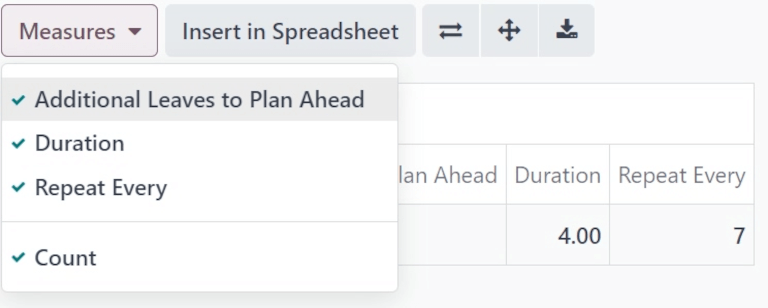
Праворуч від кнопки Виміри розташована кнопка Вставити в таблицю. Клацання на цій кнопці відкриває спливаюче вікно з назвою Виберіть таблицю для вставки зведеної таблиці..
У цьому спливаючому вікні є дві вкладки: Таблиці та Дашборди. Клацніть на одну з цих вкладок і виберіть таблицю або дашборд у базі даних, до якого потрібно додати цю зведену таблицю. Коли все готово, клацніть Підтвердити. Якщо цю таблицю не потрібно додавати до таблиці або дашборду, клацніть Скасувати або клацніть на значок X, щоб закрити спливаюче вікно.
Праворуч від кнопки Вставити в таблицю розташовані три кнопки:
Поміняти осі: осі X і Y зведеної таблиці даних міняються місцями.
Розгорнути все: усі доступні рядки та стовпці зведеної таблиці даних повністю розгортаються.
Завантажити xlsx: зведена таблиця даних завантажується як файл .xlsx.
Вигляд графіка
Коли вибрано представлення графіка, між рядком пошуку та візуальним поданням даних з’являються такі параметри. Ці параметри, специфічні для графіка, розташовані праворуч від кнопок Виміри та Вставити в таблицю.

Користувачам доступні три різні типи графіків для перегляду даних:
Стовпчаста діаграма: дані відображаються у вигляді стовпчастої діаграми.
Лінійна діаграма: дані відображаються у вигляді лінійної діаграми.
Кругова діаграма: дані відображаються у вигляді кругової діаграми.
Під час перегляду даних у вигляді графіка Стовпчаста діаграма дані можна форматувати такими способами:
З накопиченням: дані відображаються на графіку з накопиченням.
За спаданням: дані відображаються в порядку спадання.
За зростанням: дані відображаються в порядку зростання.
Під час перегляду даних у вигляді графіка Лінійна діаграма дані можна форматувати такими способами:
З накопиченням: дані відображаються на графіку з накопиченням.
Кумулятивно: дані накопичуються поступово.
За спаданням: дані відображаються в порядку спадання.
За зростанням: дані відображаються в порядку зростання.
Під час перегляду даних у вигляді графіка Кругова діаграма усі відповідні дані відображаються за замовчуванням, і додаткові параметри форматування недоступні.
Перегляд дії
Якщо вибрано вигляд Активність, усі відкриті запити на технічне обслуговування перераховані в окремих рядках із можливістю планувати активності, пов’язані з цими запитами.
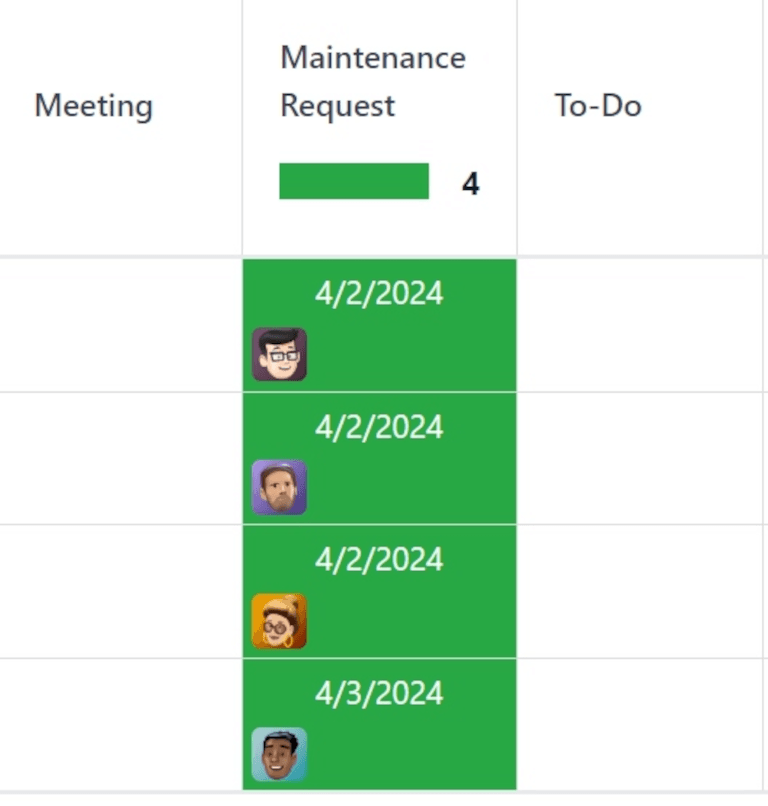
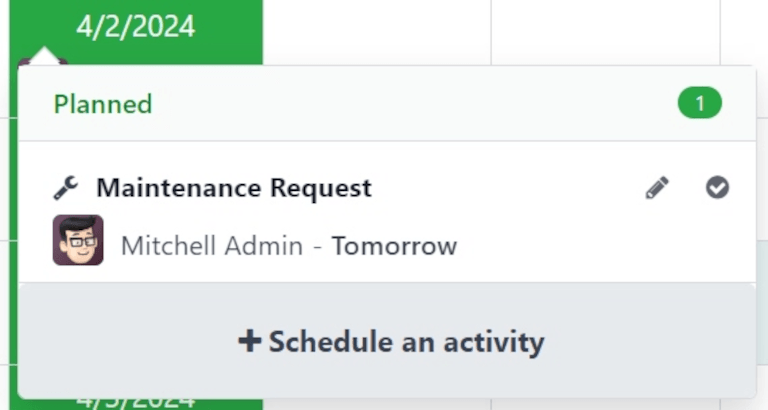
Запити на технічне обслуговування перераховані у стовпці Запит на технічне обслуговування як активності. Клацання на запиті відкриває спливаюче вікно Запит на технічне обслуговування, яке вказує стан запиту та відповідального техніка. Щоб запланувати активність безпосередньо зі спливаючого вікна, натисніть ➕ Запланувати активність. Це відкриває спливаюче вікно Запланувати активність.
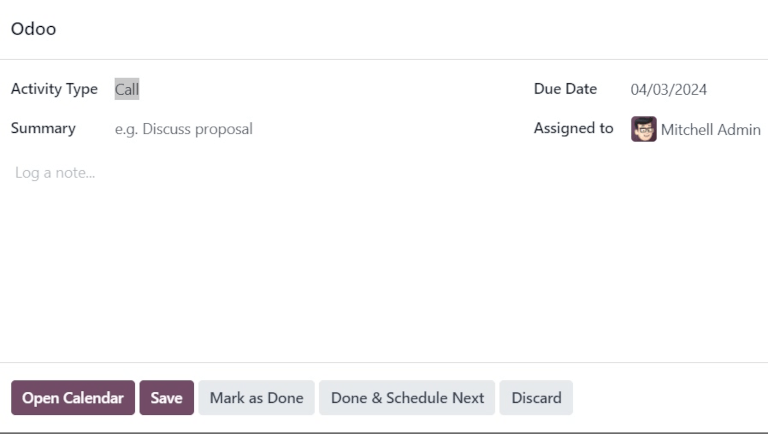
У спливаючому вікні виберіть Тип активності, надайте Резюме, призначте Термін виконання та виберіть відповідального користувача в полі Призначено.
Введіть будь-які додаткові примітки для нової активності в порожньому місці під сірим полем Записати примітку…. При клацанні це змінюється на Введіть «/» для команд.
Коли все готово, натисніть Запланувати, щоб запланувати активність. Або натисніть Запланувати та позначити як виконану, щоб закрити активність, натисніть Виконано та запланувати наступну, щоб закрити активність і відкрити нову, або натисніть Скасувати, щоб скасувати активність.
Якщо вибрано вигляд Активність, кожен тип активності, доступний під час планування активності, відображається як окремий стовпець. Цими стовпцями є Електронна пошта, Дзвінок, Зустріч, Запит на технічне обслуговування, Зробити, Завантажити документ, Запит підпису та Надати схвалення.
Щоб запланувати активність із цим конкретним типом активності, клацніть у будь-якому порожньому полі у відповідному рядку для потрібного запиту на технічне обслуговування та натисніть значок ➕ (плюс). Це відкриває спливаюче вікно Odoo, в якому можна запланувати активність.