Обробка надходжень і доставок за допомогою штрихкодів
Застосунок Штрих-код можна використовувати для обробки надходжень, доставок та інших типів операцій у реальному часі за допомогою сканера штрих-кодів або мобільного застосунку Odoo.
Це дає змогу обробляти операції на складі в момент їх виконання, замість того щоб чекати на підтвердження переміщень із комп’ютера. Ця обробка в реальному часі гарантує, що штрих-коди точно призначені правильним продуктам, пакуванням, переміщенням, локаціям тощо, зменшуючи помилки та синхронізуючи дані про запаси.
Увімкнення додатка Штрихкод
Щоб використовувати застосунок Штрих-код для обробки переміщень, його потрібно встановити, увімкнувши функцію в налаштуваннях застосунку Склад.
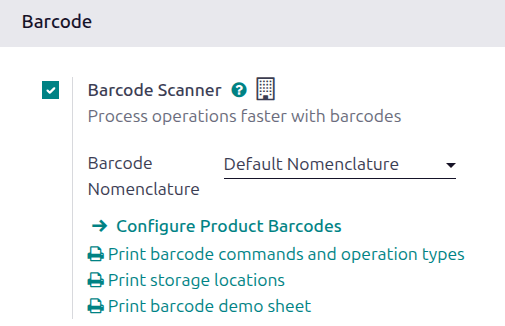
Для цього перейдіть до . Потім прокрутіть вниз до розділу Штрих-код і встановіть прапорець поруч із функцією Сканер штрих-кодів.
Після вибору прапорця натисніть Зберегти у верхній частині сторінки, щоб зберегти зміни.
Після оновлення сторінки під функцією Сканер штрих-кодів з’явиться нова опція: Номенклатура штрих-кодів (з відповідним спадним меню). Виберіть одне з наступного:
Стандартна номенклатура: Доступні дії зі штрих-кодами з використанням UPC та EAN, детально описані у списку стандартної номенклатури. За замовчуванням Odoo автоматично обробляє конвертацію UPC/EAN.
Стандартна номенклатура GS1: Скануйте штрих-коди запечатаних коробок та ідентифікуйте важливу інформацію про продукт, таку як глобальні номери торгових одиниць (GTIN), номер партії, інформацію про кількість тощо.
Також є внутрішнє посилання Налаштувати штрих-коди продуктів та набір кнопок Друк для друку команд штрих-кодів та типів операцій, а також демонстраційний аркуш штрих-кодів.
Сканування штрих-кодів для надходжень
Замовлення на закупівлю використовуються для обробки складських надходжень вхідних продуктів та упаковок продуктів. Спочатку створіть запит на пропозицію, потім підтвердіть його, щоб створити PO.
Див. також
Для обробки та сканування штрих-кодів для складських надходжень перейдіть до застосунку Штрих-код.
Після відкриття застосунку Штрих-код з’являється екран Сканер штрих-кодів, що відображає різні опції.
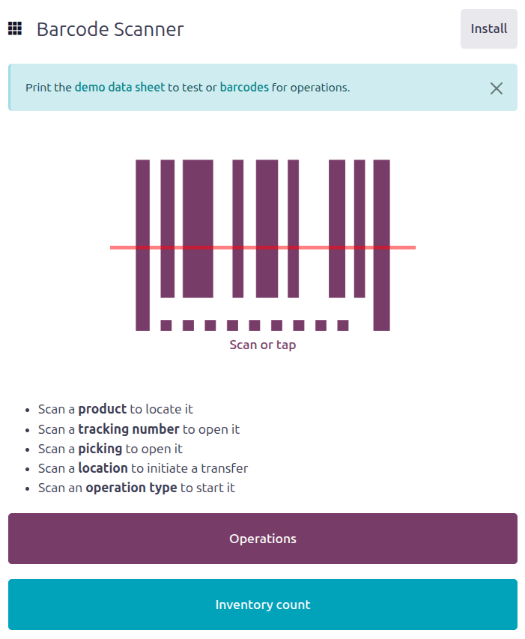
Для обробки надходжень натисніть кнопку Операції внизу екрана. Відкриється сторінка огляду Операції.
На цій сторінці натисніть картку Надходження, щоб переглянути всі незавершені надходження. Потім виберіть потрібну операцію надходження для обробки. Це перенаправить на екран передачі штрих-кодів.
Примітка
Якщо використовується лише сканер штрих-кодів або мобільний застосунок Odoo, скануйте кожну передачу штрих-кодів для відповідного типу операції, щоб обробити їх. Після сканування можна сканувати продукти, що є частиною існуючої передачі, а також додавати нові продукти до передачі. Після сканування всіх продуктів підтвердіть передачу для продовження переміщення складу.
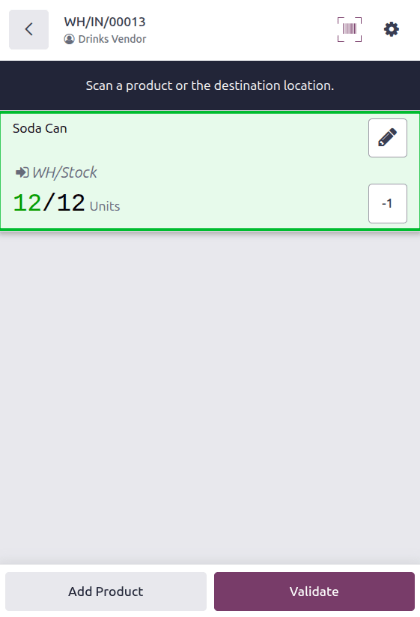
На цьому екрані показано огляд усіх надходжень для обробки в межах цієї передачі (WH/IN/000XX). Внизу екрана є опції Додати продукт або Підтвердити, залежно від того, чи потрібно додати продукти до операції, або чи слід підтвердити всю операцію одразу. Якщо налаштування Упаковки увімкнено в налаштуваннях Склад, також доступна кнопка Упакувати.
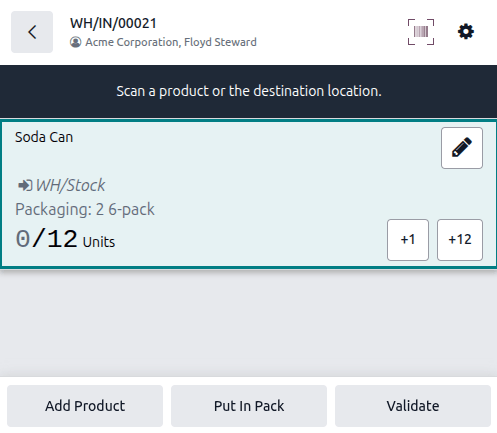
Для обробки та сканування кожного продукту окремо скануйте продукт або упаковку продукту, або виберіть конкретний рядок продукту. Натисніть кнопку +# (наприклад, +10), щоб вказати надходження цього продукту.
Редагування рядка продукту
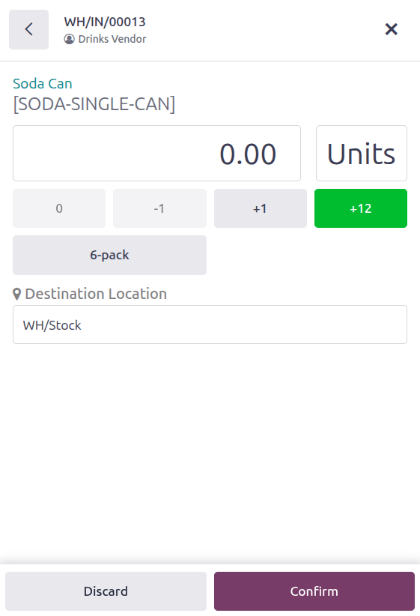
Щоб вручну налаштувати отримані кількості для продукту, натисніть значок (олівець), щоб відкрити новий екран для редагування цього рядка продукту.
На цьому екрані вказано продукт, який отримується. Під назвою продукту відредагуйте рядок Кількість. Змініть 0.00 у рядку на бажану кількість або натисніть кнопку +# (наприклад, +12), щоб автоматично заповнити кількість, замовлену з PO.
Крім того, натисніть кнопки +1 та -1, щоб додати або відняти кількість продукту. Натисніть кнопку упаковки продукту (наприклад, 6-pack), щоб додати упаковку продукту. Натисніть цифрові клавіші для додавання кількості.
Нижче кнопок кількості знаходиться рядок Місцезнаходження, який за замовчуванням показує WH/Stock, якщо інше місцезнаходження не вказано на самому продукті. Натисніть цей рядок, щоб відкрити спадне меню з додатковими місцезнаходженнями для вибору.
Коли все готово, натисніть Підтвердити, щоб підтвердити зміни, внесені до рядка продукту.
Example
У операції приймання WH/IN/00013 очікується отримання 12 одиниць продукту Soda Can. [SODA-SINGLE-CAN] — це штрих-код, встановлений у формі продукту. Співробітники складу можуть сканувати штрих-код продукту Soda Can, щоб отримати одну одиницю, або, оскільки вони можуть бути придбані в упаковках по 6 штук, вони можуть сканувати штрих-код упаковки. Крім того, вони можуть натиснути значок (олівець), щоб вручну ввести отримані кількості.
Підтвердження переміщення
Якщо не всі продукти були відскановані або введені вручну за допомогою значка олівця, натисніть кнопку +# на рядку продукту для продуктів, що приймаються, або відскануйте штрих-код продукту чи упаковки продукту.
Нарешті, натисніть Підтвердити. Приймання обробляється, і додаток Штрих-коди можна закрити.
Сканування штрих-кодів для замовлень на доставку
Для обробки складських відвантажень для вихідних продуктів необхідно створити замовлення на продаж, щоб створити операцію доставки для обробки. Спочатку створіть комерційну пропозицію, а потім підтвердіть її, щоб створити SO.
Див. також
Для обробки та сканування штрих-кодів для складських відвантажень перейдіть до додатка .
У додатку Штрих-коди відкривається екран Сканер штрих-кодів з різними опціями. Для обробки відвантажень натисніть кнопку Операції внизу екрана. Це відкриє сторінку огляду Операції.
На цій сторінці натисніть картку Замовлення на доставку, щоб переглянути всі незавершені відвантаження.
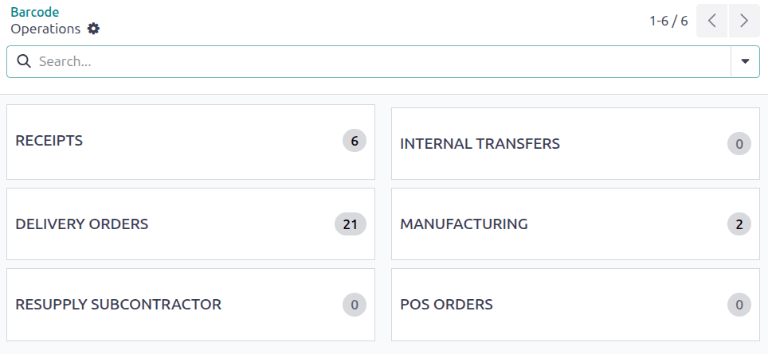
Виберіть потрібне замовлення на доставку для обробки. Це перенаправить на екран переміщення зі штрих-кодами.
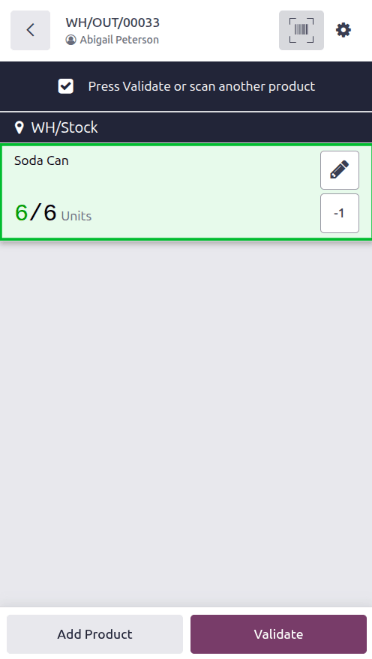
На цьому екрані спочатку відскануйте вихідне місце розташування продуктів для відвантаження. Потім перегляньте огляд усіх продуктів та упаковок для обробки в рамках цього переміщення (WH/OUT/000XX). Внизу екрана є кнопки для Додати продукт або Підтвердити, залежно від того, чи потрібно додати продукти до операції, або ж всю операцію слід підтвердити одразу.
Для обробки та сканування кожного продукту окремо виберіть конкретний рядок продукту. Відскануйте продукт або упаковку продукту, або натисніть кнопку +# (наприклад, +6), щоб вказати відвантаження цього продукту.
Редагування рядка продукту
Щоб вручну відкоригувати кількість продукту, натисніть значок (олівець), щоб відкрити новий екран для редагування цього рядка продукту.
Продукт, який відвантажується, відображається на цьому екрані. Під назвою продукту відредагуйте рядок Кількість. Змініть 0.00 у рядку на потрібну кількість або натисніть кнопку +# (наприклад, +6), щоб автоматично заповнити кількість, замовлену в SO. Якщо продукт продається в упаковці, натисніть кнопку упаковки (наприклад, 6-pack). Крім того, натисніть кнопки +1 і -1, щоб додати або відняти кількість продукту.
Нижче кнопок кількості знаходиться рядок Вихідне місце розташування, який за замовчуванням містить WH/Stock, якщо продукт не зберігається в іншому місці. Це місце розташування, звідки продукт витягується для відвантаження. Натисніть цей рядок, щоб відкрити меню додаткових місць розташування на вибір (якщо цей продукт зберігається в декількох місцях на складі).
Порада
Для складів, які мають декілька різних місць зберігання, правил розміщення та стратегій вилучення, під час використання додатка Штрих-коди можуть бути додані додаткові кроки для різних типів операцій.
Коли все готово, натисніть Підтвердити, щоб підтвердити зміни, внесені в рядок продукту.
Підтвердження відвантаження
Якщо не всі продукти або упаковки продуктів було відскановано або введено на сторінці огляду, відскануйте продукти або упаковки, або натисніть кнопку +# на рядку продукту для продуктів. Нарешті, натисніть Підтвердити. Відвантаження обробляється, і додаток Штрих-коди можна закрити.