
Створення та обробка передач за допомогою штрих-кодів
Застосунок Штрих-коди можна використовувати для обробки внутрішніх передач для всіх типів продуктів, включно з передачами продуктів, що відстежуються за допомогою партій або серійних номерів. Передачі можна створювати з нуля в режимі реального часу за допомогою сумісного з Odoo сканера штрих-кодів або мобільного застосунку Odoo.
Для отримання списку сумісних з Odoo мобільних сканерів штрих-кодів та іншого обладнання для застосунку Склад зверніться до сторінки Odoo Inventory • Hardware.
Увімкнення додатка Штрихкод
Щоб використовувати додаток Штрихкод для обробки переміщень, його необхідно встановити, увімкнувши функцію в налаштуваннях додатка Склад.
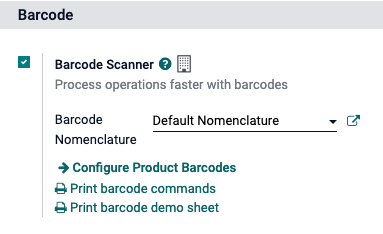
Для цього перейдіть до . Потім прокрутіть вниз до розділу Штрихкод і встановіть прапорець поруч із функцією Сканер штрихкодів.
Після того, як прапорець встановлено, натисніть Зберегти у верхній частині сторінки, щоб зберегти зміни.
Після оновлення сторінки під функцією Сканер штрих-кодів відображаються нові опції: Номенклатура штрих-кодів (з відповідним спадним меню), де можна вибрати Стандартна номенклатура або Стандартна номенклатура GS1. Вибрана номенклатура змінює спосіб інтерпретації штрих-кодів сканерами в Odoo.
Також є стрілка внутрішнього посилання Налаштувати штрих-коди продуктів та набір кнопок Друк для друку команд штрих-кодів і демонстраційного аркуша штрих-кодів.
Для отримання додаткової інформації про налаштування та конфігурацію застосунку Штрих-коди зверніться до сторінок документації Налаштуйте ваш сканер штрих-кодів та Активуйте штрих-коди в Odoo.
Сканування штрих-кодів для внутрішніх передач
Щоб створювати та обробляти внутрішні передачі продуктів на складі, необхідно увімкнути функції Місця зберігання та Багатокрокові маршрути.
Для цього перейдіть до . Потім прокрутіть вниз до розділу Склад та встановіть прапорці поруч із Місця зберігання та Багатокрокові маршрути.
Потім натисніть Зберегти у верхній частині сторінки, щоб зберегти зміни.
Створіть внутрішнє переміщення
Для обробки існуючих внутрішніх передач спочатку потрібно створити внутрішню передачу та операцію для обробки.
Щоб створити внутрішню передачу, перейдіть до . З дашборду Огляд запасів знайдіть картку Внутрішні передачі та натисніть на кнопку 0 До обробки.
Потім натисніть Створити у верхньому лівому куті отриманої сторінки. Це відкриє нову форму Внутрішнє переміщення.
У цій порожній формі Тип операції автоматично вказано як Внутрішні переміщення. Під цим полем Вихідне розташування та Цільове розташування за замовчуванням встановлено як WH/Stock, але їх можна змінити на будь-які розташування, з яких переміщуються товари та куди вони переміщуються.
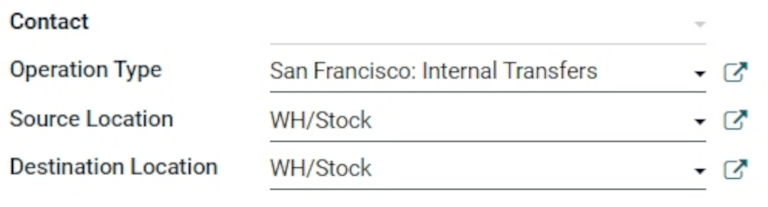
Після вибору потрібних розташувань можна додати товари до переміщення. У рядку Товар на вкладці Товари натисніть Додати товар та виберіть потрібний товар(и) для додавання до переміщення.
Коли все готово, натисніть Зберегти у верхній частині форми, щоб зберегти нове внутрішнє переміщення. Після збереження натисніть піктограму Детальні операції (чотири лінії в крайньому правому куті рядка Товар), щоб відкрити спливаюче вікно Детальні операції.
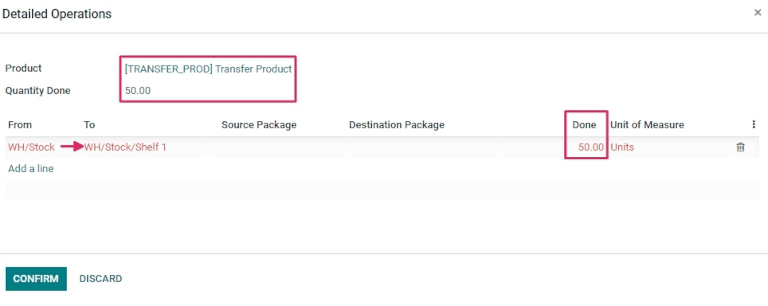
У спливаючому вікні натисніть Додати рядок.
Потім у стовпці До змініть розташування з WH/Stock на інше розташування, куди слід перемістити товари.
Далі у стовпці Виконано змініть кількість на потрібну кількість для переміщення. Коли все готово, натисніть Підтвердити, щоб закрити спливаюче вікно.
Сканування штрихкодів для внутрішнього переміщення
Для обробки та сканування штрихкодів для внутрішніх переміщень перейдіть до .
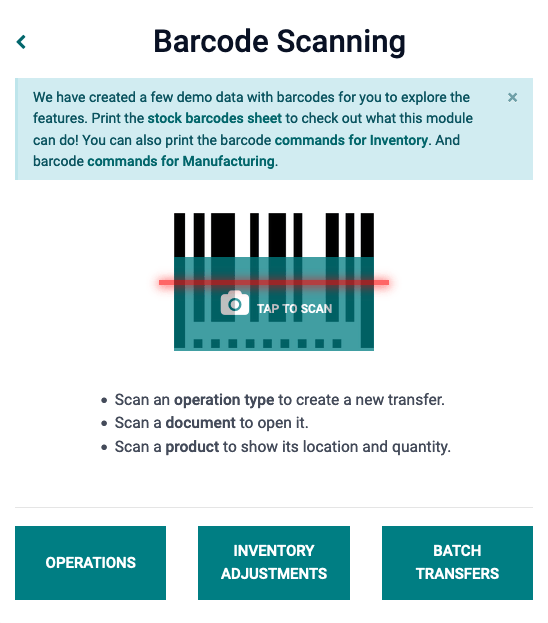
У Додатку штрихкодів відображається екран Сканування штрихкодів з різними опціями.
Для обробки внутрішніх переміщень натисніть кнопку Операції внизу екрана. Це відкриє сторінку огляду .
На цій сторінці знайдіть картку Внутрішні переміщення та натисніть кнопку # До обробки, щоб переглянути всі невиконані внутрішні переміщення. Потім виберіть потрібну операцію для обробки. Це відкриє екран переміщення зі штрихкодом.
Примітка
При використанні додатка Штрихкоди без додатка Склад (тільки якщо використовується сканер штрихкодів або мобільний додаток Odoo), штрихкоди для кожного переміщення відповідного типу операції можна сканувати для легкої обробки.
Після сканування можна сканувати товари, які є частиною існуючого переміщення, а також додавати нові товари до переміщення. Після сканування всіх товарів підтвердіть переміщення, щоб виконати переміщення запасів.
На цьому екрані показано огляд усіх товарів для обробки в рамках цього конкретного внутрішнього переміщення (WH/INT/000XX). У нижній частині екрана є опції Додати товар або Підтвердити, залежно від того, чи потрібно додати товари до операції, або чи слід підтвердити всю операцію відразу.
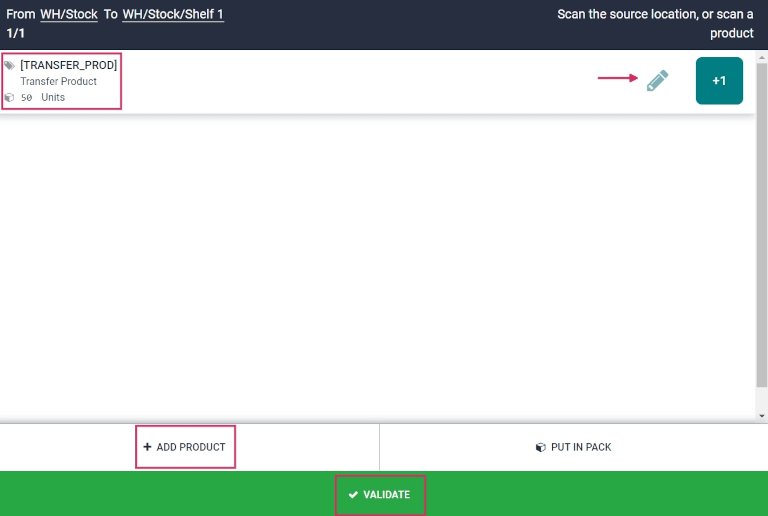
Потім відскануйте штрихкод товару для обробки внутрішнього переміщення.
Або для обробки та сканування кожного товару окремо виберіть конкретний рядок товару. Можна натиснути кнопку + 1, щоб додати додаткову кількість цього товару до переміщення, або натиснути піктограму олівця, щоб відкрити новий екран для редагування цього рядка товару.
У спливаючому вікні товару відображається товар та одиниці для обробки з цифровою клавіатурою. Під назвою товару можна редагувати рядок Кількість. Змініть число в рядку на кількість, яку зазначено для переміщення у формі внутрішнього переміщення.
Example
У внутрішній операції переміщення WH/INT/000XX 50 одиниць Transfer Product переміщується з WH/Stock до WH/Stock/Shelf 1. [TRANSFER_PROD] — це Внутрішнє посилання, встановлене у формі продукту. Скануйте штрих-код Transfer Product, щоб отримати одну одиницю. Після цього натисніть значок олівця, щоб вручну ввести перенесені кількості.
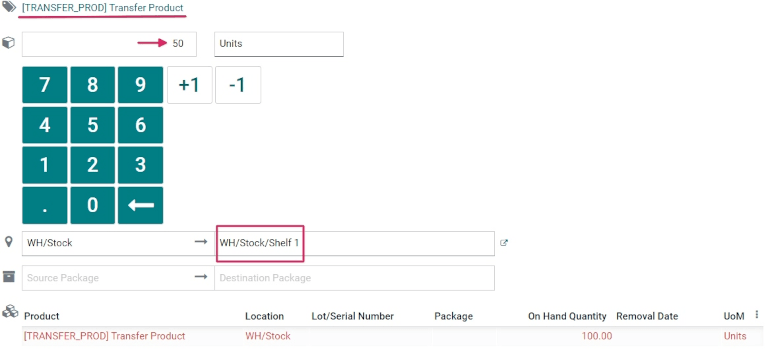
Крім того, можна натиснути кнопки +1 та -1, щоб додати або відняти кількість продукту, а також можна використовувати цифрові клавіші для додавання кількості.
Під цифровими клавішами розташовані два рядки місцезнаходження, які відображають місцезнаходження, раніше вказані у формі внутрішнього переміщення, у цьому випадку WH/Stock та WH/Stock/Shelf 1. Натисніть ці рядки, щоб відкрити спадне меню з додатковими місцезнаходженнями на вибір.
Коли все готово, натисніть Підтвердити, щоб підтвердити зміни, внесені до рядка продукту.
Потім зі сторінки огляду з усіма продуктами для обробки в цьому переміщенні (WH/INT/000XX) натисніть Підтвердити. Надходження тепер оброблено, і застосунок Штрих-коди можна закрити.
Порада
Застосунок Штрих-коди також можна використовувати для сканування продуктів у внутрішніх переміщеннях, що містять унікальні номери партій та серійні номери.
На екрані переміщення штрих-кодів скануйте штрих-код партії або серійного номера, і Odoo автоматично збільшить кількість продукту до кількості, зареєстрованої в базі даних. Якщо той самий номер партії або серійний номер використовується для різних продуктів, спочатку скануйте штрих-код продукту, а потім штрих-код партії/серійного номера.
Див. також
Підключіться до бази даних пошуку штрих-кодів, щоб швидко створювати нові продукти, скануючи їхні штрих-коди під час внутрішніх переміщень.
Створення переміщення з нуля
Окрім обробки та сканування штрих-кодів для існуючих, раніше створених внутрішніх переміщень, застосунок Штрих-коди також можна використовувати для створення переміщень з нуля, просто скануючи друкований штрих-код типу операції.
Чи знали ви?
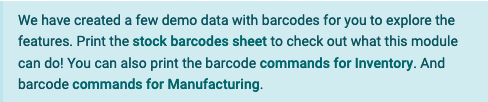
Застосунок Штрих-коди Odoo надає демонстраційні дані зі штрих-кодами для ознайомлення з функціями застосунку. Їх можна використовувати для тестування та роздрукувати з головного екрана застосунку. Щоб отримати доступ до цих демонстраційних даних, перейдіть до та натисніть аркуш штрих-кодів складу (виділено жирним шрифтом та синім кольором) у спливаючому інформаційному вікні над сканером.
Для цього спочатку перейдіть до . Після входу до застосунку Штрих-коди відображається екран Сканування штрих-кодів з різними варіантами.
З цього екрана при використанні USB або Bluetooth сканера штрих-кодів безпосередньо скануйте штрих-код продукту.
При використанні смартфона як сканера штрих-кодів натисніть кнопку Натисніть, щоб сканувати (поруч із значком камери, у центрі екрана). Це відкриває спливаюче вікно Сканер штрих-кодів, яке вмикає камеру пристрою, що використовується.
Наведіть камеру на друкований штрих-код типу операції, щоб відсканувати його. Це обробить штрих-код і перенаправить на екран переміщення штрих-кодів.
З цього екрана відображається огляд усіх продуктів для обробки в цьому конкретному внутрішньому переміщенні (WH/INT/000XX). Однак, оскільки це нове переміщення, створене з нуля, на сторінці не повинно бути жодних продуктів у списку.
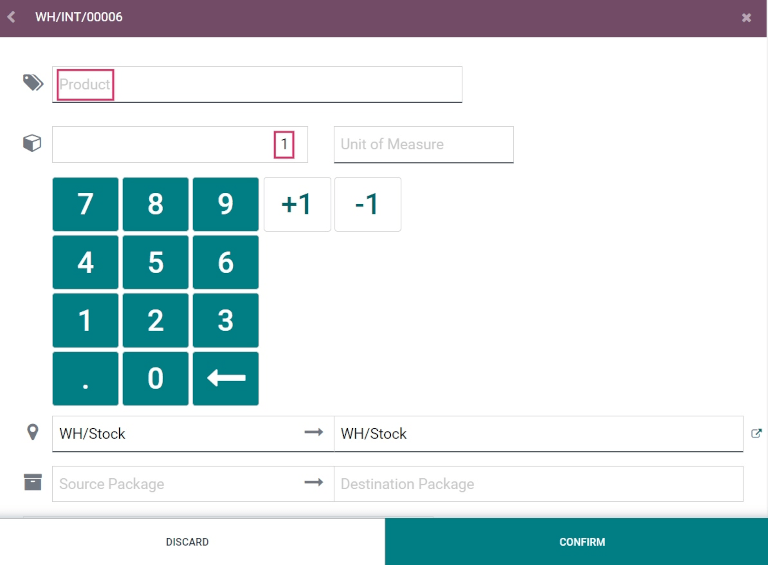
Щоб додати продукти, скануйте штрих-код продукту. Якщо штрих-код недоступний, введіть продукт у систему вручну, натиснувши кнопку Додати продукт внизу екрана, і додайте продукти та їхні кількості, які потрібно перемістити.
Коли все готово, натисніть Підтвердити, щоб підтвердити зміни, внесені до рядка продукту.
Потім зі сторінки огляду з усіма продуктами для обробки в цьому переміщенні (WH/INT/000XX) натисніть Підтвердити. Внутрішнє переміщення тепер оброблено, і застосунок Штрих-коди можна закрити.