
Стенди подій
Додаток Події Odoo надає користувачам можливість створювати, продавати та керувати бронюванням стендів на заходах.
Налаштування
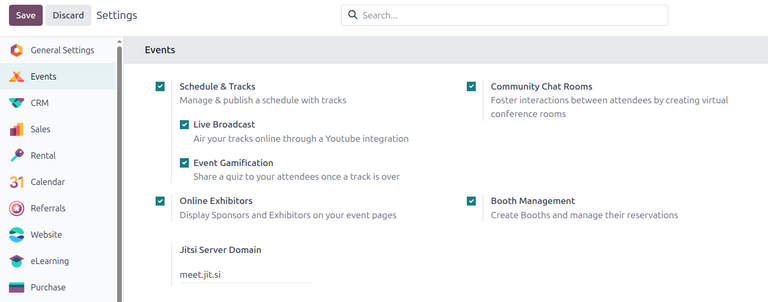
Щоб створювати, продавати та керувати стендами для подій, необхідно активувати функцію Керування стендами.
Для цього перейдіть до . Встановіть прапорець Керування стендами, а потім натисніть Зберегти, щоб увімкнути це налаштування.
Коли налаштування Керування стендами активовано, Odoo автоматично створює стандартний продукт Стенд події у базі даних з його Тип продукту, встановленим як Послуга, та полем Створити при замовленні, встановленим як Стенд події.
Користувачі можуть змінювати/дублювати цей стандартний продукт або створювати новий власний продукт. У будь-якому випадку користувачі повинні переконатися, що існує продукт Стенд події з такою конфігурацією, щоб створювати стенди та категорії стендів, як показано далі в цій документації.
Категорії стендів
Користувачі можуть створювати власні категорії стендів, щоб призначати різні цінові рівні та спонсорів для кількох стендів одночасно.
Коли налаштування Керування стендами активовано, Odoo автоматично створює три стандартні категорії стендів: Стандартний стенд, Преміум-стенд та VIP-стенд. Користувачі можуть змінювати/дублювати ці стандартні категорії або створювати нові власні категорії. У будь-якому випадку категорії стендів повинні існувати в базі даних, перш ніж користувачі зможуть створювати стенди подій.
Дашборд категорій стендів
Щоб переглядати категорії стендів і керувати ними, перейдіть до .
Дашборд Категорія стенду відображає список усіх створених категорій стендів разом з назвою категорії стенду, пов’язаним продуктом Стенд події та ціною.
Примітка
Якщо спонсори ввімкнені в додатку Події, на кожному записі в списку, а також у формі категорії стенду з’являється додатковий прапорець Створити спонсора.
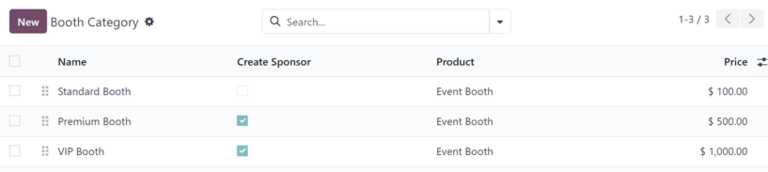
Щоб відредагувати наявну категорію стенду, виберіть її зі списку та внесіть будь-які потрібні зміни в отриману форму категорії стенду.
Створення категорії стенду
Щоб створити категорію стенду, натисніть кнопку Створити у верхньому лівому куті сторінки, щоб відкрити порожню форму категорії стенду.
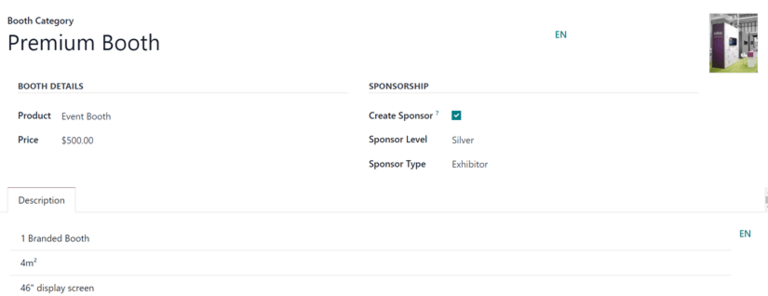
Почніть з введення назви категорії стенду у верхнє поле Категорія стенду. Це обов’язкове поле.
За бажанням завантажте відповідне зображення (наприклад, зразок фотографії того, як виглядає стенд).
У розділі Деталі стенду призначте продукт Стенд події у полі Продукт. Це обов’язкове поле.
Далі встановіть ціну для категорії стенду в полі Ціна.
Якщо налаштовано спонсорів заходу, з’являється розділ Спонсорство з опцією прапорця Створити спонсора. Коли вона увімкнена, користувач створюється як офіційний Спонсор заходу щоразу, коли резервується стенд цієї категорії.
Крім того, можна налаштувати поля Рівень спонсора та Тип спонсора, щоб вказати рівень/ярус і тип спонсорства. Перегляньте документацію спонсори заходів для отримання додаткової інформації про налаштування рівнів і типів спонсорів.
Нарешті, на вкладці Опис введіть будь-яку інформацію про категорію стенду (наприклад, площа в квадратних футах, зручності, розмір екрана тощо).
Додавання стендів до заходів
Після налаштування категорій стендів можна створювати стенди та додавати їх до конкретних заходів.
Дашборд стендів
Щоб створити та додати стенди до конкретного заходу, спочатку перейдіть до його форми заходу та натисніть розумну кнопку Стенди вгорі, щоб отримати доступ до Дашборду стендів.
Дашборд за замовчуванням відображається у вигляді Kanban і згруповано за двома різними категоріями: Доступні та Недоступні. Стенди на етапі Доступні все ще доступні для резервування експонентами. Стенди на етапі Недоступні вже зарезервовані та більше не доступні.
Примітка
Дашборд стендів також можна переглядати у виглядах (Список), (Графік) або (Зведення), щоб користувачі могли відстежувати інформацію про стенди для конкретного заходу.
Окрім стандартних фільтрів Доступні та Недоступні, дашборд стендів можна групувати за такими критеріями:
Статус: Групування за доступністю стендів. Це параметр групування за замовчуванням.
Орендар: Групування за окремими орендарями стендів.
Категорія стенду: Групування за категоріями стендів.
Оплачено: Групування за стендами, які було оплачено та зарезервовано.
Захід: Групування за пов’язаним заходом стендів.
Перегляньте документацію щодо звітності, щоб отримати більше інформації про представлення та застосування фільтрів і параметрів групування.
Створення стенду заходу
Щоб створити новий стенд, натисніть Створити у виглядах Kanban або Список. Це відкриє форму стенду заходу для налаштування нового стенду.
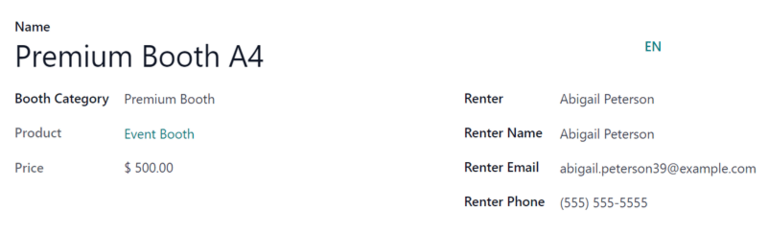
Почніть з введення Назви для стенду. Це обов’язкове поле.
Потім застосуйте (або створіть) Категорію стенду. Це обов’язкове поле.
Після вибору існуючої Категорії стенду відповідний продукт і ціна вибраної категорії стенду з’являються у незмінних полях Продукт та Ціна.
Продовжте, вибравши контакт орендаря зі спадного меню Renter, щоб автоматично заповнити поля Renter Name, Renter Email та Renter Phone. Як альтернатива, ці поля можна також заповнити вручну.
Примітка
Коли орендар резервує стенд через вебсайт події, поля, пов’язані з орендарем, на формі автоматично заповнюються на основі інформації, наданої під час онлайн-транзакції. Після цього статус стенду автоматично змінюється з Available на Unavailable.
Статус стенду (Available або Unavailable) також можна змінити вручну, натиснувши відповідний статус у рядку статусу у верхньому правому куті форми стенду або перетягнувши потрібний стенд на відповідний етап через представлення Kanban дашборду Booths.
Резервування стенду на події
Після налаштування стендів події орендарі можуть переглядати та резервувати їх на вебсторінці події через посилання підменю події Get A Booth.
У цьому розділі описується, як налаштувати вебсайт події, щоб дозволити орендарям резервувати стенди. Потім наводиться огляд того, як орендарі можуть резервувати стенди через вебсайт.
Увімкнути резервування стендів
Щоб отримати доступ до сторінки стендів події для конкретної події, перейдіть до форми події в застосунку Events і натисніть розумну кнопку Go to Website, щоб відкрити сторінку події.
Якщо підменю події (з опцією Get A Booth) не відображається, є два способи зробити його видимим: через режим редагування вебсайту або через режим розробника.
Режим редагування вебсайту
Перебуваючи на сторінці події, увійдіть у режим редагування, натиснувши кнопку Edit у верхньому правому куті. Потім клацніть на вкладку Customize на бічній панелі інструментів веб-дизайну, що з’явилася.
На вкладці Customize клацніть перемикач для Sub-menu (Specific), потім натисніть Save. Це відобразить підменю події з різними опціями (наприклад, Talks, Agenda, Info тощо).
Режим розробника
Або увійдіть у режим налагодження та відкрийте форму конкретної події в застосунку Події.
Коли ввімкнено Debug mode, у верхній частині форми події з’являється масив опцій підменю. Встановіть прапорець Website Submenu, щоб відобразити підменю події на сторінці події.
Далі виберіть, які опції підменю включити на сторінку події. У цьому випадку переконайтеся, що встановлено прапорець Booth Register.
Зарезервувати стенд
Після того, як підменю увімкнено на сторінці події через редактор вебсайту або через режим налагодження, орендарі можуть переглядати та резервувати доступні стенди.
Орендарі можуть отримати доступ до сторінки Get A Booth на вебсайті події, вибравши потрібну подію на головній сторінці Events, а потім натиснувши опцію підменю Get A Booth.
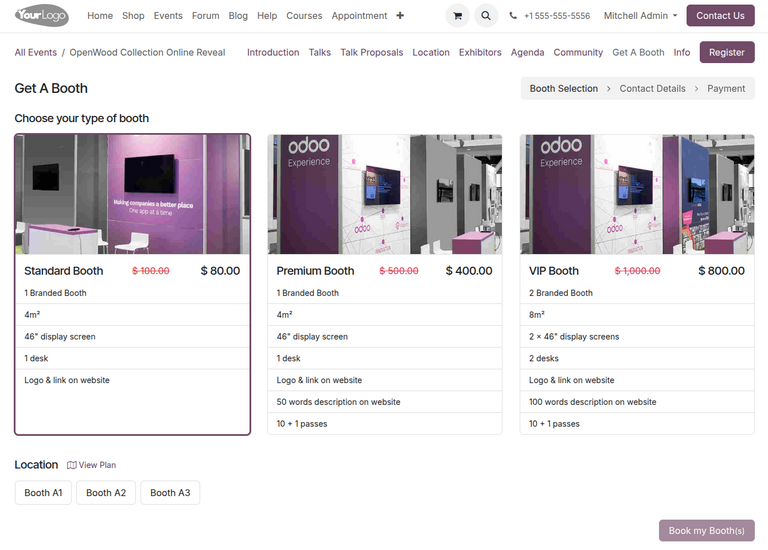
На сторінці Get A Booth орендар може вибрати потрібний варіант стенду, а потім Location. Далі вони натискають кнопку Book my Booth(s), розташовану у нижньому правому куті сторінки.
Це призводить до відкриття сторінки Контактні дані, де вони заповнюють або Контактні дані, або Дані спонсора залежно від того, як було налаштовано стенд.
Після введення необхідної інформації орендар натискає Перейти до оплати внизу сторінки та продовжує типовий процес оформлення замовлення.
Після успішного підтвердження платежу орендар успішно зарезервував стенд.
У базі даних цей вибраний стенд автоматично переміщується на етап Недоступно на сторінці Стенди конкретної події в додатку Події.
Надана інформація про Спонсора (якщо застосовно) та інформація про Замовлення на продаж також доступні з форми конкретної події через відповідні розумні кнопки, які з’являються у верхній частині форми.
Див. також