
Кілька веб-сайтів
Odoo allows you to create multiple websites from the same database. This can be useful, for example, if you have multiple brands operating under your organization, or if you want to create separate websites for different products/services or audiences.
Створення іншого веб-сайту
Створення кількох веб-сайтів вимагає наявності принаймні одного доменного імені. Існують різні альтернативи, але перед створенням іншого веб-сайту вам слід або
Зареєструвати доменне ім’я безкоштовно з Odoo для вашого першого веб-сайту, а потім для вашого другого веб-сайту або:
Використовувати доменне ім’я, яке ви придбали для вашого першого веб-сайту, а потім для вашого другого веб-сайту або:
Once it is time to map your second domain name’s address to your second Odoo website, you can create <../../website_creation> it and map it
directly by entering the second website’s address in the Website Domain field (e.g.,
https://www.yourseconddomain.com or https://subdomain.yourdomain.com).
Порада
Щоб перемкнутися з інтерфейсу одного веб-сайту на інший, натисніть спадне меню вибору веб-сайту у верхньому правому куті та виберіть веб-сайт, на який ви хочете перемкнутися.
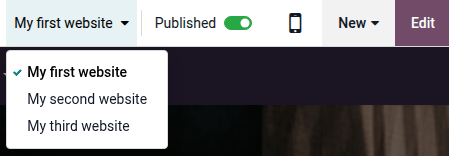
Налаштування для окремого веб-сайту
Більшість налаштувань веб-сайту є специфічними для веб-сайту. Щоб отримати доступ до налаштувань веб-сайту, перейдіть до та виберіть потрібний веб-сайт за допомогою спадного меню вибору веб-сайту у верхньому лівому куті сторінки налаштувань.
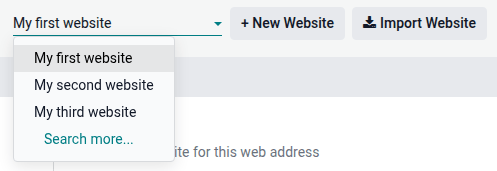
Примітка
Параметри, спільні для всіх веб-сайтів, позначені за допомогою піктограми (інформація).

Коли ви створюєте інший веб-сайт, він використовує стандартні налаштування; налаштування не копіюються з одного веб-сайту на інший.
Функції електронної комерції
Функції електронної комерції, такі як товари, категорії електронної комерції, прайс-листи, знижки, постачальники платежів тощо, можуть бути обмежені конкретним веб-сайтом.
Облікові записи клієнтів
Щоб дозволити вашим клієнтам використовувати той самий обліковий запис на всіх ваших веб-сайтах, перейдіть до і активуйте Спільні облікові записи клієнтів.
Ціноутворення
Товари можуть мати різні ціни залежно від веб-сайту за допомогою прайс-листів. Для цього:
Перейдіть до .
Прокрутіть вниз до розділу Магазин - Товари і виберіть опцію Прайс-листи Кілька цін на товар.
Натисніть Прайс-листи, щоб визначити нові прайс-листи або редагувати наявні.
Виберіть прайс-лист або натисніть Створити, щоб створити новий, потім виберіть вкладку Налаштування і встановіть поле Веб-сайт.
Доступність контенту на веб-сайтах
Примітка
Усі встановлені програми, пов’язані з веб-сайтом (наприклад, електронна комерція, електронне навчання, форум тощо), і пов’язані з ними сторінки також доступні на новому веб-сайті. Ви можете видалити їх з меню веб-сайту.
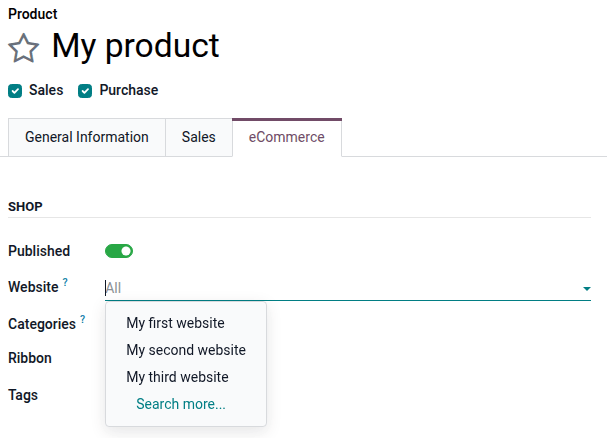
За замовчуванням більшість записів (товари, курси, повідомлення форуму тощо), створених з інтерфейсу користувача, відображаються на всіх веб-сайтах. Щоб обмежити вміст одним веб-сайтом, знайдіть поле Веб-сайт у бекенді.
Наприклад, для товарів перейдіть до , виберіть товар, відкрийте вкладку eCommerce і вкажіть, на якому веб-сайті має бути доступний товар.
Порада
У багатокомпанійному середовищі кожен веб-сайт може бути пов’язаний з конкретною компанією, щоб на веб-сайті відображалися лише дані цієї компанії (наприклад, товари, події тощо). Щоб відобразити дані конкретної компанії, перейдіть до Website –> Configuration –> Settings і встановіть потрібну компанію в полі Компанія.
Примітка
Під час створення посилань, наприклад, посилання клієнтського порталу на комерційну пропозицію, Odoo використовує таку логіку для вибору домену веб-сайту:
Якщо компанія має один веб-сайт, використовується домен цього веб-сайту.
Якщо компанія має кілька веб-сайтів, Odoo використовує домен веб-сайту, який було створено першим. Щоб змінити порядок пріоритету, активуйте режим розробника, перейдіть до і використовуйте піктограму (маркер перетягування) для зміни порядку веб-сайтів.
Якщо веб-сайт компанії не має домену, використовується базова веб-адреса.
Сторінки веб-сайту
Щоб змінити веб-сайт, на якому опублікована сторінка, виконайте такі дії:
Перейдіть до .
Відкрийте панель пошуку та виберіть веб-сайт, на якому наразі опубліковано сторінку.
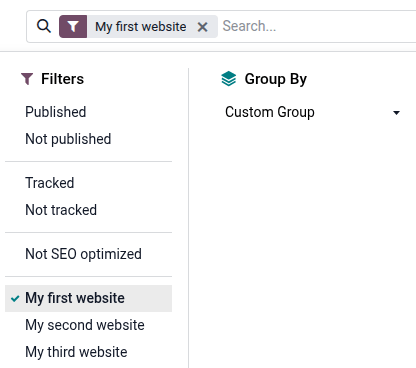
Встановіть прапорець біля сторінки (сторінок), які потрібно змінити.
Натисніть поле Веб-сайт і виберіть веб-сайт або залиште його порожнім, щоб опублікувати сторінку на всіх веб-сайтах.
Примітка
Кожен веб-сайт повинен мати власну домашню сторінку; не можна використовувати одну домашню сторінку для кількох веб-сайтів.
Звітність
Кожен веб-сайт має власну аналітику. Щоб перемикатися між веб-сайтами, використовуйте кнопки у верхньому правому куті.

Інші звітні дані, такі як дані дашборду електронної комерції, аналіз онлайн-продажів і відвідувачі, можна згрупувати за веб-сайтом, відкривши панель пошуку та вибравши Групувати за –> Веб-сайт.