
Створення та налаштування дашбордів
Окрім перегляду стандартних дашбордів, користувачі з відповідними правами доступу можуть створювати власні дашборди з нуля або налаштовувати наявні дашборди, щоб відповідати конкретним бізнес-потребам.
Створення дашборду
Простими словами, створення дашборду передбачає вставку даних Odoo в електронну таблицю, а потім перетворення цієї електронної таблиці на дашборд.
Однак, щоб створити дашборд, який надає релевантну та цінну інформацію, важливо розглядати процес у вигляді трьох ключових етапів: підготовка, вставка та маніпулювання даними і візуалізація даних.
Підготовка
Цей етап включає:
визначення призначення дашборду, іншими словами, бізнес-питань, на які він повинен відповісти, і вирішення, які дані дадуть відповіді на ці питання;
визначення місця, де знайти відповідні дані Odoo, та вибір типу перегляду (тобто списку, зведеної таблиці або діаграми), що найкраще підходить для необхідного аналізу даних;
підготовка даних Odoo шляхом уточнення переглядів для фокусування на найбільш релевантній інформації, наприклад, за допомогою фільтрів пошуку, роблячи видимими лише певні поля списку або вирішуючи, які виміри та показники повинна використовувати зведена таблиця;
пошук будь-якої іншої інформації, необхідної для підтримки дашборду.
Введення та обробка даних
Цей етап включає:
вставлення підготовлених списків, зведених таблиць або діаграм до електронної таблиці, яку ви використовуватимете для створення дашборду;
маніпулювання даними, якщо потрібно, щоб мати можливість отримати необхідні висновки. Це може передбачати виконання обчислень або створення власних метрик за допомогою стандартних або специфічних для Odoo функцій і формул, посилання на дані з різних джерел у електронній таблиці або перетворення статичних зведених таблиць на динамічні зведені таблиці.
Візуалізація даних
Цей етап включає:
представлення даних принаймні на першому аркуші вашої електронної таблиці (тобто аркуші, який слугуватиме інтерфейсом вашого дашборду) у зрозумілий, візуальний і змістовний спосіб, щоб їх було легко інтерпретувати. Конкретно це означає визначення макета та порядку елементів, таких як таблиці та діаграми, а також використання інструментів і методів для керування користувачем, таких як чіткі та описові заголовки, форматування тексту та кольори, ретельно обрані типи діаграм і умовне форматування для візуального виділення конкретних даних;
вставлення клікабельних посилань, якщо доречно, для надання доступу до пунктів меню Odoo, URL-адрес або інших аркушів у межах тієї самої електронної таблиці, якщо вони також мають бути доступні з фронтенду вашого дашборду;
створення глобальних фільтрів, щоб дозволити користувачам налаштовувати перегляд відповідно до своїх потреб;
перетворення електронної таблиці на дашборд, визначення того, чи додавати дашборд до наявного або нового розділу дашборду, та керування правами доступу до дашборду.
Порада
Використовуйте стандартні дашборди як джерело натхнення щодо того, як найкраще представити та візуалізувати дані. Наприклад, для діаграм відкрийте базову електронну таблицю стандартного дашборду, наведіть курсор на діаграму та клацніть значок (меню), потім Редагувати, щоб побачити властивості діаграми праворуч на екрані.
Можливість посилатися на інші аркуші в тій самій електронній таблиці дозволяє створити багатосторінковий дашборд, де користувачі можуть переміщатися між сторінками завдяки посиланням для переходу. Глобальні фільтри застосовуються до всіх сторінок дашборду.
Див. також
Налаштування дашборду
Дашборд можна налаштувати, відкривши його базову електронну таблицю, тобто електронну таблицю Odoo, з якої було створено дашборд, та внісши будь-які бажані зміни.
Відкриття базової електронної таблиці
Важливо
При налаштуванні стандартного дашборду настійно рекомендується дублювати дашборд та вносити будь-які зміни в базову електронну таблицю дубльованої версії. Стандартні дашборди переустановлюються при кожному оновленні версії Odoo, що означає втрату будь-яких налаштувань оригінальної версії.
Щоб відкрити базову електронну таблицю дашборду:
У застосунку Дашборди перейдіть до .
Відкрийте відповідний розділ дашборду, потім у рядку потрібного дашборду клацніть Редагувати.
Порада
Щоб тимчасово скасувати публікацію дашборду під час внесення змін, вимкніть Опубліковано перед редагуванням дашборду, не забувши опублікувати його знову після завершення налаштування.
Користувачі, які не мають відповідних прав доступу для налаштування дашборду, все одно можуть отримати доступ до версії базової електронної таблиці дашборду лише для читання.
Увімкнувши режим розробника, клацніть значок (Редагувати) біля назви дашборду на лівій панелі, щоб відкрити його базову електронну таблицю.
Електронна таблиця, що відкривається, зазвичай складається принаймні з двох аркушів:
Перший аркуш завжди слугує інтерфейсом вашого дашборду і містить таблиці та діаграми, які використовуються для структурування та візуалізації даних.
Другий та всі наступні аркуші зазвичай містять дані, що використовуються для обчислення ключових показників, які відображаються на першому аркуші.
Примітка
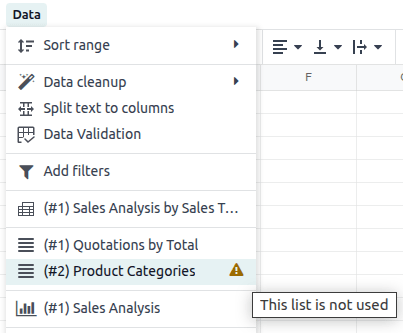
Джерела даних, які підтримують зв’язок між електронною таблицею та відповідними моделями у вашій базі даних, можна переглянути, натиснувши у рядку меню електронної таблиці. Ці джерела даних ідентифікуються відповідними значками (зведена таблиця), (список) або (діаграма), за якими слідує їхній ідентифікатор і назва, наприклад, (#1) Аналіз продажів за продуктом.
Для стандартних дашбордів, хоча джерела даних залишаються активними та видимими в меню , відповідні списки та зведені таблиці були видалені з електронної таблиці для кращої продуктивності та охайнішого вигляду.
Дублювати дашборд
Щоб дублювати дашборд:
У застосунку Дашборди перейдіть до .
Відкрийте відповідний розділ дашбордів, потім у рядку дашборду, який потрібно дублювати, натисніть Редагувати.
У електронній таблиці, що відкриється, натисніть .
Перейменуйте дубльований дашборд, натиснувши на назву електронної таблиці у верхньому лівому куті екрана та відредагувавши за потреби.
Порада
Щоб повернутися до огляду розділу дашбордів, натисніть назву оригінального дашборду у верхньому лівому куті сторінки, а потім назву розділу дашбордів.
Після дублювання дашборду видаліть оригінальний дашборд, натиснувши значок (кошик), або перейменуйте його, натиснувши на назву та відредагувавши її.
Додати, редагувати або видалити елементи дашборду
Дашборди можна налаштовувати різними способами, зокрема:
додаванням нових таблиць і діаграм на основі раніше вставлених або нових даних Odoo. Це вимагає подібного підходу до створення дашборду з нуля;
додавання нових глобальних фільтрів або редагування чи видалення наявних;
додавання або редагування клікабельних посилань на меню Odoo, URL-адреси або на інші аркуші в межах тієї самої електронної таблиці.
Порада
Перша вкладка електронної таблиці служить інтерфейсом дашборду. Будь-які таблиці або діаграми, які повинні бути видимими на остаточному дашборді, потрібно додати на цей аркуш.
Елементи дашборду, які більше не потрібні, можна видалити з електронної таблиці. Якщо після видалення елемента дашборду джерело даних більше не використовується в електронній таблиці, про це сигналізує значок (попередження) у меню Дані.
Вставити нові дані Odoo
Нові дані Odoo, такі як списки, зведені таблиці або діаграми, можна вставити в дашборд, починаючи з відповідного перегляду списку, перегляду зведеної таблиці або перегляду діаграми. Конкретно, список або зведена таблиця вставляються на новий аркуш у базовій електронній таблиці дашборду; діаграма вставляється на перший аркуш електронної таблиці.
Щоб вставити нові дані:
Відкривши відповідне подання списку, зведене подання або графічне подання у вашій базі даних, виконайте наступні дії:
Для подання списку натисніть значок (Дії) поруч із назвою подання, потім Електронна таблиця –> .
Для зведеного або графічного подання натисніть Вставити в електронну таблицю у верхньому лівому куті подання.
У вікні, що відкриється, відредагуйте назву за потреби. Для списку відредагуйте кількість записів, тобто рядків для вставки, за потреби.
Натисніть вкладку Дашборди, а потім виберіть, до якого дашборду слід вставити список, зведену таблицю або діаграму.
Відкривається базова електронна таблиця дашборду з новими даними, вставленими на новий аркуш (список або зведена таблиця) або на перший аркуш (діаграма).
Див. також