
Фізичні продукти оренди
Додаток Odoo Оренда дозволяє користувачам налаштовувати планування, ціноутворення та запаси для фізичних продуктів оренди, які потребують переміщення запасів, також відомих як Товари. Користувачі можуть налаштовувати кілька місць отримання та повернення та відстежувати продукти оренди за серійними номерами.
Налаштування
Додаток Оренда пропонує багато функцій інтеграції з іншими додатками. Залежно від встановлених додатків Odoo доступні певні налаштування. Щоб дізнатися більше про стандартні налаштування для продуктів оренди, зверніться до розділу Налаштування на сторінці Тип продукту оренди. Наступні конфігурації припускають, що встановлені додатки Оренда та Склад.
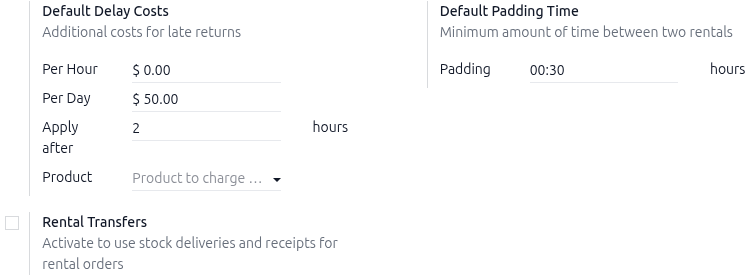
Navigate to , and configure the Default Delay Costs in the Rental section for late fees. Optionally, configure the Default Padding Time to make rentals unavailable for booking. Refer to the Функція трансферів оренди section to learn what it does and how to configure it.
У розділі Оренда, в підрозділі Типові витрати на затримку, заповніть поле Застосувати після.
Примітка
Для більшого контролю налаштуйте витрати на прострочене повернення в полях За годину та За день на формі продукту. Якщо стандартні значення застосовуються до всіх продуктів, залишіть поле Продукт порожнім.
Натисніть Зберегти, щоб застосувати зміни.
Створити новий фізичний продукт
Щоб налаштувати новий фізичний продукт оренди, перейдіть до , потім натисніть Створити. На формі продукту оренди заповніть кожну вкладку відповідно:
Initial product configuration
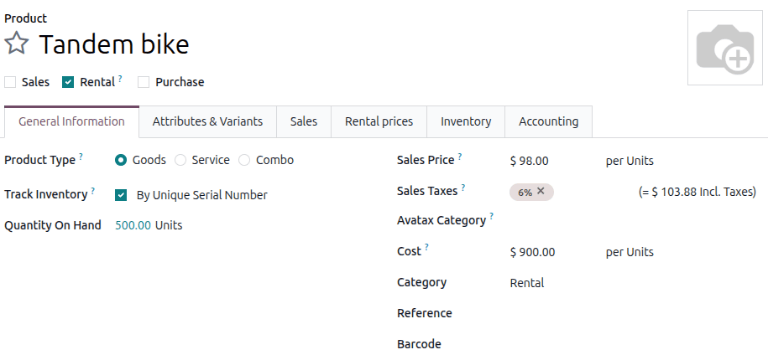
In the new product window, the Rental checkbox is already selected by default. Select the Product Type as Goods.
Enable the Track Inventory checkbox and select By Quantity from the drop-down menu. For the Category field, select Goods from the drop-down menu or create a new category by typing in the name and clicking Create.
Optional: specify rental variants
Важливо
Функція Варіант у додатку Склад має бути увімкнена, щоб ця вкладка відображалася.
In the Attributes & Variants tab, add the appropriate attribute and its values by clicking Add a line. Attributes and values are useful for keeping the product library manageable, tracking and differentiating the inventory, and providing more detailed reports. Examples of rental variants for a Goods product are size, brand, color, and material.
Set rental periods, prices, and reservations
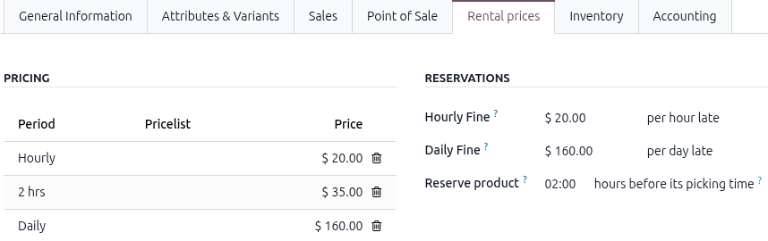
Натисніть вкладку Ціни оренди і в розділі Ціноутворення натисніть Додати ціну, щоб ввести нову ставку оренди. Виберіть період ціноутворення (одиницю тривалості оренди) у стовпці Період або створіть новий період ціноутворення, ввівши назву та натиснувши Створити та редагувати.
Примітка
Створення нового ціноутворювального періоду відкриває спливаюче вікно Створити період. Заповніть Назва, Тривалість та Одиниця, і натисніть Зберегти. Новий ціноутворювальний період застосовується автоматично.
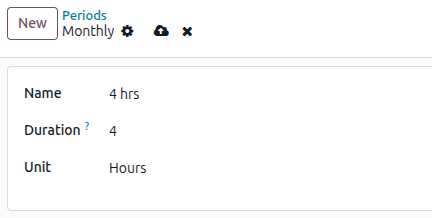
Далі введіть Ціну для конкретного Періоду. Щоб застосувати налаштовану ставку оренди до існуючого прайс-листа, натисніть у стовпці Прайс-лист та виберіть потрібний список зі спадного меню.
У розділі Резервування заповніть Погодинний штраф, Щоденний штраф та час Резервувати продукт. Ці значення автоматично заповнюються з розділу Витрати на затримку за замовчуванням, якщо вони були налаштовані в .
Натисніть піктограму (Зберегти вручну) вгорі, щоб зберегти.
Example
Компанія з оренди велосипедів здає в оренду тандемні велосипеди на дві години в місцевому парку. Погодинна ставка оренди їхніх тандемних велосипедів становить $20, але оскільки тандемні велосипеди популярні, вони хочуть встановити нову ціну $35. Щоб гарантувати своєчасне повернення велосипедів, вони встановлюють штраф за прострочення як $20 за годину та $160 за день ($20 × 8 год).
Створіть новий ціновий період, перейшовши до . Натисніть Створити, потім налаштуйте період на 2 години.
Перейдіть до продукту тандемного велосипеда і на вкладці Ціни оренди додайте період 2 години за ціною $35. Збережіть вручну, щоб застосувати зміни.
Configure product tracking
Важливо
To configure a physical rental product for product tracking, the Inventory app must be installed, and Lots & Serial Numbers must be enabled.
For rental products, only By Unique Serial Number tracking can be used. Selecting By Lots instead results in an error message, since that setting doesn’t apply to rentals.
Go to the , then click New. In the new product window, the Rental checkbox is already selected by default.
Select the Product Type as Goods. Enable the Track Inventory checkbox and select By Unique Serial Number from the drop-down menu.
For the Category field, select Goods from the drop-down menu or create a new category by typing in the name and clicking Create. Configure rental rates on the Rental prices tab. Click the (Save manually) icon near the top to save.
Функція трансферів оренди
Функція Трансфери оренди автоматично створює накладну на доставку, коли орендований товар отримано, та накладну на повернення, коли його повернуто на склад. Документування руху запасів створює чистий документальний слід і має різноманітні застосування:
Відстеження високовартісних продуктів.
Відстеження рівнів запасів у кількох магазинах або складських місцях.
Відстеження продуктів між різними місцями магазинів, які дозволяють отримання та повернення.
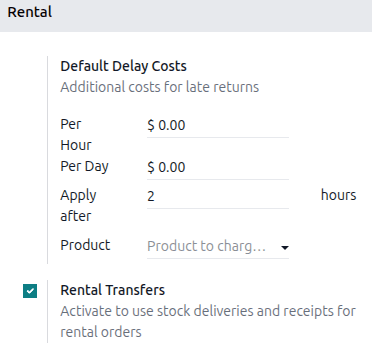
To enable the Rental Transfers feature, navigate to the and in the Rental section, enable the Rental Transfers checkbox.
Примітка
Застосунок Склад автоматично створює внутрішню локацію за замовчуванням після увімкнення функції Трансфери оренди. Odoo використовує нову локацію за замовчуванням, Customer/Rental, для відстеження товарів протягом періоду оренди (переміщуючи їх з Stock до Customer/Rental при оренді та назад при поверненні). Не змінюйте, щоб уникнути пошкодження відстеження запасів.
Управління кількома локаціями та переміщення
Важливо
Refer to the Rental Transfers note for information about internal location configuration and inventory tracking.
Відстеження місцезнаходження фізичних товарів високої вартості між локаціями є важливим. Застосунок Оренда допомагає з функцією Трансфери оренди. Активація трансферів оренди означає, що система обробляє переміщення оренди подібно до продажів, вимагаючи квитанції та замовлення на доставку щоразу, коли фізичний товар орендується або повертається.
For multi-location management and rental item transfer tracking, navigate to the and in the Rental section, enable the Rental Transfers checkbox.
Next, go to the and in the Warehouse section, enable the Storage Locations checkbox. Click Save to apply the changes.
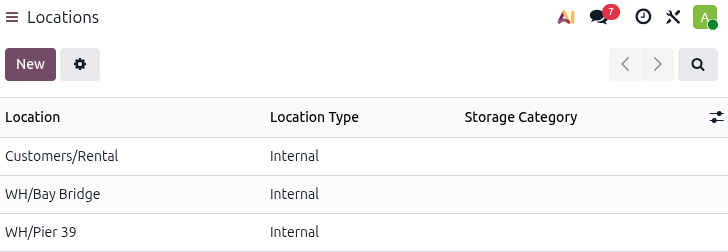
Щоб налаштувати нові локації, перейдіть до . Натисніть Створити, щоб налаштувати нову внутрішню локацію.
На сторінці нової локації введіть Назва локації і переконайтеся, що поле Батьківська локація встановлено на WH. Натисніть піктограму Зберегти вручну угорі, щоб зберегти.
Example
Компанія з прокату велосипедів має дві точки оренди в межах одного міста. Обидві точки дозволяють забирати та повертати велосипеди. Компанія хоче точно відстежувати свої велосипеди в кожній точці.
Ensure the Rental and Inventory apps are configured by enabling Rental Transfers in the Rental app and Storage Locations in the Inventory app.
Next, go to the . Create a new location Next, go to the . Create a new location for each storefront.
Отримання продуктів
Коли клієнт забирає продукти, перейдіть до відповідного замовлення на оренду, натисніть Забрати. Застосунок Оренда відображає форму доставки зі складу зі списком зарезервованих орендованих продуктів. Натисніть Підтвердити, щоб перемістити замовлення до етапу Виконано.
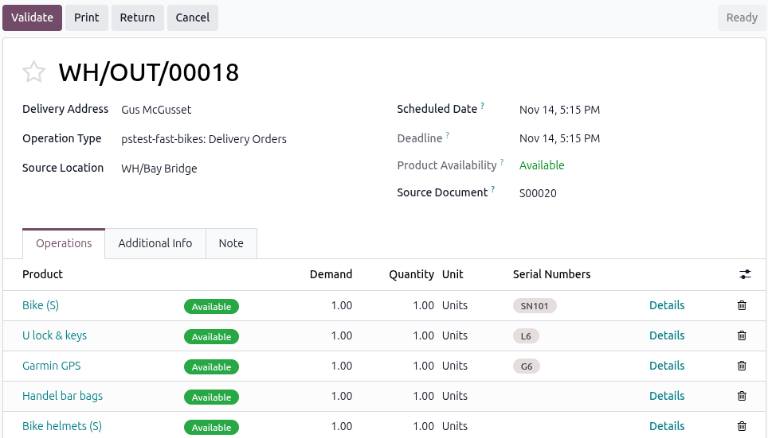
Це розміщує на замовленні на оренду банер зі статусом Забрано.
Повернення продуктів
Коли клієнт повертає продукти, перейдіть до потрібного замовлення оренди та натисніть Повернути. Застосунок Оренда відобразить форму складської накладної зі списком виданих орендованих продуктів.
Введіть ту саму кількість продуктів, яку повернув клієнт, у стовпці Кількість. Якщо будь-який із продуктів має серійні номери, введіть їх у стовпець Серійні номери.
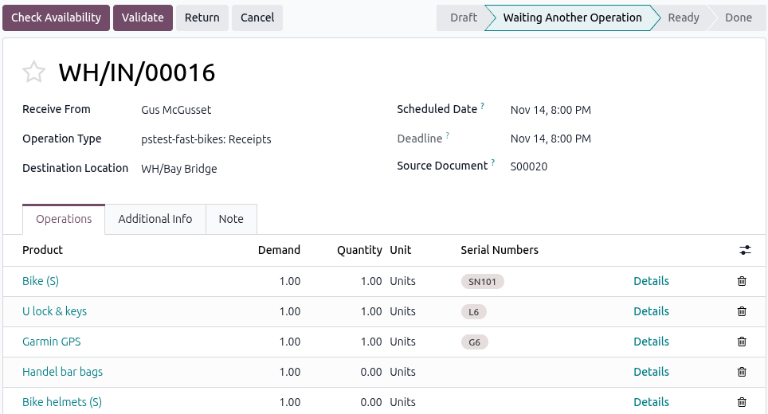
Натисніть Підтвердити, щоб перемістити замовлення до етапу Виконано. На замовленні на оренду з’являється банер зі статусом Повернено.
Друк квитанцій про отримання та повернення
Квитанції про отримання та повернення можна роздрукувати для клієнтів, коли вони отримують та повертають орендовані продукти.
Щоб роздрукувати квитанції про забирання та/або повернення, перейдіть до відповідного замовлення на оренду, натисніть піктограму (Дії), щоб відкрити спадне меню.
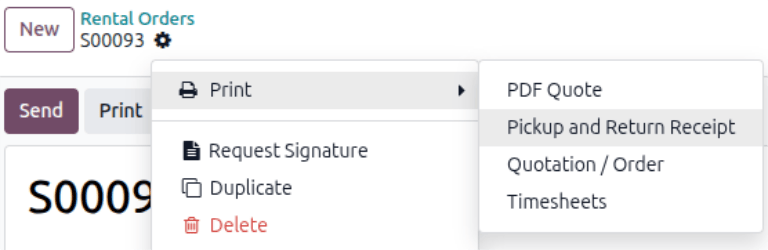
З цього спадного меню наведіть курсор на опцію Друк, щоб відкрити підменю. Потім виберіть Квитанція про отримання та повернення.
Odoo генерує та завантажує PDF із детальною інформацією про поточний статус орендованих товарів.
Див. також