
Інтеграція Sendcloud
Sendcloud — це агрегатор послуг доставки, який полегшує інтеграцію європейських перевізників з Odoo. Після інтеграції користувачі можуть вибирати перевізників для складських операцій у своїй базі даних Odoo.
Налаштування в Sendcloud
Створення облікового запису та активація перевізників
Щоб розпочати, створіть або увійдіть до облікового запису Sendcloud.
На платформі Sendcloud дотримуйтесь документації з інтеграції Sendcloud, щоб налаштувати обліковий запис і згенерувати облікові дані з’єднувача.
Примітка
Під час створення нового облікового запису Sendcloud запитає номер ПДВ або номер EORI. Після завершення налаштування облікового запису активуйте (або деактивуйте) перевізників, які використовуватимуться в базі даних Odoo.
Важливо
Інтеграція Odoo з Sendcloud працює на безкоштовних тарифних планах Sendcloud тільки якщо прив’язано банківський рахунок, оскільки Sendcloud не здійснює безкоштовну доставку. Для використання правил доставки або індивідуальних контрактів з перевізниками потрібен платний план Sendcloud.
Налаштування складу
Після входу в обліковий запис Sendcloud перейдіть до та заповніть поле Адреса складу.
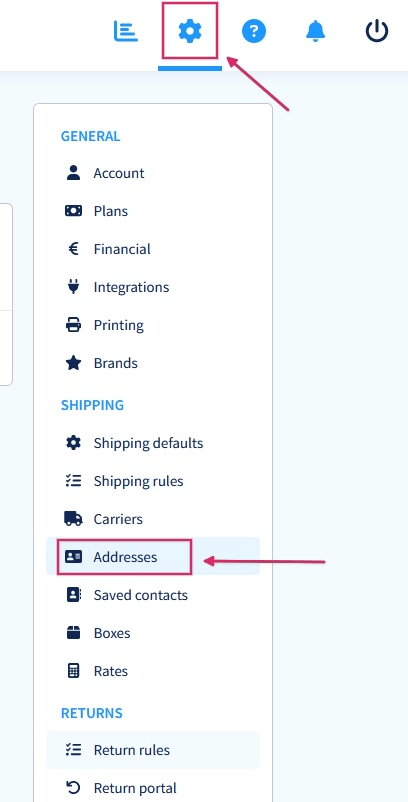
Щоб дозволити Sendcloud обробляти також повернення, потрібна Адреса для повернення. У розділі Різне є поле Назва адреси (необов’язково). Тут слід ввести назву складу Odoo, причому символи мають бути точно такими самими.
Example
Склад #1За замовчуваннямСклад #1WHМоя компанія (Сан-Франциско)Моя компанія (Сан-Франциско)Зверніть увагу, що введені дані для поля Склад в конфігурації Odoo та конфігурації Sendcloud є точно однаковими.
Генерація облікових даних Sendcloud
В обліковому записі Sendcloud перейдіть до у меню праворуч. Далі знайдіть Odoo Native. Потім натисніть Підключити.
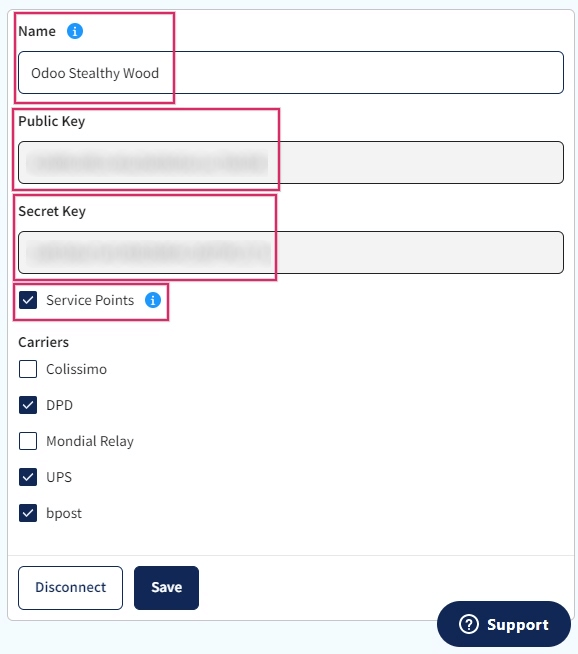
Після натискання Підключити сторінка перенаправляє на сторінку налаштувань Sendcloud API, де генеруються Публічний та Секретний ключі. Наступним кроком є найменування Інтеграції. Правило найменування таке: Odoo НазваКомпанії, де НазваКомпанії замінюється назвою вашої компанії (наприклад, Odoo StealthyWood).
Потім встановіть прапорець біля Пункти обслуговування та виберіть послуги доставки для цієї інтеграції. Після збереження генеруються Публічний та Секретний ключі.
Налаштування в Odoo
Щоб забезпечити безперебійну інтеграцію Sendcloud з Odoo, встановіть та підключіть з’єднувач доставки Sendcloud до облікового запису Sendcloud. Потім налаштуйте поля Odoo, щоб Sendcloud міг точно отримувати дані доставки для генерації етикеток.
Встановлення модуля доставки Sendcloud
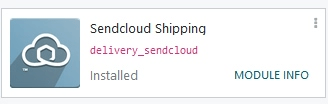
Після налаштування облікового запису Sendcloud настав час налаштувати базу даних Odoo. Для початку перейдіть до модуля Застосунки в Odoo, знайдіть інтеграцію Sendcloud Shipping та встановіть її.
Налаштування з’єднувача доставки Sendcloud
Після встановлення активуйте модуль Доставка Sendcloud у . Параметр З’єднувач Sendcloud знаходиться у розділі З’єднувачі доставки.
Після активації З’єднувача Sendcloud натисніть на посилання Способи доставки Sendcloud під зазначеним з’єднувачем. На сторінці Способи доставки натисніть Створити.
Порада
До Способів доставки також можна перейти через .
Заповніть наступні поля у формі Новий спосіб доставки:
Спосіб доставки: введіть
Sendcloud DPD.Постачальник: виберіть Sendcloud зі спадного меню.
Товар доставки: встановіть товар, налаштований для цього способу доставки, або створіть новий товар.
На вкладці Налаштування SendCloud введіть Публічний ключ Sendcloud.
На вкладці Налаштування SendCloud введіть Секретний ключ Sendcloud.
Пункти самовивозу
Функція доставки до пункту обслуговування у Sendcloud дозволяє клієнтам вибрати місце отримання (наприклад, найближчий магазин або постомат) замість введення приватної адреси доставки.
Щоб увімкнути цю функцію, перейдіть до форми способу доставки, і на вкладці Налаштування SendCloud, у розділі Параметри, увімкніть функцію Використовувати локації Sendcloud.
Важливо
Вибір пункту самовивозу доступний лише через застосунок Веб-сайт (онлайн-оформлення замовлення). Наразі неможливо вибрати пункт самовивозу вручну через застосунок Продажі (внутрішній перегляд бази даних).
Наприклад, якщо клієнт вибирає спосіб доставки на кшталт Sendcloud Mondial Relay, він повинен обрати пункт самовивозу під час оформлення замовлення на веб-сайті. Якщо пункт самовивозу не обрано, замовлення на доставку не можна підтвердити в Odoo.
Завантаження товарів доставки
Після налаштування та збереження форми виконайте ці кроки для завантаження товарів доставки:
На вкладці Налаштування SendCloud форми Новий спосіб доставки натисніть посилання Завантажити ваші продукти доставки SendCloud.
Виберіть продукти доставки, які компанія хотіла б використовувати для доставок та повернень.
Натисніть Вибрати.
Example
Приклад продуктів доставки Sendcloud, налаштованих в Odoo:
DPD Home 0-31.5kgDPD0.0031.50Країни: Austria Belgium Bosnia Herzegovina Bulgaria Croatia Czech Republic Denmark Estonia Finland France Germany Greece Hungary Iceland Ireland Italy Latvia Liechtenstein Lithuania Luxembourg Monaco Netherlands Norway Poland Portugal Romania Serbia Slovakia Slovenia Spain Sweden Switzerland
DPD Return 0-20kgDPD0.0020.00Belgium Netherlands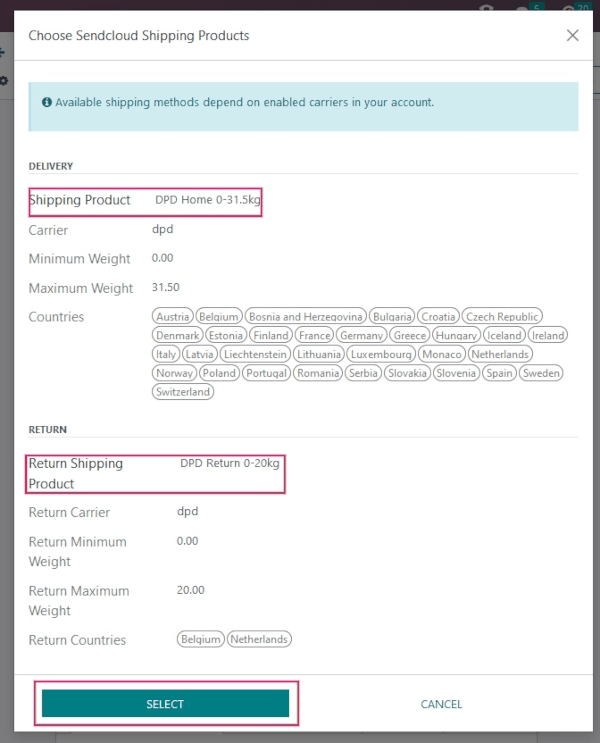
Порада
Sendcloud не надає тестових ключів, коли компанія тестує відправлення посилки в Odoo. Це означає, що якщо посилку створено, з налаштованого облікового запису Sendcloud буде стягнуто плату, якщо тільки відповідну посилку не буде скасовано протягом 24 годин після створення.
Odoo має вбудований рівень захисту від небажаних витрат під час використання тестових середовищ. У тестовому середовищі, якщо спосіб доставки використовується для створення етикеток, ці етикетки автоматично скасовуються відразу після створення. Налаштування тестового та виробничого середовища можна перемикати туди й назад за допомогою відповідних розумних кнопок.
Інформація про доставку
Щоб використовувати Sendcloud для генерування етикеток доставки, наступну інформацію необхідно заповнити точно та повністю в Odoo:
Інформація про клієнта: під час створення комерційної пропозиції переконайтеся, що вибраний Клієнт має дійсний номер телефону, адресу електронної пошти та адресу доставки.
Для перевірки виберіть поле Клієнт, щоб відкрити його сторінку контакту. Тут додайте його адресу доставки в поле Контакт, а також його номер Мобільного телефону та адресу Електронної пошти.
Вага продукту: переконайтеся, що всі продукти в замовленні мають вказану Вагу на вкладці Склад їхньої форми продукту. Зверніться до розділу про вагу продукту цієї статті для детальних інструкцій.
Адреса складу: переконайтеся, що назва та адреса складу в Odoo збігаються з раніше визначеним складом у налаштуваннях Sendcloud. Для детальної інформації про конфігурацію складу в Odoo зверніться до розділу конфігурації складу документації зі сторонніх перевезень.
Генерація міток за допомогою Sendcloud
Під час створення комерційної пропозиції в Odoo додайте доставку та продукт доставки Sendcloud. Потім Підтвердіть доставку. Документи з мітками доставки автоматично генеруються в чаті, які включають наступне:
Етикетка(и) доставки залежно від кількості упаковок.
Міток(и) на повернення, якщо конектор Sendcloud налаштовано для повернень.
Митних документів, якщо країна призначення їх вимагає.
Крім того, тепер доступний номер відстеження.
Важливо
Коли створюються мітки на повернення, Sendcloud автоматично стягує плату з налаштованого облікового запису Sendcloud.
Правила доставки
За бажанням створіть правила доставки для автоматичної генерації міток доставки, адаптованих до різних потреб продуктів. Наприклад, можна створити правило доставки для клієнтів, які відправляють дорогі ювелірні вироби, щоб придбати страховку.
Примітка
Правила доставки не впливають на розрахунки тарифів доставки і використовуються лише для покращення процесу генерації міток доставки.
Щоб використовувати правила доставки, перейдіть до і виберіть потрібний спосіб доставки Sendcloud.
На вкладці Конфігурація Sendcloud у розділі ОПЦІЇ виберіть вид відправлень, до яких застосовуються правила доставки, за допомогою поля Використовувати правила доставки Sendcloud.
Тут виберіть: Доставка клієнтам, Повернення від клієнтів або Обидва.
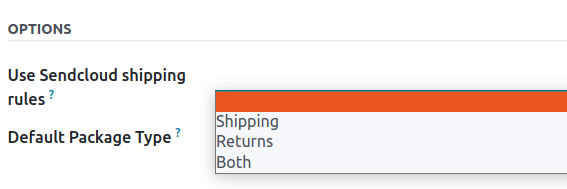
Потім на веб-сайті Sendcloud перейдіть до . Створіть нове правило доставки, натиснувши Створити нове.
У розділі Дії встановіть Умову, щоб визначити, коли застосовується правило. Потім налаштуйте, що робити, коли пакети відповідають умові.
Див. також
FAQ
Відправлення занадто важке
Якщо відправлення занадто важке для налаштованої служби Sendcloud, то вага розділяється для імітації кількох пакетів. Продукти потрібно буде помістити в різні Пакети, щоб Підтвердити передачу та згенерувати мітки.
Правила також можна налаштувати в Sendcloud для використання інших способів доставки, коли вага занадто велика. Однак зверніть увагу, що ці правила не застосовуватимуться до розрахунку ціни доставки в замовленні на продаж.
Особистий договір з перевізником
Використовуйте власні ціни з прямого договору з перевізником через завантаження CSV, спочатку увійшовши до Sendcloud, перейшовши до , а потім вибравши потрібний договір.
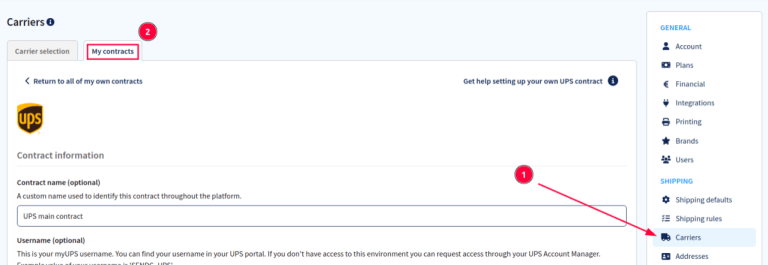
У розділі Ціни за договором натисніть Завантажити CSV і заповніть ціни за договором у стовпці ціна шаблону CSV-файлу.
Попередження
Переконайтеся, що CSV-файл містить правильні ціни, щоб уникнути неточностей.
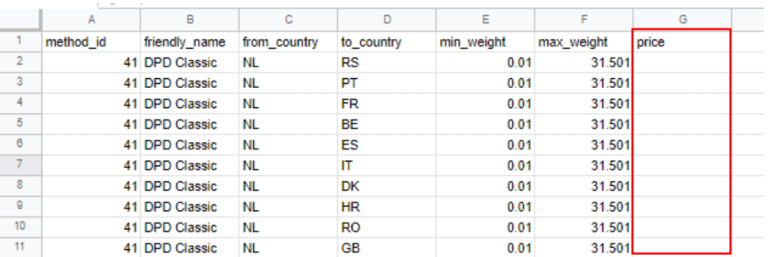
Завантажте заповнений CSV-файл до Sendcloud, потім натисніть Зберегти ці ціни.
Вимірювання об’ємної ваги
Багато перевізників мають декілька показників ваги. Є фактична вага товарів у посилці, а є об’ємна вага (Об’ємна вага — це об’єм, який займає посилка під час транспортування. Іншими словами, це фізичний розмір посилки).
Порада
Перевірте, чи для обраних перевізників уже визначено формули для обчислення об’ємної ваги.
Неможливо розрахувати тариф доставки
Спочатку переконайтеся, що товар, який відправляється, має вагу, підтримувану обраним способом доставки. Якщо це встановлено, переконайтеся, що країна призначення (з адреси клієнта) підтримується перевізником. Країна походження (адреса складу) також має підтримуватися перевізником.