
Австралія
Модулі
Ім’я |
Технічна назва |
Опис |
|---|---|---|
Австралія - Бухгалтерський облік |
|
Базовий модуль бухгалтерського обліку для австралійської локалізації. Встановлюється автоматично при виборі Австралія пакета фіскальної локалізації. Цей модуль також встановлює модуль Кредитний переказ ABA. |
Австралійські звіти - Бухгалтерський облік |
|
Додає Річний звіт про оподатковувані платежі (TPAR) та звіт Звіт про ділову активність (BAS). Встановлюється автоматично при виборі Австралія пакета фіскальної локалізації. |
Австралія - Зарплата |
|
Базовий модуль payroll для австралійської локалізації. |
Австралія - Зарплата з обліком |
|
Містить необхідні облікові дані для австралійських правил нарахування заробітної плати. Встановлюється автоматично при активації опції записів зарплати. |
Employment Hero Payroll |
|
Синхронізує всі виплати заробітної плати з Employment Hero із записами журналу Odoo. |
Примітка
Користувачі австралійської фіскальної локалізації не можуть деактивувати двофакторну автентифікацію (2FA), оскільки це вимагається урядом Австралії.
Бухоблік
Податки та GST
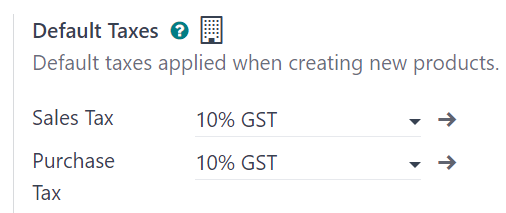
В Австралії стандартна ставка податку на товари та послуги (GST) становить 10%, але для певних категорій товарів та послуг існують різні ставки та звільнення.
Примітка
Податки впливають на звіт BAS.
Зіставлення податків
У австралійській локалізації назви податків включають ставку податку як невід’ємну частину їхньої назви. Незважаючи на велику кількість податків, налаштованих в Odoo, їхні ставки часто є схожими (0% або 10%).
Податки GST з продажу
Податки GST з продажу, доступні в Odoo, наведені нижче.
Назва GST |
Опис |
Позначка на рахунках |
|---|---|---|
10% GST |
Продажі GST |
10% GST |
0% EX |
Звільнення від GST при експортному продажу |
0% звільнення від GST |
0% F |
Продажі, звільнені від GST |
0% Звільнено |
0% INP |
Продажі з податком на вхід |
0% Продажі з податком на вхід |
100% Кориг. |
Це для коригування, суми можна змінити відповідно до ваших потреб |
Податкові коригування (Продажі) |
Податки на покупки GST
Нижче наведено податки на покупки GST, доступні в Odoo.
Назва GST |
Опис |
Позначка на рахунках |
|---|---|---|
10% GST |
Покупки GST |
10% GST |
10% C |
Капітальні покупки |
10% Капітальні покупки |
10% INP |
Покупки для продажів з податком на вхід |
10% Покупки для продажів з податком на вхід |
10% PRIV |
Покупки для особистого використання або не підлягають вирахуванню |
10% закупівлі для особистого використання |
0% F |
Закупівлі без GST |
0% звільнення від GST |
0% TPS |
Закупівля (оподатковуваний імпорт) – податок сплачено окремо |
0% GST сплачено окремо |
100% ТІЛЬКИ |
GST тільки на імпорт |
GST тільки на імпорт |
100% Кориг. |
Коригування податків (закупівлі) |
Коригування податків (закупівлі) |
100% DGST |
Відстрочене зобов’язання щодо GST |
100% DGST |
Без ABN |
Податок, утриманий для партнерів без ABN |
Податок, що утримується, для випадків без ABN |
PAYGW - W3 |
Інші утримані суми (виключаючи будь-яку суму, вказану у W2 або W4) |
Інші утримані суми (W3) |
Варіанти
Підприємства з певних галузей повинні звітувати про платежі субпідрядникам за відповідні послуги протягом фінансового року. Odoo поєднує використання податків та схем оподаткування для звітності про ці платежі у TPAR. Щоб відповідати вимогам TPAR, в Odoo доступні два варіанти основних податків на закупівлю, але за замовчуванням вони неактивні.
Example
Для податку 10% GST варіанти такі:
Назва податку |
Опис |
Звіти, на які впливає |
Статус за замовчуванням |
|---|---|---|---|
10% GST |
Стандартний 10% податок GST |
BAS |
Активно |
10% GST TPAR |
Варіант TPAR податку, якщо підрядник надав ABN |
BAS
TPAR
|
Неактивний |
10% GST TPAR NO ABN |
Варіант TPAR податку, якщо підрядник не надав ABN |
BAS
TPAR
|
Неактивний |
Відстрочений GST
Odoo дозволяє компаніям, що працюють за схемою відстроченого податку на товари та послуги (DGST), автоматизувати потоки відстроченого GST.
Налаштування
Рекомендується:
перейти до і встановити Періодичність податкової декларації на щомісяця (= щомісячний BAS); та
створити новий журнал для зберігання всіх записів відстроченого GST, перейшовши до і вибравши Різне як його Тип під час налаштування.
За замовчуванням для австралійських компаній доступні податок (100% DGST, неактивний за замовчуванням) та рахунок (21340 Зобов’язання з відстроченого GST). Активуйте податок, перейшовши до . Знайдіть за Назвою 100% DGST (за необхідності видаліть типовий фільтр) і натисніть перемикач Активувати.
Потік
1. Імпорт товарів: замовлення на закупівлю та рахунок постачальника
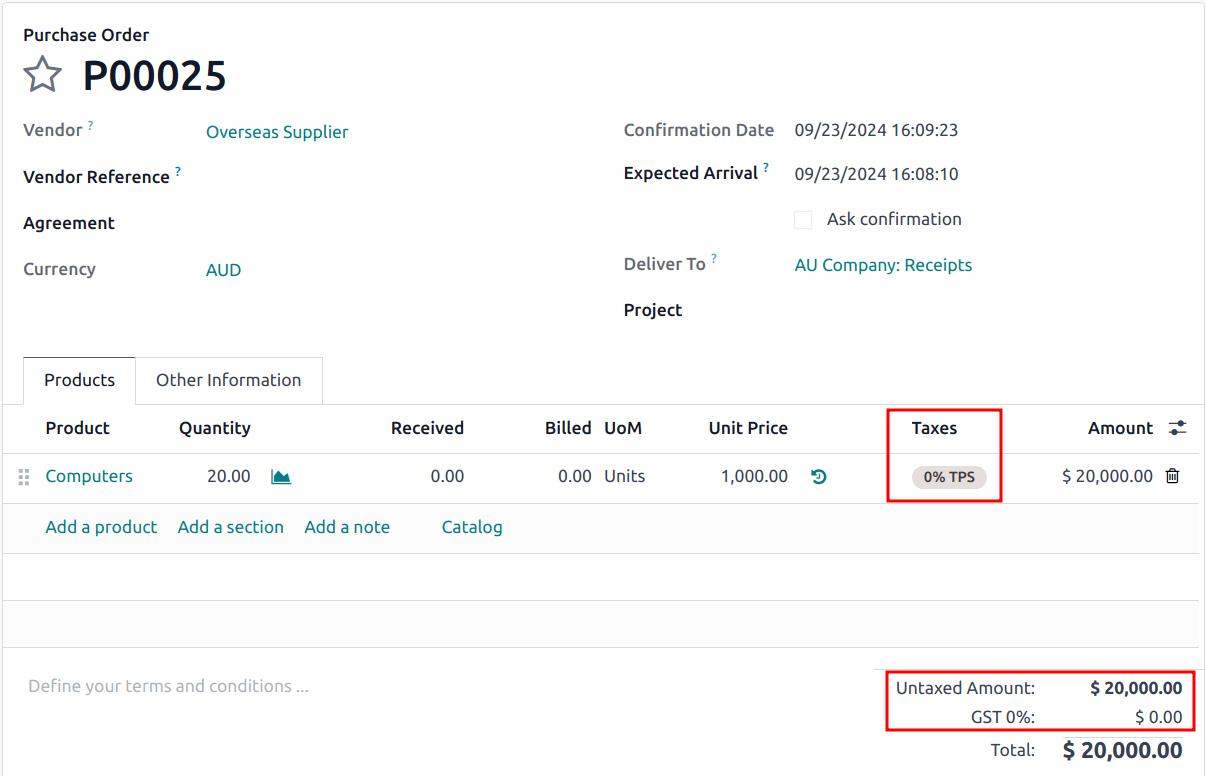
Під час імпорту товарів з-за кордону зобов’язання щодо GST тепер можна відстрочити для компаній, що працюють за схемою DGST. У замовленні на закупівлю виберіть податок 0% TPS (податок сплачується окремо) для відповідних рядків замовлення.
2. Реєстрація балансу DGST у звіті BAS
Коли Австралійське податкове управління (ATO) отримує електронне повідомлення про сукупні зобов’язання компанії через Інтегровану вантажну систему (ICS), баланс GST, відстрочений протягом попереднього місяця, стає доступним на порталі BAS ATO.
Важливо
Odoo ще не отримує баланс DGST автоматично від ATO. Потрібно створити вручну запис із сумою зобов’язання в Odoo. Рекомендуємо використовувати для цього новий журнал, оскільки відстрочення будуть періодичними.
Перейдіть до . У першому рядку запису журналу додайте Рахунок 21340 Deferred GST Liability та залишок відстроченого GST як Credit. Щоб відновити приклад, показаний вище, ми кредитуємо $2,000 та зберігаємо.
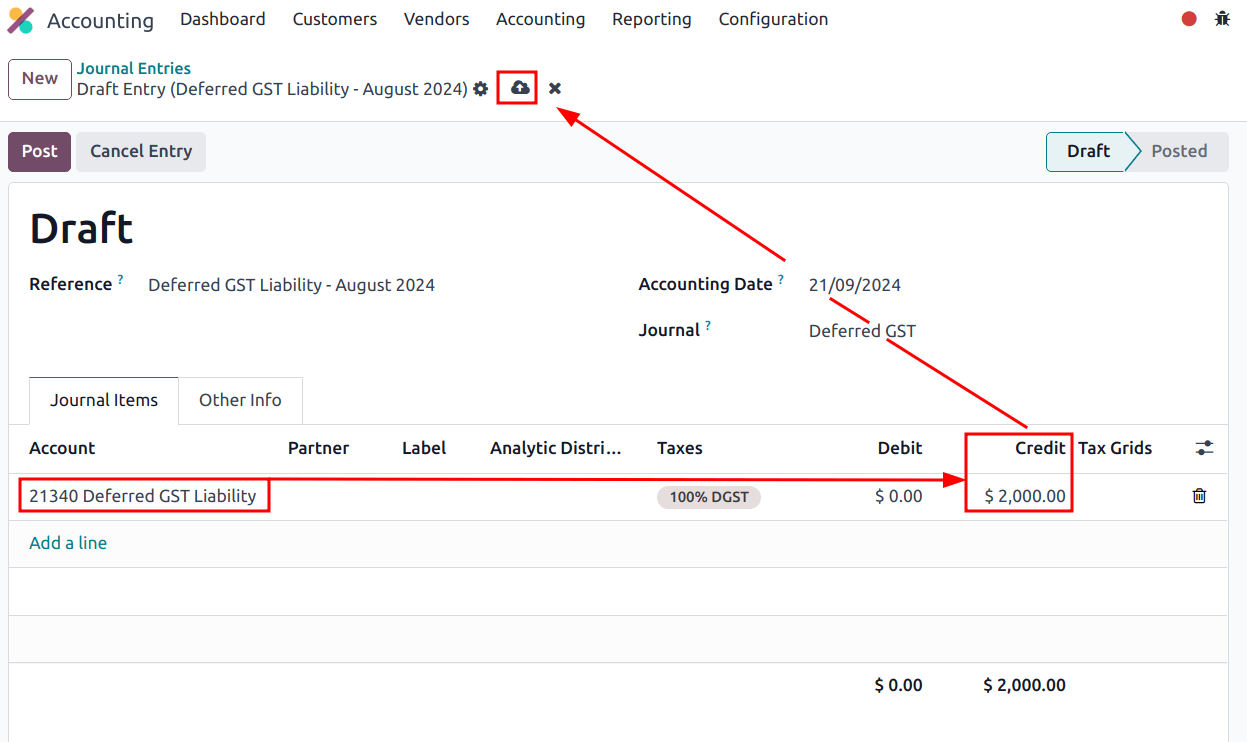
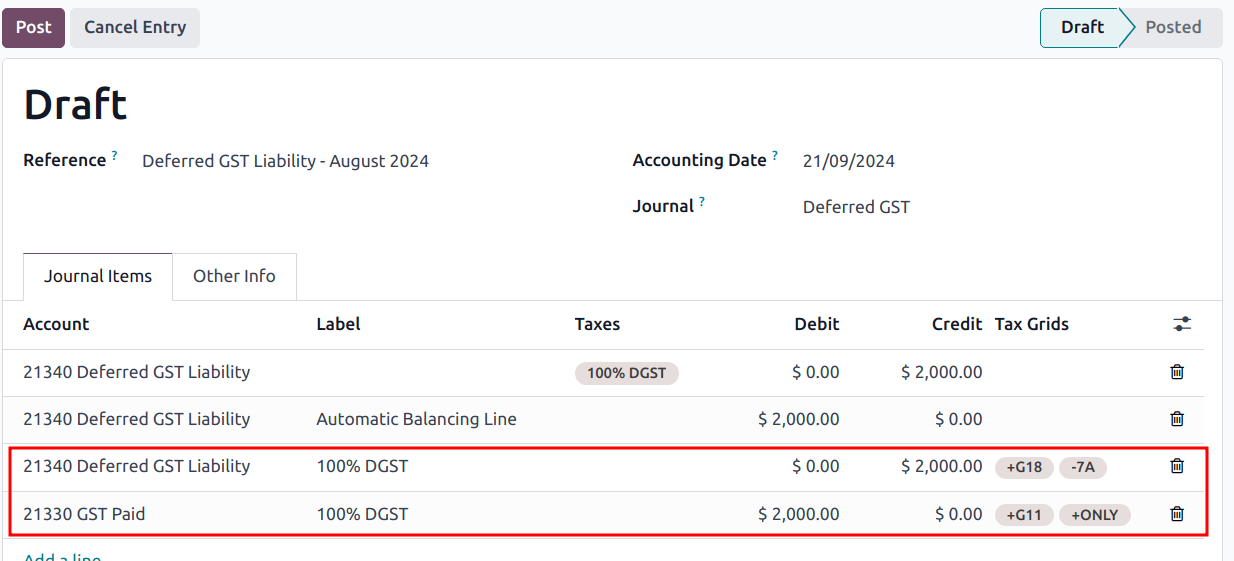
Створюється рядок автоматичного балансування разом із записами журналу, які правильно призначають відповідні значення в BAS Податкових сітках. Секції G11, G18, 7A та ONLY оновлюються коректно.
Після проведення запису журналу звіт BAS відображає правильні значення для кожної секції разом із компенсацією DGST.
Звіти
Звіт про діяльність підприємства (BAS)
Звіт BAS є критично важливою вимогою податкової звітності для підприємств, зареєстрованих для GST в Австралії. BAS використовується для звітності та перерахування різних податків до ATO. За допомогою функції Odoo BAS підприємства можуть звітувати про наступне:
GST
PAYG податок, утриманий
DGST
Отримайте доступ до звіту з панелі Бухгалтерії, натиснувши Звіт BAS (AU) у розділі Різні операції.
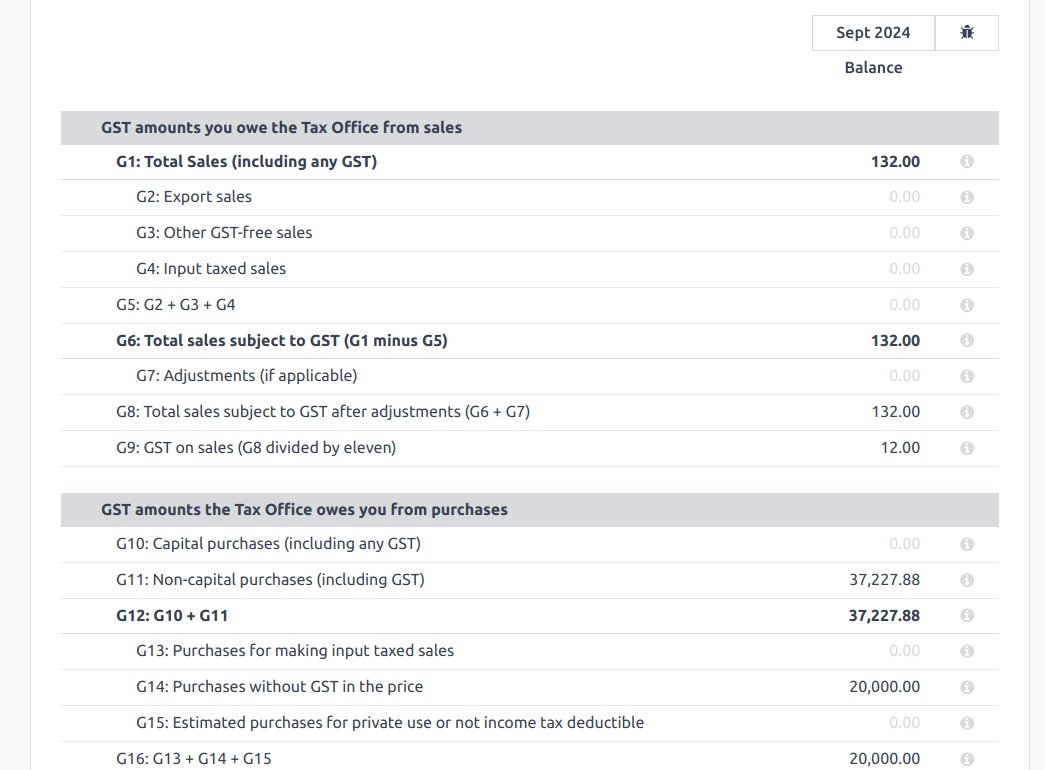
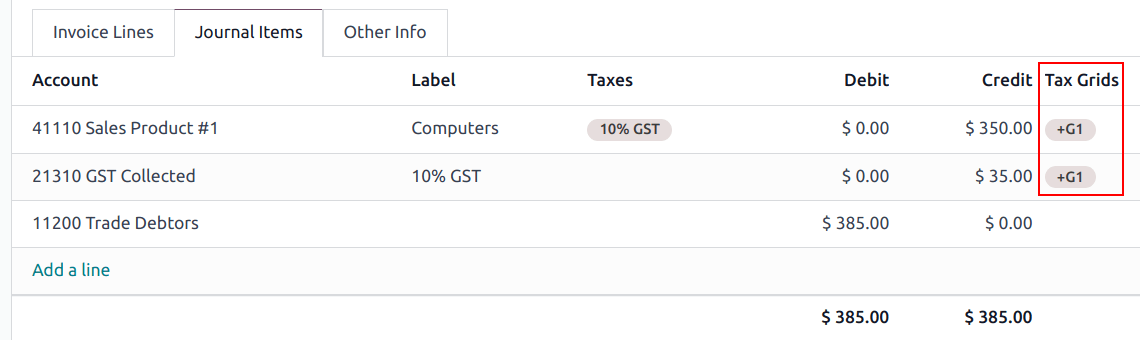
Базові та податкові суми збираються з податкової сітки, яка попередньо налаштована в системі. Податкову сітку також можна налаштувати вручну для будь-яких додаткових спеціальних випадків використання GST (наприклад, податок на вирівнювання вина). Після налаштування податку для кожного рахунку система автоматично розміщує записи журналу в правильну податкову категорію. Це гарантує, що звіт BAS є точним та відображає фінансову діяльність підприємства.
Окрім секцій GST, звіт BAS також включає компоненти PAYG утриманого податку (W1 до W5, потім підсумок, розділ 4). Ця інтеграція гарантує, що всі податки, утримані в зарплаті, точно фіксуються та відображаються у звіті.
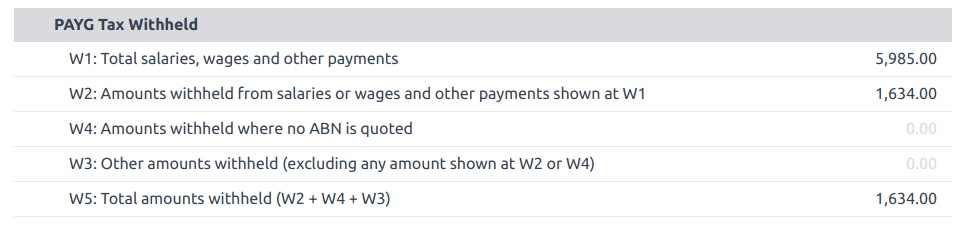
Модуль включає вбудовані правила, які полегшують автоматичний розрахунок податків для типів W1 – W5. Для детального пояснення та додаткової інформації про процес розрахунку цих податків зверніться до Payroll section.
Закриття
Коли настане час подати податкову декларацію до ATO, натисніть Закриваючий запис. Період податкової декларації можна налаштувати в . Дату початку періоду податкової декларації також можна визначити безпосередньо у звіті через кнопку періоду ( період рік).
Див. також
Примітка
Odoo використовує календарні квартали, а не австралійські фінансові квартали, що означає, що липень - вересень є Q3 в Odoo.
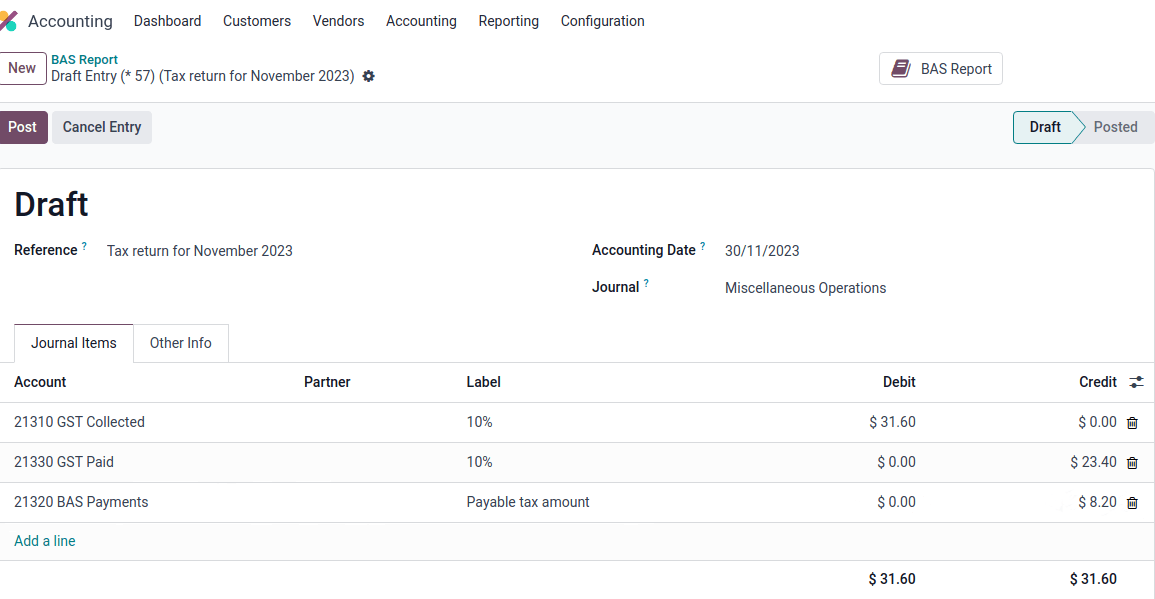
Перед закриттям запису вперше необхідно встановити стандартні рахунок заборгованості з GST і рахунок вимог з GST. З’являється сповіщення, яке перенаправляє користувача до налаштування податкових груп.
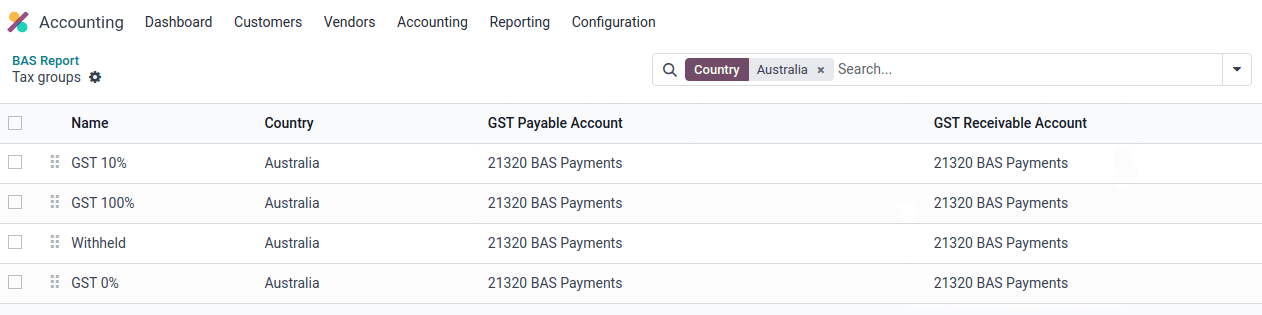
Після налаштування рахунків заборгованості та вимог з GST звіт BAS автоматично генерує точний запис закриття журналу, який балансує залишок GST з клірінговим рахунком GST.
Баланс між вимогами та заборгованістю з GST встановлюється проти клірингового податкового рахунку, визначеного в податковій групі. Суму, яку необхідно сплатити до ATO або отримати від нього, можна звірити з банківською випискою.
Важливо
Звіт BAS не подається безпосередньо до ATO. Odoo допомагає автоматично обчислювати необхідні значення в кожному розділі з можливістю їх перевірки для кращого розуміння історії, що стоїть за цими цифрами. Підприємства можуть скопіювати ці значення та ввести їх на порталі ATO.
Річний звіт про оподатковувані платежі (TPAR)
Odoo дозволяє підприємствам звітувати про платежі, здійснені підрядникам або субпідрядникам протягом фінансового року. Це робиться шляхом створення TPAR. Якщо ви не впевнені, чи потребує ваш бізнес цього звіту, зверніться до веб-сторінки TPAR ATO.
Доступ до TPAR в Odoo здійснюється через .
Налаштування
Спочатку необхідно призначити схеми оподаткування вашим підрядникам перед виставленням їм рахунків для оновлення TPAR. Для цього перейдіть до , виберіть підрядника та встановіть Схему оподаткування на вкладці Продажі та закупівлі.
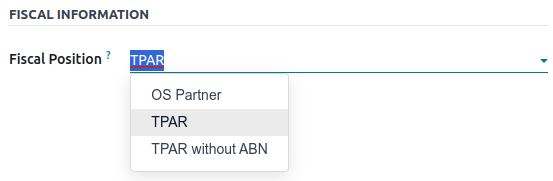
На основі обраної схеми оподаткування до рахунків постачальника підрядника буде застосовано правильне податкове відображення.
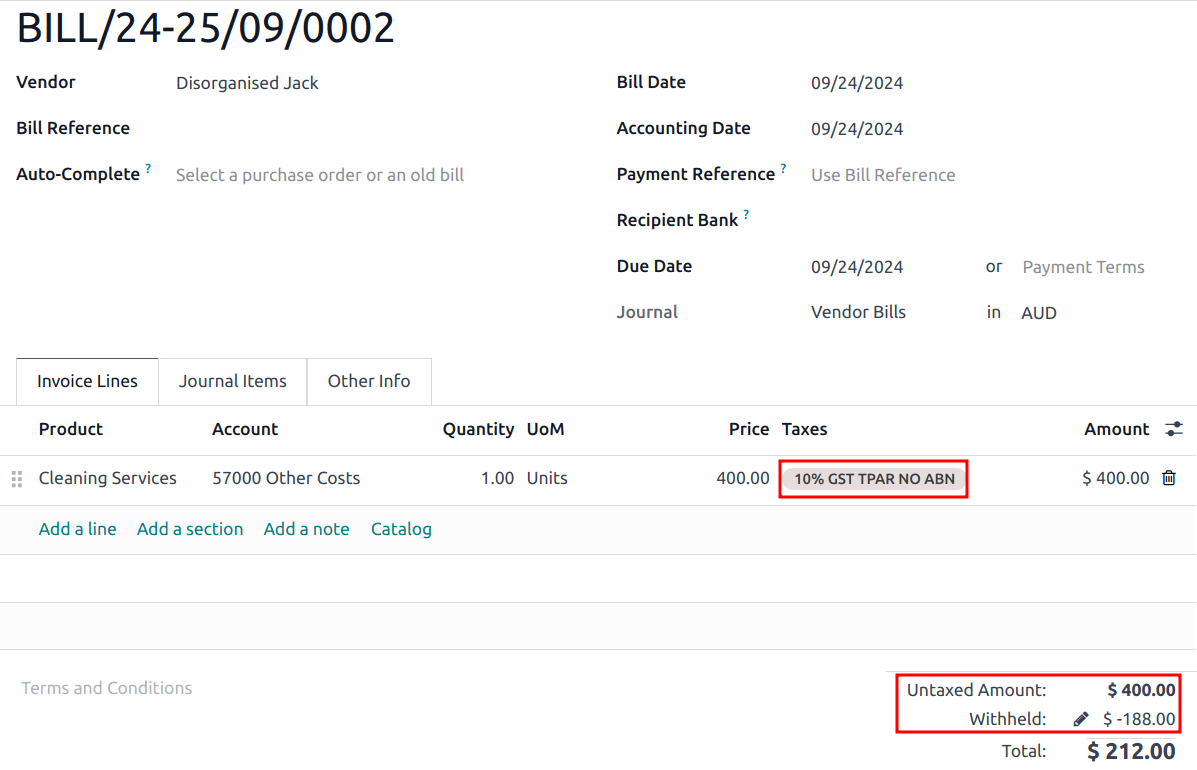
TPAR включає наступну інформацію від підрядників:
ABN
Загальний GST (загальна сплачена сума податку)
Сплачено брутто (суми відображаються після того, як рахунок постачальника позначено як сплачений)
Утриманий податок (відображається, якщо підрядник зареєстрований зі схемою оподаткування, встановленою на TPAR без ABN)
TPAR може бути експортований у кількох форматах: PDF, XLSX та TPAR.
Платіжне повідомлення
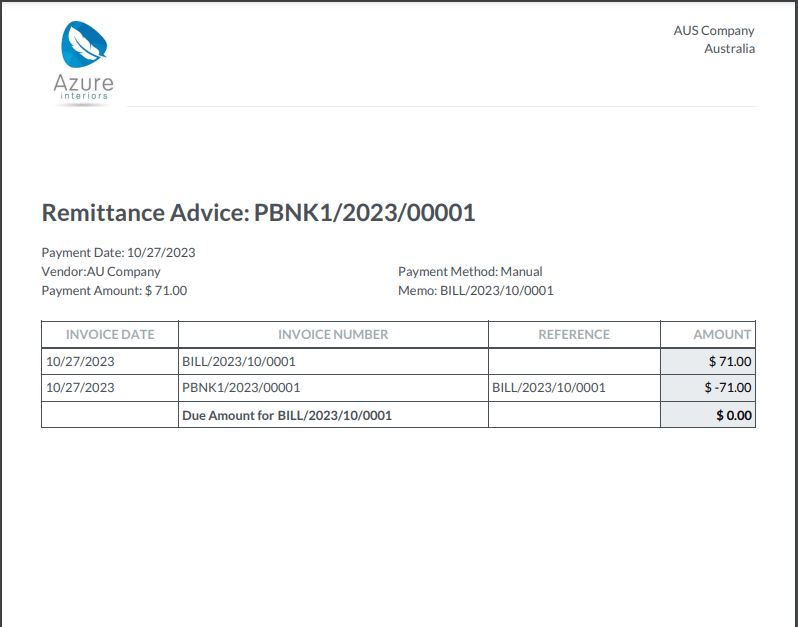
Повідомлення про переказ — це документ, що використовується як підтвердження оплати підприємству. В Odoo до нього можна отримати доступ, перейшовши до , вибравши платіж(і) та натиснувши .
Електронне виставлення рахунків
Peppol
Odoo відповідає вимогам Peppol Австралії. Налаштуйте своїх клієнтів та постачальників, перейшовши до або , вибравши один, натиснувши вкладку Облік та налаштувавши розділ Електронне виставлення рахунків за потреби.
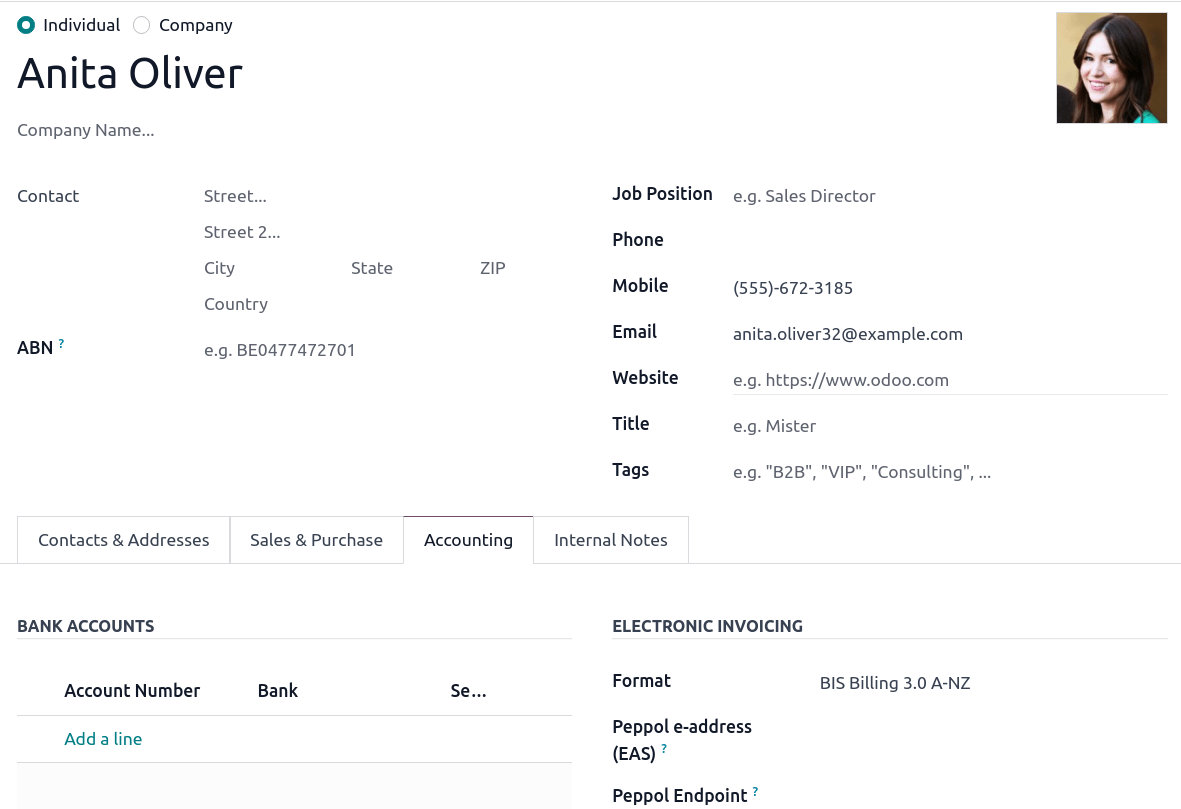
Важливо
Підтвердження рахунку або credit note для партнера в мережі Peppol завантажить відповідний XML-файл, який можна вручну завантажити до вашої мережі Peppol. Наразі Odoo перебуває в процесі становлення точкою доступу для регіону ANZ.
Файли ABA для пакетних платежів
Файл ABA — це цифровий формат, розроблений Австралійською банківською асоціацією. Він призначений для корпоративних клієнтів для полегшення масової обробки платежів шляхом завантаження одного файлу з їхнього програмного забезпечення для управління бізнесом.
Основна перевага використання файлів ABA полягає в підвищенні ефективності платежів та звірки. Це досягається шляхом об’єднання численних платежів в один файл для пакетної обробки, який можна подати до всіх австралійських банків.
Налаштування
Пакетні платежі
Перейдіть до та увімкніть Пакетні платежі.
Банківський журнал
Перейдіть до та виберіть журнал Банк. Введіть Номер рахунку, натисніть Створити та редагувати… та заповніть наступні поля:
Банк
BSB
Власник рахунку
Потім увімкніть перемикач Надіслати гроші та натисніть Зберегти та закрити.
Примітка
Використання поля Валюта є необов’язковим.
Повернувшись на вкладку Записи журналу, заповніть наступні поля в розділі ABA:
BSB: код BSB з банківського рахунку використовується для заповнення цього поля.
Код фінансової установи: офіційна 3-літерна абревіатура банку (наприклад,
WBCдля Westpac)Ім’я користувача постачальника: 6-значний номер, наданий банком. Зв’яжіться з вашим банком або перевірте його веб-сайт, якщо ви його не знаєте.
Ідентифікаційний номер APCA: 6-значний номер, наданий банком. Зв’яжіться з вашим банком або перевірте його веб-сайт, якщо ви його не знаєте.
Включити самобалансуючу транзакцію: вибір цієї опції додає додаткову «самобалансуючу» транзакцію в кінець файлу ABA, що вимагається деякими банками.
Банківські рахунки клієнтів та постачальників
Перейдіть до або та виберіть клієнта або постачальника. Відкрийте вкладку Бухгалтерія і в розділі Банківські рахунки натисніть Додати рядок, щоб заповнити їхні:
Номер рахунку
Банк
BSB
Власник рахунку
Потім увімкніть перемикач Надіслати гроші та натисніть Зберегти та закрити.
Генерування файлу ABA
Щоб створити файл ABA, створіть рахунок постачальника, підтвердіть його та переконайтеся, що банківська інформація постачальника налаштована правильно.
Далі натисніть Сплатити на рахунку постачальника та виберіть для наступних полів:
Журнал: Банк
Спосіб оплати: ABA Credit Transfer
Банківський рахунок одержувача: номер рахунку постачальника
Після створення платежів перейдіть до , виберіть платежі, які мають бути включені до пакету, і натисніть Створити пакет. Перевірте правильність усієї інформації та натисніть Перевірити. Після перевірки файл ABA буде доступний у обговоренні праворуч.
Після завантаження файлу на портал вашого банку рядок транзакції ABA з’явиться у вашій банківській стрічці при наступній ітерації банківської стрічки. Вам потрібно буде звірити його з пакетним платежем, здійсненим в Odoo.
Галузеві функції
Доставка Starshipit
Starshipit — це оператор служби доставки, який полегшує інтеграцію австралазійських кур’єрських служб з Odoo. Зверніться до документації Starshipit для детальної інформації.
Див. також
Рішення «Купуй зараз, плати пізніш延
Рішення Купуй зараз, плати пізніше є популярними способами оплати для інтернет-магазинів в Австралії. Деякі з цих рішень доступні через Stripe та AsiaPay.
Термінали точки продажу
Для встановлення прямого з’єднання між Odoo та терміналом точки продажу в Австралії потрібен платіжний термінал Stripe. Odoo підтримує платіжне рішення EFTPOS в Австралії.
Примітка
Платіжний термінал Stripe не є обов’язковим для використання Odoo як основної системи точки продажу. Однак без нього касири повинні вручну вводити кінцеву суму платежу на терміналі.