Дії
Активності — це завдання для подальших дій, прив’язані до запису в базі даних Odoo.
Піктограма, що використовується для відображення активностей, залежить від типу активності:
(годинник) піктограма: стандартна піктограма активностей.
(телефон) піктограма: заплановано телефонний дзвінок.
(конверт) піктограма: заплановано електронний лист.
(галочка) піктограма: заплановано «зробити».
(користувачі): заплановано зустріч.
(завантаження) піктограма: заплановано завантаження документа.
(запит на підпис) піктограма: заплановано запит на підпис.
Плануйте дії
Активності можна планувати на будь-якій сторінці бази даних, що містить потік обговорення, вигляд Kanban, вигляд списку або вигляд активностей застосунку.
Чатер
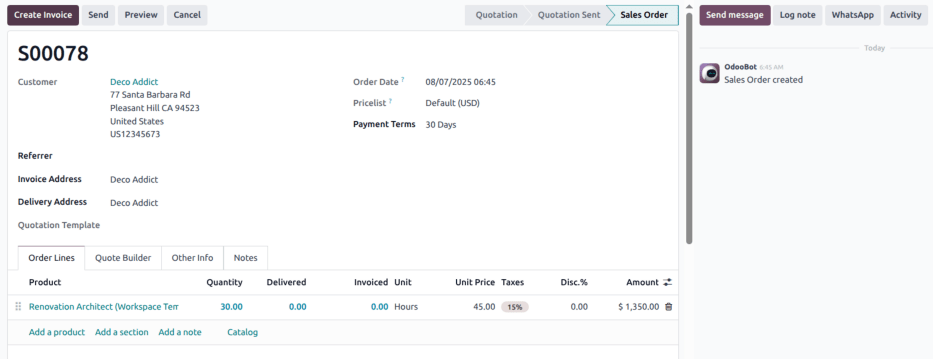
Активності можна створювати з обговорення будь-якого запису.
Щоб запланувати нову активність, натисніть кнопку Активність у верхній частині чату. У спливаючому вікні Запланувати активність, що з’явиться, заповніть форму планування активності.
Перегляд Канбану
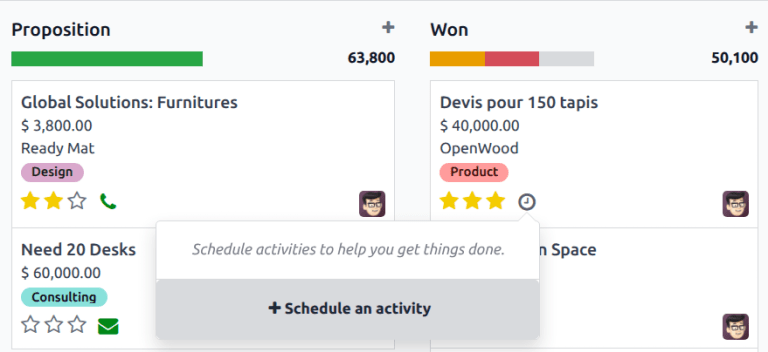
Активності також можна створювати з вигляду (Kanban).
Для цього натисніть на (clock) icon, розташований внизу окремого запису.
Натисніть + Запланувати активність, а потім заповніть форму планування активності.
Примітка
Якщо для запису вже заплановано активність, (clock) icon замінюється піктограмою, що представляє наявну заплановану активність. Натисніть на піктограму типу активності, щоб запланувати іншу активність.
Список перегляду
Активності також можна створювати з вигляду (список).
Якщо стовпець Активності прихований, відобразіть його за допомогою піктограми (налаштування) у крайньому правому куті верхнього рядка.
Потім натисніть на (clock) icon для запису, до якого додається активність, і натисніть + Запланувати активність. Заповніть форму планування активності, що з’явиться.
Примітка
Якщо для запису вже заплановано активність, (clock) icon замінюється піктограмою, що представляє наявну заплановану активність. Натисніть на піктограму типу активності, щоб запланувати іншу активність.
Перегляд дії
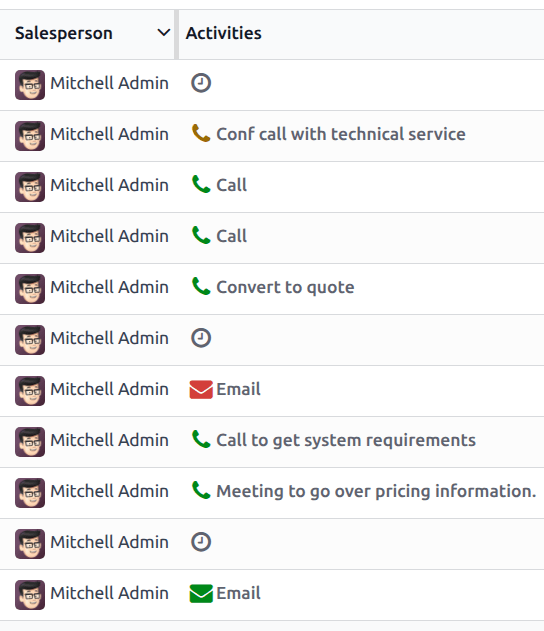
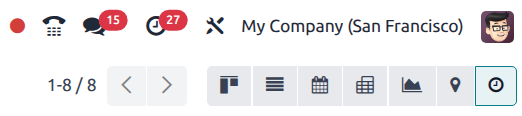
Більшість застосунків в Odoo мають доступний вигляд Активності. Якщо він доступний, у верхньому правому куті головного меню серед інших значків опцій перегляду видно (clock) icon.
Щоб відкрити вигляд активностей, натисніть (clock) icon.
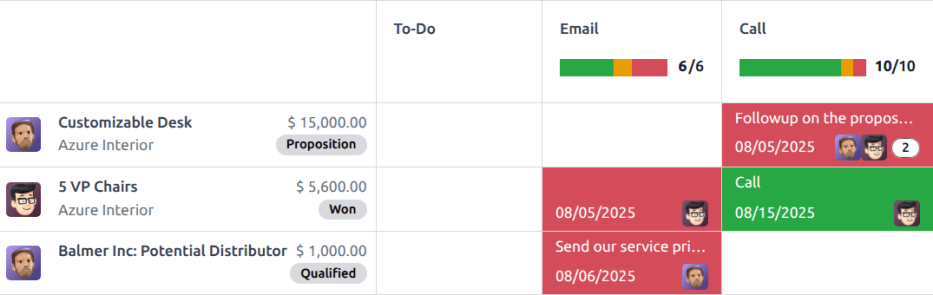
У цьому вигляді всі доступні активності перелічені в стовпцях, тоді як горизонтальні записи представляють усі окремі записи.
Активності, що відображаються зеленим кольором, мають термін виконання в майбутньому, активності помаранчевого кольору мають термін виконання сьогодні, а активності червоного кольору прострочені.
Кольорові смуги в кожному стовпці представляють записи для конкретних типів активності та відображають число, що вказує, скільки активностей заплановано для цього типу.
Якщо для запису заплановано кілька типів активностей, у полі з’являється число, що вказує загальну кількість запланованих активностей.
Примітка
Кольори активностей та їх відношення до терміну виконання активності є однаковими в усій системі Odoo, незалежно від типу активності або вигляду.
Щоб запланувати активність для запису, наведіть курсор на відповідне поле. Натисніть (плюс), а потім заповніть форму планування активності.
Форма планування активності
Активності можна планувати з багатьох різних місць, наприклад, з чату запису або з одного з кількох виглядів у застосунку, якщо доступні: вигляд канбан, вигляд списку або вигляд активностей.
Спочатку виберіть тип активності:
Зробити
Email
Дзвінок
Зустріч
Зробити щось
Документ
Підпис
Надати схвалення
Потім введіть таку інформацію:
Підсумок: введіть коротку назву для активності, наприклад
Обговорити пропозицію.Термін виконання: за допомогою календарного спливаючого вікна виберіть кінцевий термін виконання активності.
Призначено: за замовчуванням це поле заповнюється поточним користувачем. Щоб призначити активність іншому користувачу, виберіть його зі спадного меню.
Зареєструвати нотатку: додайте будь-яку додаткову інформацію для активності в це поле.
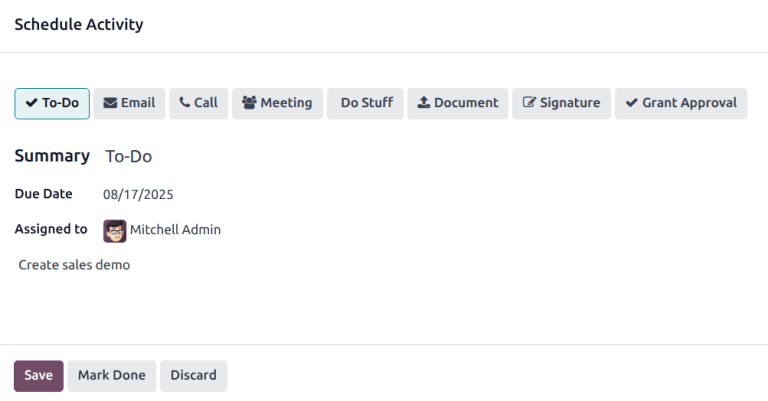
Натисніть Зберегти, щоб запланувати активність і додати її до чату під заголовком Заплановані активності. Натисніть Позначити виконаним, щоб додати деталі активності до чату під заголовком Сьогодні.
Запланувати зустріч
Якщо Зустріч вибрано як тип активності, введіть інформацію, як зазначено вище, а потім натисніть Запланувати. Це відкриє календар користувача для додавання та планування активності.
Натисніть на бажану дату та час для активності, і з’явиться спливаюче вікно Нова подія. Опис зі спливаючого вікна Запланувати активність заповнить поле Назва.
Введіть інформацію у спливаюче вікно Нова подія, потім натисніть Зберегти та закрити, щоб запланувати її. Після планування активність додається до чату в розділі Заплановані активності.
Усі заплановані активності
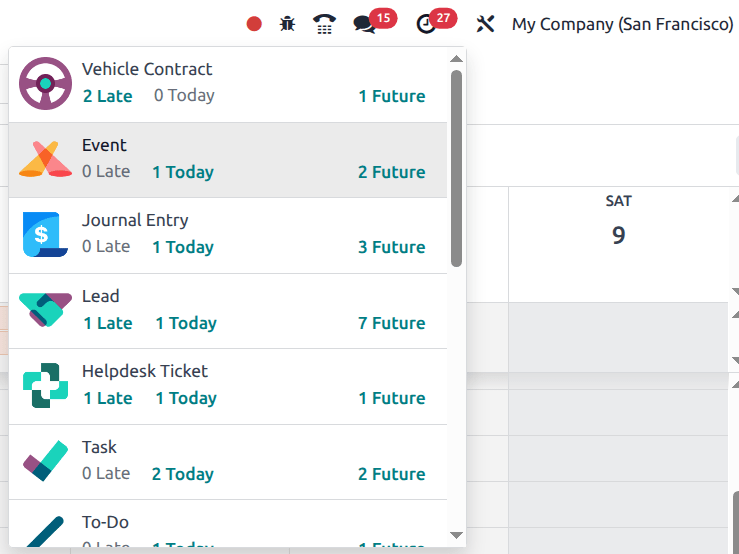
Щоб переглянути консолідований список активностей, організований за застосунками, натисніть (clock) icon у меню заголовка, розташованому у верхньому правому куті.
Якщо заплановано будь-які активності, кількість активностей відображається в червоному бульбашці на (clock) icon.
Усі активності для кожного застосунку додатково поділені на підрозділи, що вказують, де у застосунку має бути виконана активність. Кожен підрозділ перелічує кількість запланованих активностей, які є прострочені, мають термін сьогодні та заплановані на майбутнє.
Example
У застосунку Відпустки одна активність заплановано виконати на дашборді Всі відпустки, а шість активностей заплановано виконати на дашборді Розподіли.
Ці запити з’являються у двох окремих списках у спадному меню всіх активностей: один з міткою Time Off, а інший з міткою Time Off Allocation.
Порада
Опція Запитати документ доступна внизу списку всіх запланованих активностей.
Типи активностей
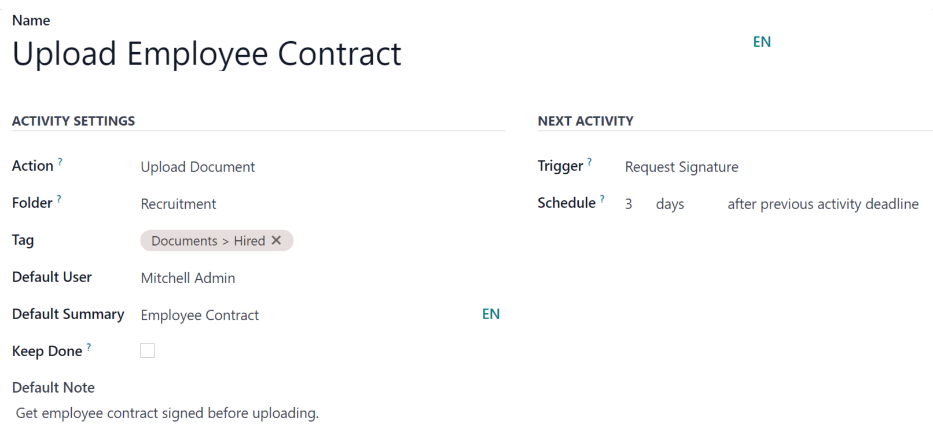
Щоб переглянути поточні налаштовані типи активностей у базі даних, перейдіть до .
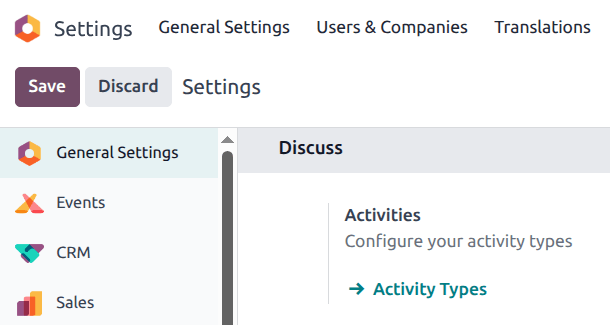
Це відкриває сторінку Типи активностей, де знаходяться наявні типи активностей.
Порада
Окремі застосунки мають список Типів активностей, призначених для цього застосунку. Наприклад, щоб переглянути та редагувати активності, доступні для застосунку CRM, перейдіть до .
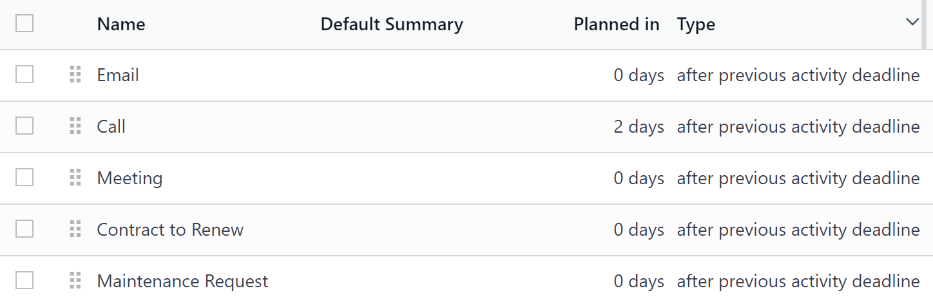
Редагування типів активностей
Щоб відредагувати наявний тип активності, клацніть на тип активності, і завантажиться форма типу активності.
Внесіть будь-які бажані зміни до форми типу активності. Форма зберігається автоматично, але її можна зберегти вручну в будь-який момент, клацнувши опцію Зберегти вручну, позначену піктограмою (завантаження у хмару), розташованою у верхньому лівому куті сторінки.
Створення нових типів активностей
Щоб створити новий тип активності, натисніть Створити на сторінці Типи активностей, і завантажиться порожня форма типу активності. Введіть Назву типу активності вгорі форми, потім введіть наступну інформацію у формі.
Розділ налаштувань активностей
Дія: використовуючи спадне меню, виберіть дію, пов’язану з цим новим типом активності. Деякі дії викликають специфічну поведінку після планування активності, наприклад:
Завантажити документ: якщо вибрано, посилання для завантаження документа автоматично додається до запланованої активності в обговоренні.
Дзвінок: якщо вибрано, інформація про дзвінок реєструється в чаті та відображається у відповідних записах.
Зустріч: якщо вибрано, зустріч створюється в чаті та відображається у відповідних записах.
Запит підпису: Якщо вибрано, посилання для відкриття спливаючого вікна запиту підпису автоматично додається до запланованої активності в чаті. Це вимагає встановлення застосунку Odoo Sign.
Примітка
Доступні типи активностей залежать від встановлених застосунків у базі даних.
Папка: виберіть конкретну папку для збереження документа. Це поле з’являється лише якщо для Дії вибрано Завантажити документ.
Типовий користувач: виберіть користувача зі спадного меню, щоб автоматично призначити цю активність вибраному користувачеві, коли заплановано цей тип активності. Якщо це поле залишається порожнім, активність призначається користувачеві, який створює активність.
Типовий підсумок: введіть примітку для включення щоразу, коли створюється цей тип активності.
Примітка
Інформація в полях Типовий користувач і Типовий підсумок включається під час створення активності. Проте її можна змінити перед тим, як активність буде заплановано або збережено.
Зберігати виконані: позначте цей прапорець, щоб активності, позначені як
Виконано, залишалися видимими у поданні активностей.Типова примітка: введіть будь-які примітки, які з’являтимуться з активністю.
Розділ наступної активності
Можливо мати іншу діяльність, яку буде запропоновано або запущено автоматично. Для цього налаштуйте розділ Наступна діяльність.
Тип ланцюга: виберіть або Запропонувати наступну діяльність, або Запустити наступну діяльність з випадного меню. Залежно від обраного варіанта відображається поле Запропонувати або Запустити.
Примітка
Поле Тип ланцюга не відображається, якщо для Дія вибрано Завантажити документ.
Запропонувати/Запустити: залежно від того, що вибрано для Тип ланцюга, це поле відображає або Запропонувати, або Запустити. Використовуючи випадне меню, виберіть діяльність, яку потрібно рекомендувати або запланувати як подальше завдання для типу діяльності.
Розклад: налаштуйте, коли наступна діяльність буде запропонована або запущена.
Спочатку введіть числове значення, що вказує, коли діяльність буде запропонована або запущена.
Поруч з цим полем відображається поле Дні. Натисніть Дні, параметр за замовчуванням, щоб відкрити випадне меню. Виберіть потрібний часовий інтервал зі списку. Доступні варіанти: Дні, Тижні або Місяці.
Нарешті, використовуючи випадне меню, виберіть, чи діяльність запланована або запущена або після граничного терміну попередньої діяльності, або після дати завершення.