
Контакти
Контакти створюються у застосунку Контакти для клієнтів, з якими компанія веде бізнес через Odoo. Запис контакту — це сховище важливої ділової інформації, що полегшує спілкування та бізнес-операції.
Форма контакту
Щоб створити новий контакт, перейдіть до та натисніть Створити. З’явиться нова форма, в яку можна додати різну контактну інформацію.
Тип контакту
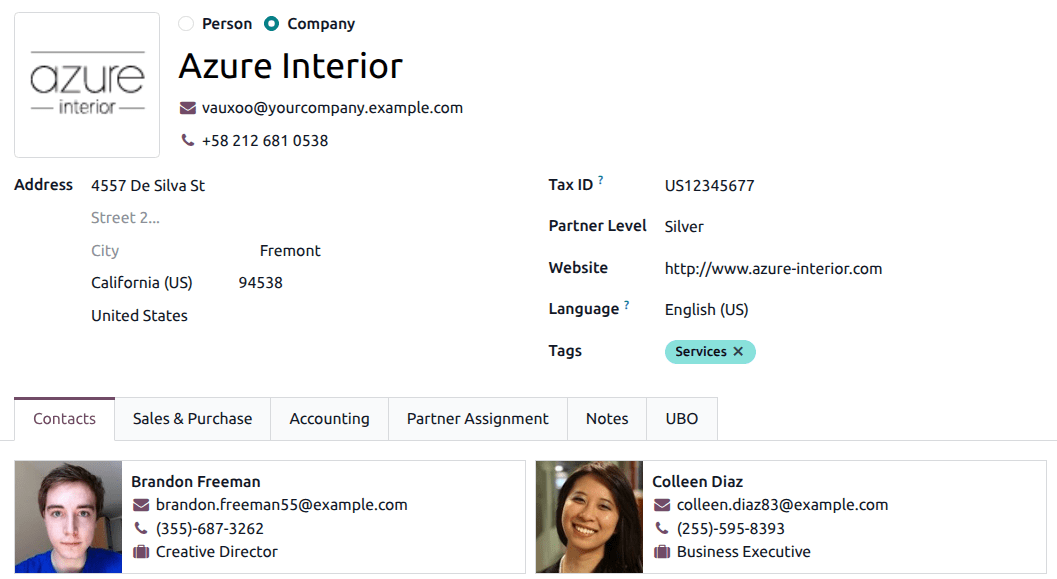
Odoo підтримує контакти типу Особа та Компанія. Виберіть відповідний тип для нового контакту. Заповніть назву Особи або Компанії. Це те, як назва відображається в базі даних. Це поле є обов’язковим.
Порада
Контакти Особа можуть бути пов’язані з контактом Компанія. Після вибору Особа поле Компанія стає видимим.
У полі (конверт) введіть адресу електронної пошти з доменом. У полі (телефон) введіть номер телефону з відповідним кодом країни. Далі введіть Адресу Компанії або Особи.
Додаткові поля
На початковій формі включено додаткові відомості. Доступні такі поля:
Посада: вкажіть посаду Особи (доступно лише для Особи).
Податковий номер: ідентифікаційний номер, що використовується для податкових та облікових цілей.
Рівень партнера: виберіть призначений рівень партнера для цього контакту зі спадного меню.
Веб-сайт: введіть повну адресу веб-сайту, починаючи з
httpабоhttps.Мова: введіть мову, якою користується контакт. Усі листи та документи, надіслані цьому контакту, будуть перекладені на вибрану мову.
Теги: введіть попередньо налаштовані теги, ввівши їх у поле або натиснувши випадне меню та вибравши один. Щоб створити новий, введіть новий тег у поле та натисніть Створити з випадного меню, що з’явиться.
Вкладка контактів
На вкладці Контакти можна додати контакти, пов’язані з Компанією, та відповідні адреси. Наприклад, тут можна вказати конкретну контактну особу компанії.
Можна додати кілька адрес як для контактів типу Особа, так і для Компанія. Для цього натисніть Додати контакт на вкладці Контакти. З’явиться спливаюча форма Створити контакт, у якій можна налаштувати додаткові адреси.
У спливаючій формі Створити контакт виберіть один із наступних варіантів:
Контакт: додає інший контакт до наявної форми контакту.
Рахунок: додає конкретну адресу для виставлення рахунків до існуючої форми контакту.
Доставка: додає конкретну адресу доставки до існуючої форми контакту.
Інше: додає альтернативну адресу до існуючої форми контакту.
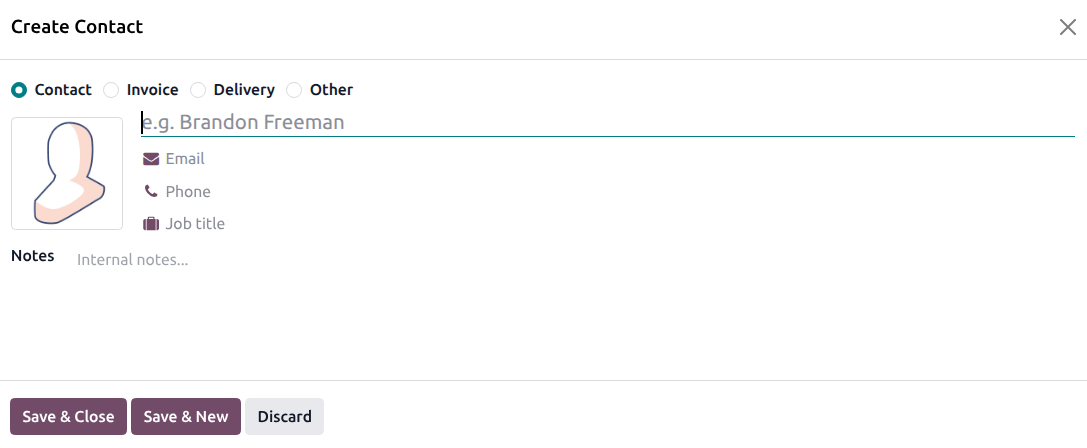
Після вибору опції введіть відповідну контактну інформацію, яка має використовуватися для зазначеного типу адреси.
Додайте Ім’я контакту, Адресу, Email, а також номери Телефону та/або Мобільного нижче.
Встановіть Посаду, яка з’являється, якщо вибрано тип адреси Контакт. Це аналогічно контакту типу Особа.
Щоб додати нотатку, клацніть на текстове поле поруч із Нотатки і напишіть все, що стосується клієнта або контакту.
Потім клацніть Зберегти і закрити, щоб зберегти адресу та закрити вікно Створити контакт. Або клацніть Зберегти і створити, щоб зберегти адресу та відразу ввести наступну.
Вкладка «Продажі та закупівлі»
Далі йде вкладка Продажі та закупівлі, яка з’являється лише тоді, коли встановлено програми Продажі, Закупівлі або Точка продажу.
Фіскальна позиція може бути встановлена на вкладці Продажі та закупівлі. Виберіть Фіскальну позицію зі спадного меню.
Розділ «Продажі»
Під заголовком Продажі можна призначити конкретного Менеджера з продажу до контакту. Для цього клацніть на спадне поле Менеджер з продажу і виберіть одного. Створіть нового Менеджера з продажу, ввівши ім’я користувача та зробивши відповідний вибір.
За потреби можна також встановити певні Умови оплати або певний Прайс-лист. Клацніть на спадне меню поруч із Умови оплати і змініть його на одні з попередньо вибраних Умов оплати або Створіть нові. Виберіть спадне меню Прайс-лист, щоб вибрати відповідний Прайс-лист.
Клацніть у полі Спосіб доставки, щоб вибрати опцію зі спадного меню.
Розділ «Точка продажу»
У розділі Точка продажу введіть Штрихкод, який можна використовувати для ідентифікації контакту.
Розділ «Закупівлі»
У розділі Закупівля виберіть, як RFQ для цього контакту мають групуватися разом:
У замовленні: потреби поповнення групуються разом, за винятком MTO
Щодня: потреби поповнення групуються, якщо очікуване прибуття в той самий день.
Щотижня: потреби поповнення групуються, якщо очікуване прибуття в тому самому тижні або дні тижня.
Завжди: потреби поповнення завжди групуються.
Виберіть типового Покупця, якщо RFQ завжди мають призначатися одному й тому самому користувачу.
Тут вкажіть Умови оплати, інформацію про Поле 1099 та бажаний Спосіб оплати. Тут також можна встановити Нагадування про отримання. Виберіть Валюту постачальника, яку слід використовувати для закупівель у цього контакту.
Фіскальна інформація
Щоб призначити Фіскальну позицію цьому контакту, виберіть її зі спадного меню.
Розділ «Різн延
У розділі Різне введіть номер Ідентифікації громадянина для контактів типу Особа або ID компанії для контактів типу Компанія. Використовуйте поле Посилання, щоб додати будь-яку додаткову інформацію про цей контакт.
Якщо цей контакт має бути доступним лише для однієї компанії в мультикомпанійній базі даних, виберіть її зі спадного списку поля Компанія. Використовуйте спадне меню Вебсайт, щоб обмежити публікацію цього контакту одним вебсайтом (якщо працюєте з базою даних з кількома вебсайтами).
Виберіть один або кілька Тегів вебсайту, щоб допомогти у фільтрації опублікованих клієнтів на сторінці вебсайту /customers. Виберіть Галузь для цього контакту зі спадного меню. Використовуйте поле Політики SLA, щоб призначити політику SLA Служби підтримки цьому контакту.
Розділ складу
У розділі Склад використовуйте спадне меню Розташування клієнта, щоб вибрати складське розташування, яке використовуватиметься як пункт призначення під час надсилання товарів цьому контакту. Далі використовуйте спадне меню Розташування постачальника, щоб вибрати складське розташування, що використовується як джерело під час отримання товарів від цього контакту. Нарешті, використовуйте спадне меню Розташування субпідрядника, щоб визначити розташування, яке використовується як джерело й пункт призначення під час надсилання товарів цьому контакту в процесі субпідряду.
Вкладка «Облік»
Вкладка Облік з’являється після встановлення програми Облік. Тут користувач може додати будь-які пов’язані Банківські рахунки або встановити типові Облікові записи.
У розділі Стягнення заборгованості поле Статус стягнення вказує, чи має контакт наразі прострочені платежі. Щоб налаштувати Нагадування для цього контакту, використовуйте перемикачі, щоб вибрати Автоматичні або Ручні нагадування, а також запланувати Наступне нагадування.
Вкладка «Призначення партнер໶
Далі йде вкладка Призначення партнера, яка за замовчуванням включає розділ Геолокація та інші параметри партнера, включаючи конфігурації Активація партнера та Перевірка партнера. Вони присутні лише при встановленому модулі Resellers.
Див. також
Дотримуйтесь документації Resellers для отримання додаткової інформації про публікацію партнерів на веб-сайті.
Вкладка «Внутрішні нотатк軶
Після вкладки Облік йде вкладка Внутрішні нотатки, де можна залишати нотатки у цій формі контакту, так само як у формі контакту, зазначеній вище.
Вкладка UBO
Вкладка UBO (кінцевий бенефіціарний власник) містить знімок інформації про Володіння з програми Капітал, а також інформацію про окремого контакту, включно з його Датою народження та Місцем народження.
Вкладка UBO з’являється лише тоді, коли встановлено програму Капітал.
Щоб запросити інформацію, необхідну для вкладки UBO, натисніть піктограму Дія, потім виберіть Запросити форму UBO, щоб надіслати електронний лист контакту.
Архівувати контакти
Якщо користувач вирішує, що більше не хоче мати цей контакт активним, запис можна заархівувати. Для цього перейдіть до меню Дія у верхній частині форми контакту та натисніть Архівувати.
Потім натисніть Архівувати у спливаючому вікні Підтвердження.
Після успішного архівування цього контакту, про що свідчить банер угорі, він не відображається на головній сторінці контактів, але його все ще можна знайти за допомогою фільтра Архівовано.
Порада
Контакт можна розархівувати, якщо користувач вирішить знову працювати з ним. Для цього просто натисніть меню Дія знову у верхній частині форми архівованого контакту та натисніть Розархівувати. Після цього банер Архівовано видаляється, а контакт відновлюється.