
Текстовий редактор Odoo
Текстовий редактор Odoo дозволяє створювати та редагувати форматований вміст у полях HTML, таких як Внутрішні нотатки та Опис, а також у статтях Knowledge та редакторі звітів Studio серед інших. Почніть вводити текст або використовуйте панель інструментів чи powerbox для форматування та структурування тексту.
Порада
Наведіть курсор на будь-який елемент у тексті (заголовок, таблиця, буфер обміну тощо), щоб побачити значок (перетягування). Натисніть і утримуйте значок, щоб перетягнути елемент в інше місце в тексті.
Панель інструментів текстового редактора
Щоб відредагувати слово, речення або абзац, виділіть його або двічі клацніть, щоб відобразити панель інструментів текстового редактора, та застосуйте будь-який із наступних стандартних параметрів форматування:
Стиль шрифту: Визначте стиль шрифту, використовуючи різні опції, такі як Заголовок 1-6, Звичайний, Абзац, Код та Цитата.
Розмір шрифту: Виберіть бажаний розмір шрифту.
(Перемкнути жирний): Зробити текст жирним.
(Перемкнути курсив): Зробити текст курсивом.
(Перемкнути підкреслення): Підкреслити текст.
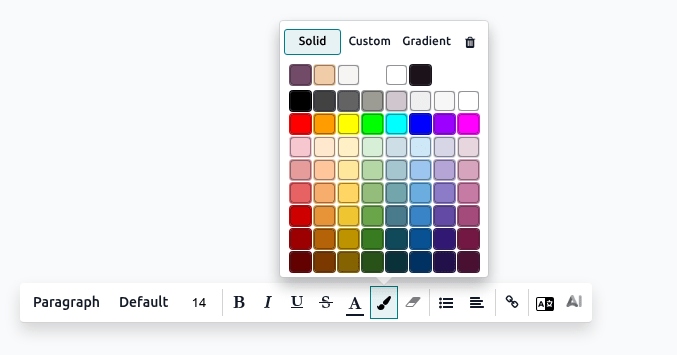
(Застосувати колір шрифту): Налаштувати кольори шрифту:
Solid: Виберіть бажаний колір з попередньо визначеної палітри.
Custom: Налаштуйте кольорову палітру за допомогою колеса або шляхом конфігурації значень hex коду та RGBA.
Gradient: Виберіть попередньо визначений градієнт або налаштуйте його, обравши між Linear або Radial та відрегулювавши колесо.
(Скинути): Відновити оригінальний колір шрифту/фону.
(Додати посилання): Вставити або відредагувати URL-посилання до виділеного тексту та за бажанням завантажити зображення, використовуючи його URL-адресу файлу.
Odoo AI: Напишіть запит і отримайте вміст, згенерований штучним інтелектом. За бажанням натисніть на пропозиції AI замість написання запиту.
Натисніть на значок (Розгорнути панель інструментів), щоб відобразити додаткові параметри форматування:
Сімейство шрифтів: Використовуйте Системний шрифт за замовчуванням або виберіть бажане сімейство шрифтів для тексту.
(Перемкнути закреслення): Закреслити текст.
(Застосувати колір фону): Налаштувати кольори фону.
(Видалити форматування): Видалити все форматування, застосоване до виділеного тексту.
(Перемкнути список): Виберіть наступні параметри списку:
(Маркований список): Перетворити текст на маркований список.
(Нумерований список): Перетворити текст на нумерований список.
(Контрольний список): Перетворити текст на контрольний список.
(Вирівняти текст): Виберіть одне з наступних вирівнювань тексту:
(вирівняти ліворуч): Вирівняти текст ліворуч.
(вирівняти по центру): Вирівняти текст по центру.
(вирівняти праворуч): Вирівняти текст праворуч.
(вирівняти по ширині): Застосувати рівні краї до обох полів тексту.
Перекласти за допомогою ШІ: Перекласти вміст встановленими мовами за допомогою ШІ.
Порада
Використовуйте наступні комбінації клавіш для застосування форматування:
Виділення: Натисніть
CTRL/CMD+B,CTRL/CMD+IабоCTRL/CMD+U, щоб застосувати жирний шрифт, курсив або підкреслення.Нумерований список: Введіть
1.,1),A.абоA), щоб розпочати нумерований список.Маркований список: Введіть
*або-, щоб розпочати маркований список.
Клацніть на текст з гіперпосиланням і виконайте одну з наступних дій: (Копіювати посилання), (Редагувати посилання) або (Видалити посилання).
Команди powerbox
Команди дають змогу редагувати та керувати різними типами функцій у текстовому редакторі, такими як таблиці, банери, заголовки тощо.
Щоб використовувати команду, введіть / для відкриття powerbox, потім введіть назву команди або виберіть з кількох функцій для вставки таблиць, зображень, банерів тощо.
Порада
Початок нового абзацу відображає підказку зі значками команд швидкого доступу. Клацніть значок, щоб додати команду, або клацніть значок (три крапки), щоб відкрити панель команд для всіх команд.
Примітка
Команди, специфічні для певних застосунків, виключено з цього опису.
Команда |
Користування |
|---|---|
Роздільник |
Вставити горизонтальну лінію-роздільник. |
2 колонки |
Конвертувати в 2 колонки. |
3 колонки |
Конвертувати в 3 колонки. |
4 колонки |
Конвертувати в 4 колонки. |
Таблиця |
Вставте таблицю. |
Маркований список |
Створити маркований список. |
Нумерований список |
Створити нумерований список. |
Контрольний список |
Створити список завдань. |
Розгортальний список |
Сховати групу тексту під розгортальним перемикачем. |
Примітка
Щоб організувати таблицю, наведіть курсор на стовпець або рядок, щоб відкрити меню таблиці. Клацніть значок (три крапки), щоб перемістити, вставити або видалити стовпець чи рядок.
Команда |
Користування |
|---|---|
Інформаційний банер |
Вставити інформаційний банер. |
Банер успіху |
Вставити банер успіху. |
Банер попередження |
Вставити банер попередження. |
Банер небезпеки |
Вставити банер небезпеки. |
Команда |
Користування |
|---|---|
Заголовок 1 |
Великий заголовок розділу. |
Заголовок 2 |
Середній заголовок розділу. |
Заголовок 3 |
Заголовок невеликого розділу. |
Текст |
Блок абзацу: вставити абзац. |
Змінити напрямок |
Змінити напрямок тексту. |
Цитата |
Додайте блок цитати. |
Код |
Додайте блок коду. |
Команда |
Користування |
|---|---|
Медіа |
Вставити зображення або значок: шукайте в базі даних Unsplash або завантажуйте зображення, документи чи значки. |
Завантажити файл |
Додати блок завантаження: поділіться зображеннями, записами або документами, які внутрішні користувачі можуть завантажити. |
Команда |
Користування |
|---|---|
Посилання |
Додати посилання: введіть мітку та URL-адресу або завантажте файл, потім клацніть Застосувати. |
Кнопка |
Додати кнопку: введіть мітку, URL-адресу або завантажте файл, виберіть стиль, тип і розмір кнопки, потім клацніть Застосувати. |
Зміст |
Виділити структуру (заголовки): створити зміст на основі заголовків. |
Команда |
Користування |
|---|---|
Емодзі |
Додати емодзі: шукайте потрібне емодзі. |
3 зірки |
Вставити оцінку до 3 зірок. |
5 зірок |
Вставте оцінку до 5 зірок. |
Вставте медіа
Щоб вставити медіа, введіть /Media або клацніть піктограму (медіа) у підказці, а потім виберіть одну з таких вкладок:
Зображення
Шукайте в базі даних Unsplash, щоб знайти відповідне зображення.
Додати URL: Скопіюйте та вставте адресу зображення.
Завантажити зображення: Завантажте зображення до бібліотеки.
Документи
Шукайте документ у базі даних.
Додати URL: Скопіюйте та вставте дійсну URL-адресу.
Завантажити документ: Завантажте документ із локального диска.
Піктограми: пошук і вибір однієї з доступних піктограм.
Відео: вставте URL-адресу відео з одного з таких джерел: YouTube, Vimeo, Dailymotion та Youku. Крім того, можна ввести код для вбудовування відео.
Примітка
Під час додавання відео використовуйте перемикачі, щоб увімкнути автовідтворення або циклічне відтворення, приховати елементи керування програвачем або кнопку повноекранного режиму, або встановити час початку.
Панель інструментів редактора медіа
Після вставлення зображення клацніть його, щоб відобразити панель інструментів редактора медіа, і застосуйте будь-яку з таких опцій форматування:
(Попередній перегляд зображення): Переглянути зображення, збільшити або зменшити, повернути, роздрукувати або завантажити його. Закрийте попередній перегляд, натиснувши піктограму (закрити) у верхньому правому куті.
Опис: Відредагуйте опис і підказку зображення, потім натисніть Застосувати.
Підпис: Напишіть підпис до 100 символів під зображенням.
(Закруглено): Застосувати закруглену форму до кутів зображення.
(Коло): Застосувати кругову форму до зображення.
(Тінь): Застосувати ефект тіні до зображення.
(Мініатюра): Застосувати рамку до зображення.
(Відступ): Додати відступ зображення та вибрати розмір Малий, Середній, Великий або XL.
Змінити розмір: Відновити зображення до його розміру за замовчуванням або встановити його розмір на 25%, 50% або 100%.
(об’єкт): Змініть розмір і поверніть зображення. Клацніть значок (об’єкт) вдруге, щоб скинути трансформацію.
(Обрізати зображення): Обрізати зображення вручну або застосувати наступні параметри:
Виберіть одне зі співвідношень сторін:
Flexible,16:9,4:3,1:1або2:3.Збільште або зменште масштаб.
Поверніть ліворуч або праворуч.
Відобразіть горизонтально або вертикально.
Скиньте зображення.
(Додати посилання): Додати посилання до зображення, ввести URL-адресу, потім натиснути Застосувати. Щоб видалити посилання, натисніть (Видалити посилання).
(Замінити): Замінити зображення, здійснивши пошук у базі даних Unsplash, додавши URL-адресу або завантаживши інше.
(Видалити): Видалити зображення.
Панель інструментів редактора піктограм
Після вставлення піктограми натисніть на неї, щоб відобразити панель інструментів редактора піктограм, і застосуйте будь-який з наступних параметрів форматування:
(Вибрати колір шрифту): Налаштувати колір шрифту.
(Вибрати колір фону): Налаштувати колір фону.
Змінити розмір піктограми: Від 1x до 5x.
(Увімкнути обертання піктограми): Активувати анімацію обертання.
Замінити: Виберіть інший значок.