
Операції
Імпорт транзакцій із ваших банківських виписок дозволяє відстежувати транзакції банківського рахунку та звіряти їх із записаними у вашому обліку.
Синхронізація з банком автоматизує цей процес. Однак, якщо ви не хочете це використовувати або якщо ваш банк ще не підтримується, існують інші варіанти:
Імпортуйте банківські транзакції, надані вашим банком;
Примітка
Групування транзакцій за виписками є необов’язковим.
Перегляд транзакцій
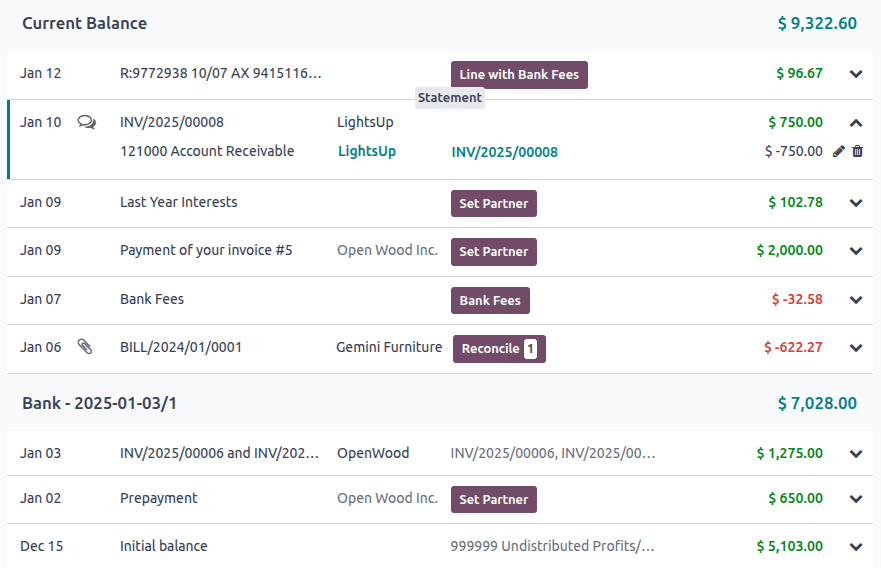
Список транзакцій для банківського журналу відображається в поданні Звірка банку. Щоб отримати до нього доступ, перейдіть до Дашборду обліку, а потім:
натисніть назву журналу (наприклад, Банк) або його кнопку Транзакції, щоб відобразити всі транзакції, включно з раніше звіреними, або
натисніть кнопку x до звірки, щоб відобразити лише незвірені транзакції. Щоб включити раніше звірені транзакції, видаліть фільтр Не зіставлено з рядка пошуку.
Незвірені транзакції відображають наступну інформацію у згорнутому вигляді:
Дата транзакції
Кнопка, пов’язана з чатером. Значок цієї кнопки може відрізнятися:
Значок (коментарі) відображається лише при наведенні та вказує, що для транзакції немає вкладень або активностей.
Значок (вкладення) вказує, що до журнального запису є вкладення.
Значок (активності) вказує, що для журнального запису заплановано активність.
Мітка транзакції
Контрагент транзакції (якщо він встановлений)
До двох кнопок дії, залежно від деталей транзакції
Баланс транзакції
Примітка
Коли обговорення транзакції відкрите, синя мітка виділяє пов’язану транзакцію.
Обговорення можна відкрити та закрити, натиснувши на значок (коментарі) та значок (закрити) у верхньому правому куті перегляду.
Після звірення транзакції її кнопки дії замінюються мітками елемента(ів), з якими вона була звірена, або рахунком, якщо вона була звірена за допомогою кнопки дії Встановити рахунок.
Дублікати транзакцій
Дублікати транзакцій виникають, коли через помилку людини або помилку синхронізації банку одна й та сама транзакція створюється кілька разів. Перегляд дублікатів транзакцій визначає потенційні дублікати транзакцій, щоб їх можна було вибрати та видалити. Щоб отримати доступ до перегляду дублікатів транзакцій, спочатку відкрийте перегляд Зіставлення банку, перейшовши до Дашборду обліку та натиснувши на назву банківського журналу, потім відкрийте меню Дії та натисніть Знайти дублікати транзакцій.
Потенційні дублікати транзакцій визначаються на основі їх суми, дати та номера рахунку або (якщо транзакція створена через синхронізацію банку) ідентифікатора транзакції.
Виберіть Початкову дату, щоб переглянути відповідні потенційні дублікати транзакцій, потім виберіть транзакції для видалення та натисніть Видалити вибрані.
Примітка
Будь-які транзакції, створені за допомогою синхронізації банку, які постачальник синхронізації банку визначає як потенційні дублікати, відображаються на вкладці Дублікати постачальника. Ця вкладка видима лише за наявності потенційних дублікатів відповідно до постачальника.
Імпорт транзакцій
Odoo підтримує кілька форматів файлів для імпорту транзакцій:
Рекомендований SEPA формат управління готівкою (CAMT.053)
Значення, розділені комами (CSV)
Excel (XLSX)
Формат відкритого фінансового обміну (OFX)
Формат обміну Quicken (QIF)
Бельгія: Кодована виписка з рахунку (CODA)
Щоб імпортувати файл, перейдіть до Дашборду обліку, натисніть на значок (три крапки) у журналі Банк та виберіть Імпортувати файл. Далі виберіть файл та завантажте його.
Порада
- Альтернативно можна отримати доступ до списку транзакцій:
натиснувши на назву журналу Банк, а потім натиснувши Завантажити
перетягуванням файлу на журнал банку на Дашборді обліку
перетягуванням файлу на вигляд Звірка банку
Певні типи файлів, такі як CSV і XLSX, потребують налаштування необхідних параметрів форматування та зіставлення стовпців файлу з відповідними полями Odoo, після чого ви можете запустити Тест і Імпортувати свої банківські транзакції. Інші типи файлів зіставляються автоматично.
Див. також
Реєстрація банківських транзакцій вручну
Ви також можете записувати банківські транзакції вручну. Для цього перейдіть до Дашборду обліку, натисніть на назву журналу Банк, а потім на Створити. Поле Партнер не є обов’язковим для полегшення процесу звірки, але поля Мітка і Дата є обов’язковими.
Виписки
Банківська виписка — це документ, наданий банком або фінансовою установою, який містить список транзакцій, що відбулися на певному банківському рахунку протягом визначеного періоду часу.
В Odoo Accounting групування транзакцій за відповідними виписками є необов’язковим, але залежно від вашого бізнес-процесу ви можете записувати їх для ведення обліку та організаційних цілей.
Щоб отримати доступ до списку існуючих виписок, перейдіть до Дашборду обліку, натисніть значок (спадне меню) біля банківського або касового журналу, який ви хочете перевірити, а потім натисніть Виписки.
Важливо
Щоб кінцеві залишки ваших банківських виписок в Odoo збігалися з кінцевими залишками виписок, наданих вашим банком, створіть початкову транзакцію для запису залишку банківського рахунку станом на дату, коли ви починаєте синхронізувати або імпортувати транзакції. Це необхідно для забезпечення точності вашого обліку.
Порада
Щоб отримати доступ до транзакцій виписки, натисніть Транзакції безпосередньо зі списку Банківські виписки або відкрийте виписку та натисніть кнопку Рядки виписки.
Створення виписки
Вигляд Звірка банку відображає транзакції від найновіших до найстаріших і групує їх за виписками, причому будь-які останні транзакції, які не належать до виписки, знаходяться вгорі. Щоб додати транзакції до виписки, наведіть курсор на найновішу транзакцію, яка має бути включена до виписки, і натисніть кнопку Виписка, що з’являється на верхній роздільній лінії. Це створить виписку від цієї транзакції до найстарішої транзакції, яка ще не є частиною виписки.
У вікні Створити виписку заповніть Посилання виписки, перевірте її Початковий залишок і Кінцевий залишок, додайте вкладення, наприклад PDF виписки, якщо потрібно, і натисніть Зберегти.
Порада
Транзакції також можна додавати до виписок зі списку. Виберіть усі транзакції, що відповідають банківській виписці, і в стовпці Виписка виберіть існуючу виписку або створіть нову, ввівши її посилання, натиснувши Створити та редагувати…, заповнивши деталі виписки та зберігши.
Перегляд, редагування та друк виписки
Щоб переглянути існуючу виписку, натисніть суму виписки у вигляді Звірка банку або натисніть назву виписки, а потім значок (Внутрішнє посилання) у списку Звірка банку. Звідси ви можете редагувати Посилання, Початковий залишок, Кінцевий залишок і Вкладення.
Примітка
Ручне оновлення Початкового залишку автоматично оновлює Кінцевий залишок на основі нового значення Початкового залишку і вартості транзакцій виписки.
Якщо Початковий залишок не дорівнює Кінцевому залишку попередньої виписки, або якщо Кінцевий залишок не дорівнює поточному балансу (Початковий залишок плюс транзакції виписки), з’являється попередження, що пояснює проблему. Для збереження гнучкості все ще можна зберегти без попереднього вирішення проблеми.
Щоб створити та роздрукувати PDF банківської виписки, натисніть піктограму (шестерня) і натисніть Виписка.
Примітка
Коли банківську виписку створено для друку, вона автоматично додається до Вкладень, якщо під час створення виписки не було прикріплено файл.