
Електронне виставлення рахунків (EDI)
EDI, або електронний обмін даними, — це міжкорпоративна комунікація ділових документів, таких як замовлення на закупівлю та рахунки, у стандартному форматі. Надсилання документів відповідно до стандарту EDI гарантує, що система, яка отримує повідомлення, може правильно інтерпретувати інформацію. Доступні різні формати файлів EDI залежно від країни вашої компанії.
Функція EDI дозволяє компаніям автоматизувати адміністративні процеси. Це також може бути вимогою деяких урядів для фіскального контролю або для підтримки адміністративних процедур. Електронне надсилання документів, таких як рахунки клієнтам, кредитові ноти або рахунки постачальників, є одним із застосувань EDI.
Odoo підтримує електронне виставлення рахунків у багатьох країнах. Для отримання додаткової інформації зверніться до сторінки країни.
Див. також
Налаштування
За замовчуванням формат, доступний у вікні надсилання, залежить від країни клієнта.
Щоб визначити конкретний формат електронного рахунка для клієнта, перейдіть до , відкрийте форму клієнта, перейдіть на вкладку Бухгалтерія та виберіть відповідний Формат у розділі Рахунки клієнтів.
Генерація електронного рахунка
З підтвердженого рахунка натисніть Надіслати. У вікні Друк і надсилання увімкніть відповідну опцію формату електронного рахунка (наприклад, через Peppol), потім натисніть Надіслати, щоб згенерувати та прикріпити відповідний XML-файл електронного рахунка.
Peppol
Мережа Peppol забезпечує обмін документами та інформацією між компаніями та державними органами. Вона в основному використовується для електронного виставлення рахунків, а її точки доступу (з’єднання з мережею Peppol) дозволяють компаніям надсилати електронні документи, такі як рахунки клієнтів і кредитові ноти, і отримувати документи, такі як рахунки постачальників і відшкодування.
У цьому випадку Odoo виступає як точка доступу, так і SMP і забезпечує транзакції з електронного виставлення рахунків без необхідності надсилати рахунки електронною поштою чи поштою.
Примітка
Реєстрація Peppol є безкоштовною і доступна в Odoo Community.
Підтримувані формати для надсилання документів включають BIS Billing 3.0, XRechnung CIUS та NLCIUS.
- Наступні країни мають право на реєстрацію Peppol в Odoo:Андорра, Албанія, Австрія, Боснія і Герцеговина, Бельгія, Болгарія, Швейцарія, Кіпр, Чехія, Німеччина, Данія, Естонія, Іспанія, Фінляндія, Франція, Великобританія, Греція, Хорватія, Угорщина, Ірландія, Ісландія, Італія, Ліхтенштейн, Литва, Люксембург, Латвія, Монако, Чорногорія, Північна Македонія, Мальта, Нідерланди, Норвегія, Польща, Португалія, Румунія, Сербія, Швеція, Словенія, Словаччина, Сан-Марино, Туреччина, Святий Престол (Ватикан).
Реєстрація
Щоб зареєструватися в Peppol, перейдіть до та прокрутіть до розділу Електронне виставлення рахунків PEPPOL. Потім виконайте наступні кроки:
Натисніть Активувати електронне виставлення рахунків і заповніть наступні поля:
Використовуючи значок (стрілка вниз), переконайтеся, що в розкривному списку вибрано відповідний ідентифікатор кінцевої точки Peppol для країни, потім введіть вашу кінцеву точку Peppol (зазвичай це номер реєстру компанії або номер ПДВ).
Електронна пошта
Телефон, включаючи код країни (наприклад,
+32у Бельгії)
Натисніть Активувати Peppol. Реєстрація очікує активації і має бути автоматично активована протягом дня.
Див. також
Кінцева точка Peppol - OpenPeppol eDEC Code Lists (відкрийте «Participant Identifier Schemes» як HTML-сторінку)
Визначте, де мають бути отримані документи:
Отримувати в журналі: за необхідності виберіть інший журнал покупок у полі Журнал вхідних рахунків.
Отримати в Документах: Виберіть папку в полі Робочий простір документів, якщо використовується кілька журналів закупівель.
Натисніть Зберегти.
Усі рахунки та рахунки постачальників можна надсилати/отримувати безпосередньо через Peppol.
Примітка
Щоб оновити Електронну адресу основного контакту, натисніть Розширені налаштування, змініть її та натисніть Зберегти.
Якщо ви використовуєте точку доступу від попереднього провайдера, спочатку обов’язково скасуйте реєстрацію в ній, а потім зареєструйтеся в новій точці доступу, якщо це не Hermes (BOSA). Якщо використовується Hermes (BOSA), жодних дій не потрібно; міграція обробляється автоматично.
Порада
Щоб вручну запустити заплановану дію для перевірки статусу реєстрації Peppol, увімкніть режим розробника, відкрийте додаток Налаштування, перейдіть до та знайдіть Peppol: оновити статус учасника. Відкрийте заплановану дію, потім натисніть Виконати вручну.
Щоб спробувати Peppol без надсилання реальних даних, увімкніть демонстраційний режим, вибравши Odoo Demo ID як ідентифікатор кінцевої точки Peppol. Щоб повернутися до виробничого режиму, скасуйте реєстрацію з демонстраційного режиму та зареєструйтеся у виробничому середовищі.
Перевірка контакту
Перед надсиланням рахунку контакту через Peppol переконайтеся, що контакт зареєстрований як учасник Peppol. Для цього виконайте такі кроки:
Перейдіть до та відкрийте форму клієнта.
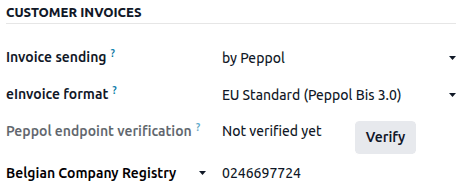
На вкладці Бухгалтерія перевірте таку інформацію в розділі Рахунки клієнтів:
Формат електронного рахунку: Виберіть відповідний формат.
Використовуючи піктограму (стрілка вниз), переконайтеся, що у спадному списку вибрано відповідний ідентифікатор кінцевої точки Peppol для конкретної країни, потім введіть ідентифікатор кінцевої точки клієнта, зазвичай номер реєстру компанії або номер ПДВ.
Щоб перевірити контакт, увімкніть режим розробника та натисніть Перевірити. Його Перевірка кінцевої точки Peppol позначається як Дійсний, якщо контакт знайдено в мережі Peppol.
Важливо
Хоча Odoo автоматично заповнює номер кінцевої точки на основі наявної інформації про контакт, рекомендується перевірити ці дані з контактом.
Надсилання рахунків
Усі проведені рахунки, готові до надсилання через Peppol, можна переглянути в поданні списку Рахунки такими способами:
Використовуйте кнопку (налаштувати параметри), щоб додати стовпець Статус Peppol.
Застосуйте фільтр Готово для Peppol у рядку пошуку.
Щоб надіслати рахунок клієнту через Peppol, натисніть Надіслати у формі підтвердженого рахунка. У вікні Надіслати увімкніть опцію через Peppol та натисніть Надіслати.
Порада
Декілька рахунків також можна надіслати пакетами через Peppol.
Встановіть бажаний метод надсилання рахунків для клієнта на через Peppol у розділі Рахунки клієнтів на вкладці Бухгалтерія форми клієнта.
Статус оновлюється на Виконано, коли рахунки успішно доставлені до точки доступу контакту.
Отримання рахунків від постачальників
Нові документи, отримані через Peppol, перевіряються декілька разів на день. Залежно від налаштувань реєстрації, отримані документи автоматично:
або імпортуються в журнал закупівель, встановлений у розділі Електронні рахунки PEPPOL, і відповідні рахунки від постачальників створюються як чернетки;
або отримуються через додаток Документи.
Порада
Щоб вручну запустити заплановану дію для отримання вхідних документів Peppol, увімкніть режим розробника, відкрийте додаток Налаштування, перейдіть до та знайдіть Peppol: отримати нові документи. Відкрийте заплановану дію, потім натисніть Запустити вручну.
Отримання рахунків від постачальників у Документах
Примітка
Переконайтеся, що модуль Документи - Імпорт з Peppol (documents_account_peppol) встановлено.
Щоб отримувати рахунки від постачальників через додаток Документи, виконайте наступні кроки:
У додатку Документи створіть окрему теку або увімкніть централізацію файлів для документів Бухгалтерії.
Відкрийте додаток Бухгалтерія, перейдіть до та прокрутіть до розділу Електронні рахунки PEPPOL.
У полі Робоча область документів виберіть відповідну теку.
Використовуйте поле Теги документів, щоб додати теги до вхідних документів Peppol для легкої ідентифікації.
Натисніть Зберегти.
Потім відкрийте програму «Документи», перейдіть до відповідної папки, виберіть відповідні рахунки-фактури постачальника та натисніть Створити рахунок-фактуру постачальника. Після цього буде створено відповідний рахунок-фактуру постачальника.
Примітка
Також можна надсилати самовиставлені рахунки через Peppol.
Додавання додаткових полів
Важливо
Додавання полів вимагає програми Studio.
Odoo підтримує найпоширеніші поля Peppol за замовчуванням, але додаткові дані Peppol можна включити під час надсилання електронних рахунків-фактур через Peppol шляхом додавання додаткових полів до рахунка-фактури за допомогою Studio.
У таблиці нижче показано:
додаткові поля Peppol, які можна додати. Поля у:
Розділ Основний рахунок додається до представлення форми рахунка
Розділ Рядки рахунка додається до представлення списку рядка рахунка
тип даних, який повинен відповідати типу поля при додаванні поля за допомогою Studio
точна мітка поля, яку необхідно ввести при додаванні поля за допомогою Studio
Важливо
Odoo використовує мітку нового поля для автоматичного створення технічної назви поля. Щоб переконатися, що технічна назва поля відформатована правильно, важливо використовувати точний текст зі стовпця Мітка поля Studio нижче.
Технічна назва Peppol (XML) |
Тип даних |
Мітка поля Studio |
|
|---|---|---|---|
Основний рахунок |
TaxPointDate |
Дата |
|
ContractDocumentReference.ID |
Текст |
|
|
DespatchDocumentReference.ID |
Текст |
|
|
AccountingCost |
Текст |
|
|
ProjectReference.ID |
Текст |
|
|
InvoicePeriodStartDate |
Дата |
|
|
InvoicePeriodEndDate |
Дата |
|
|
OrderReference.ID |
Текст |
|
|
Рядки рахунку |
OrderLineReference/LineID |
Текст |
|
item.buyersItemIdentification |
Текст |
|
Щоб додати нове поле до форми рахунка або списку рядків рахунка, виконайте наступні кроки:
Активуйте режим розробника.
Перейдіть до (або для користувачів модуля «Виставлення рахунків»).
Відкрийте існуючий рахунок або натисніть Створити.
Відкрийте Studio, натиснувши піктограму (Увімкнути Studio).
Якщо додаєте поле до списку рядків рахунка, натисніть на вкладку Рядки рахунка та натисніть Редагувати список.
Перетягніть поле Текст або Дата з панелі зліва в потрібне місце у вигляді справа.
Введіть Мітку точно так, як вона відображається в колонці Мітка поля Studio у таблиці вище, потім натисніть поза міткою поля, щоб побачити, як Технічна назва оновиться автоматично.
Натисніть Закрити, щоб зберегти всі зміни.
Примітка
Технічна назва в Odoo повинна відповідати формату x_studio_peppol_tax_point_date. Якщо допущено помилку і технічна назва неправильна, відредагуйте технічну назву.
Порада
Після створення нового поля, як пояснено вище, його можна додати до інших представлень, наприклад, до представлення списку рахунків-фактур.
Скасування реєстрації Peppol в Odoo
Для кожного ідентифікатора кінцевої точки Peppol може бути активною лише одна реєстрація отримувача Peppol. Щоб припинити використання Odoo як точки доступу Peppol, наприклад, щоб перейти до іншого провайдера або переналаштувати реєстрацію для нової бази даних, спочатку потрібно скасувати реєстрацію в Peppol. Для цього перейдіть до , прокрутіть вниз до розділу Електронні рахунки PEPPOL та натисніть Розширена конфігурація. Потім натисніть Видалити з Peppol та підтвердіть.
Після видалення реєстрація Peppol видаляється з бази даних, і документи більше не можуть надсилатися або отримуватися через Peppol в Odoo.
Деталі електронного виставлення рахунків для конкретних країн
Для отримання детальної інформації щодо конкретних країн зверніться до наступних сторінок: