
Консолідація
Консолідація дозволяє об’єднати фінансові дані з кількох окремих компаній, кожна з яких має власні книги, в єдиний вигляд, забезпечуючи «справедливе зображення» фінансового стану всієї групи.
Це допомагає створити чітке, всебічне уявлення про фінансову ефективність групи шляхом об’єднання даних з кількох компаній.
Примітка
Консолідація компаній передбачає юридично окремі організації, тоді як філії є підрозділами однієї юридичної особи, які часто спільно використовують ресурси головного офісу (журнали, податки, рахунки, схеми оподаткування) і не консолідуються таким же чином.
Інструменти консолідації
Кілька інструментів, об’єднаних разом, сприятимуть побудові фінансової консолідації:
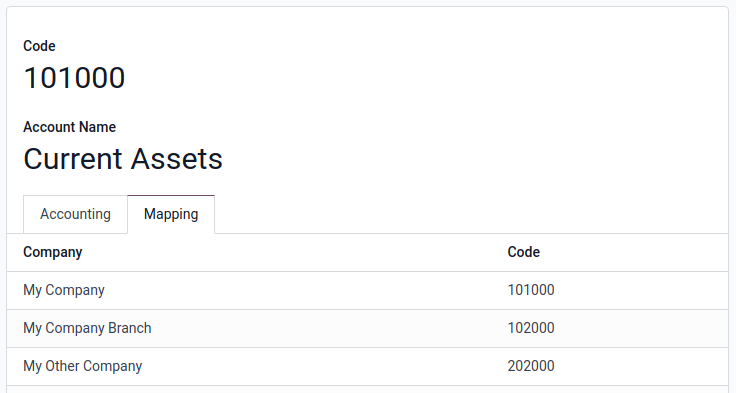
Співставлення рахунків: Подібні рахунки з різних компаній можна співставити разом. Це дозволяє Odoo правильно об’єднувати їх у консолідованих звітах. Щоб співставити рахунки, перейдіть до . Натисніть Переглянути на рядку рахунку. На вкладці Співставлення введіть код у відповідну колонку Код компанії, щоб співставити рахунок.
Примітка
Імпорт співставлення або об’єднання існуючих рахунків за допомогою інструменту об’єднання може спростити процес.
Коли кілька рахунків з однієї компанії співставлено з одним рахунком в іншій, тоді можна згрупувати кілька рахунків в один рядок у звітності іншої компанії, групуючи за кодом рахунку (
account_code), а не ідентифікатором рахунку (account_id).Примітка
Деякі звіти, такі як звіт про прибутки та збитки, розділяють рядки на різні розділи за типом рахунку. Коли ці звіти згруповані за кодом рахунку, розділи зберігаються, але в межах кожного розділу дотримується групування рядків за кодом рахунку.
Example
Бельгійська компанія є материнською компанією з дочірньою компанією — Американською компанією. Американська компанія має п’ять рахунків доходів:
400000 Продаж продукції - Внутрішній
400100 Продаж продукції - Міжнародний
410000 Дохід від послуг - Консалтинг
420000 Дохід від підписки
430000 Дохід від транспортування та обробки
Усі п’ять рахунків доходів американської компанії відповідають одному єдиному рахунку доходів (700000 Дохід) у бельгійській компанії.
Щоб у звіті про прибутки та збитки бельгійської компанії відображався один рядок для всіх об’єднаних рахунків доходів американської компанії, пов’язаних з єдиним рахунком доходів бельгійської компанії, усі п’ять рахунків доходів американської компанії мають бути зіставлені з рахунком 700000 Дохід бельгійської компанії, а рядки звіту мають бути згруповані за кодом рахунку.
Мультибухгалтерські книги: Бухгалтерські книги є основоположними для процесу консолідації. Вони бувають:
Звичайні бухгалтерські книги: Кожна компанія в межах консолідації має власну стандартну бухгалтерську книгу, де реєструються всі звичайні щоденні операції. Вона не включає журнали коригувань консолідації компанії.
Мультибухгалтерська книга для консолідації: Компанія, яка виконує фактичну консолідацію, також має спеціальну мультибухгалтерську книгу. Вона включає журнали коригувань консолідації всіх інших компаній (ті, що виключені з їхніх власних книг). Це дозволяє переглядати загальний вплив усіх коригувань.
Щоб створити нову бухгалтерську книгу, перейдіть до і натисніть кнопку Створити. Введіть назву, виберіть компанію, з якою пов’язана книга, і, що найважливіше, визначте, які журнали мають бути виключені з книги.
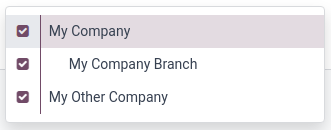
- Мультикомпанійний селектор: До консолідованого перегляду можна отримати доступ за допомогою мультикомпанійного
селектора. Вибравши компанію-консолідатор як поточну компанію та зробивши інші компанії видимими в селекторі, усі записи в журналах відображаються з точки зору компанії-консолідатора.
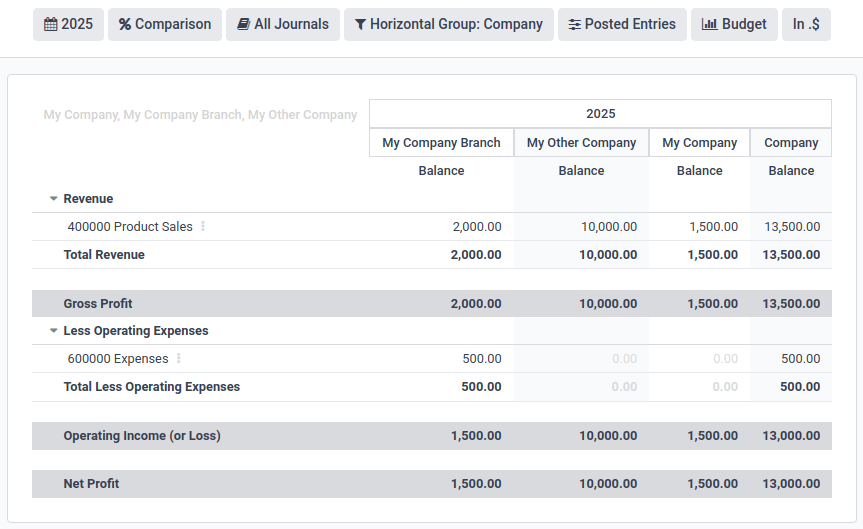
- Горизонтальні групи: Інструменти звітності Odoo дозволяють об’єднувати мультибухгалтерські книги та використовувати
горизонтальні групи для перегляду консолідованого балансу або звіту про прибутки та збитки. Вони також показують, наскільки кожна компанія впливає на загальні консолідовані показники.
Виконайте ці кроки, щоб створити Горизонтальну групу:
Активуйте режим розробника.
Перейдіть до і натисніть Створити.
Додайте Назву групи та виберіть Звіти, де може використовуватися горизонтальна група.
У стовпці Поле натисніть Додати рядок.
У вікні Створити правила додайте Поле та створіть нове правило Домен за потреби. Потім натисніть Зберегти та закрити.
Важливо
Під час відкриття фінансові звіти зазвичай за замовчуванням відображаються у статутному вигляді з використанням звичайної бухгалтерської книги компанії (включно з її коригуваннями консолідації). Щоб побачити повну картину консолідації, обов’язково виберіть мультибухгалтерську книгу, яка включає всі коригування консолідації.
Накопичені коригування перекладу: При консолідації компаній з різними валютами Odoo обробляє переклад.
Рахунки власного капіталу: використовуйте історичний обмінний курс.
Рахунки прибутків і збитків (включаючи рахунки розподілу): використовуйте середньозважений обмінний курс.
Рахунки балансу (за винятком власного капіталу): використовуйте обмінний курс на дату закриття.
Важливо
Використовуються курси обраної в даний момент компанії.
Об’єднання рахунків
Рахунки можна об’єднати для зменшення їхньої кількості та стандартизації між компаніями. Це необов’язково; консолідація працює і без цього.
Щоб використовувати інструмент об’єднання, виберіть усі компанії з рахунком, який потрібно об’єднати, у селекторі компаній у верхньому правому куті екрана.
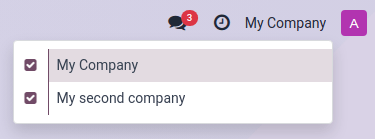
Потім перейдіть до і виберіть рахунки для об’єднання. Натисніть меню Дії і виберіть Об’єднати рахунки.
У вікні Об’єднання рахунків увімкніть опцію Групувати за назвою?, якщо потрібно, і натисніть Об’єднати.
Вибрані рахунки потім об’єднуються в один спільний рахунок, доступний усім обраним компаніям, так само, як якби рахунок було створено безпосередньо як спільний.
Розділення рахунків
Рахунки також можна розділити за потреби.
Попередження
Зверніть увагу, що розділення рахунків не розділить чати рахунків. Після об’єднання історія змін об’єднується назавжди.
Щоб розділити рахунки, виберіть компанію зі спільним рахунком у селекторі компаній у верхньому правому куті екрана. Потім перейдіть до і виберіть рахунок для розділення. Натисніть меню Дії і виберіть Розділити рахунки.
З’явиться спливаюче вікно підтвердження Попередження Odoo, в якому буде вказано, як будуть розділені рахунки.
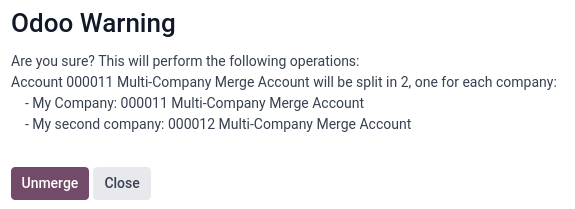
Натисніть Розділити. Для раніше спільного рахунка буде створено новий рахунок, пов’язаний з кожною компанією.
Імпорт відповідності
Щоб імпортувати відповідність рахунків, виберіть усі відповідні компанії у селекторі компаній у верхньому правому куті екрана та перейдіть до .
Спочатку, щоб вибрати поля для експорту, виберіть рахунки, натисніть кнопку Дії і виберіть Експорт. Потім у вікні Експорт даних додайте поля Відповідність коду/Код, Відповідність коду/Компанія та Зовнішній ID, використовуючи значок , і натисніть Експорт. Інші поля не потрібні.
По-друге, опрацюйте його в електронній таблиці, додавши бажаний код для кожної компанії на потрібних рахунках.
По-третє, щоб повторно імпортувати файл (у форматі xlsx або csv) в Odoo, натисніть Імпорт, і в розділі Імпорт плану рахунків натисніть Імпортувати план рахунків. У вікні Посібник з імпорту в модулі обліку перетягніть файл або натисніть Завантажити файл даних, щоб імпортувати файл. Потім натисніть Імпорт.
Нарешті, коди тепер враховують відповідність компанії для кожної компанії.