
Пакетні платежі
Пакетні платежі діють як організаційний інструмент, який групує декілька окремих платежів клієнтів або постачальників в один файл. Замість того, щоб керувати транзакціями по одній, ви можете консолідувати їх для створення детального депозитного відомості або одного електронного файлу платежу. Це значно спрощує банківську звірку: коли в банківській виписці з’являється загальна сума, Odoo використовує посилання на пакет для автоматичного зіставлення та звірки всіх відповідних платежів за один крок.
Для платежів клієнтів функція підтримує як фізичні платежі, такі як чеки та готівка, так і електронні перекази. Групуйте вхідні готівкові платежі або платежі чеками в пакети для друку банківських депозитних відомостей, щоб забезпечити відповідність ваших внутрішніх записів загальній сумі депозиту в банківській виписці. З боку постачальників пакетні платежі спрощують масові електронні перекази. Замість того, щоб обробляти рахунки постачальників вручну, виберіть декілька рахунків і створіть один вихідний файл платежу для завантаження безпосередньо на ваш банківський портал. Оскільки ці формати файлів залежать від регіону (наприклад, SEPA в Європі, NACHA у США або глобальний стандарт ISO 20022), зверніться до документації про фіскальну локалізацію вашої країни, щоб перевірити підтримувані формати.
Див. також
Налаштування
Переконайтеся, що пакетні платежі ввімкнено, відкривши додаток Бухгалтерія, перейшовши до , прокрутивши вниз до розділу Платежі клієнтів та ввімкнувши Пакетні платежі.
Примітка
Це вмикає пакетні платежі як для клієнтів, так і для постачальників.
Порада
Залежно від ваших потреб переконайтеся, що в додатку Додатки встановлено такі програми:
Створення пакету
To create customer or vendor batch payments and add existing payments to them, follow these steps:
Переконайтеся, що всі платежі, які мають бути включені до партії, були зареєстровані.
Open the Accounting app and go to or according to the nature of the payment and click New.
Next, configure the batch payment:
Batch Type: select whether the money is being transferred to your account (Inbound) or to someone else’s account (Outbound).
Bank: the bank journal to use for this batch.
Payment Method: the payment method used for the invoices“ payments. Only payments matching the payment method selected will appear.
Date: the batch’s creation date.
Reference: the reference of the batch. Leave it empty to generate it automatically.
Add a line: click it to select the payments to include in the batch.
Once all desired payments are included, click Validate to finalize the batch.
Alternatively, you can select the relevant payments and create a batch payment directly from them:
Переконайтеся, що всі платежі, які мають бути включені до партії, були зареєстровані.
Open the Accounting app and go to or and select all payments to include in the batch.
Click Create Batch, or (Actions), and select Create batch payment.
In the view form, review the selected payments. If any individual payments are missing, click Add a line, then select the missing payments to include in the batch.
If you’re using ISO 20022 as Payment Method, you can define the charge baring options in the Charge Bearer field.
Once all desired payments are included, click Validate to finalize the batch.
To view existing batch payments, go to or .
Примітка
All payments in a batch must use the same payment method.
Once validated, no additional payments can be added to a batch. You can delete the batch if necessary by clicking (Actions) and then (Delete).
Порада
Click Print to download a list of the included payments.
To filter payments by payment method, click on the Payment Method column header during the batch payment creation step.
Звірка з банком
Після того, як банківські операції будуть створені у вашій базі даних, ви можете звірити їх із пакетним платежем.
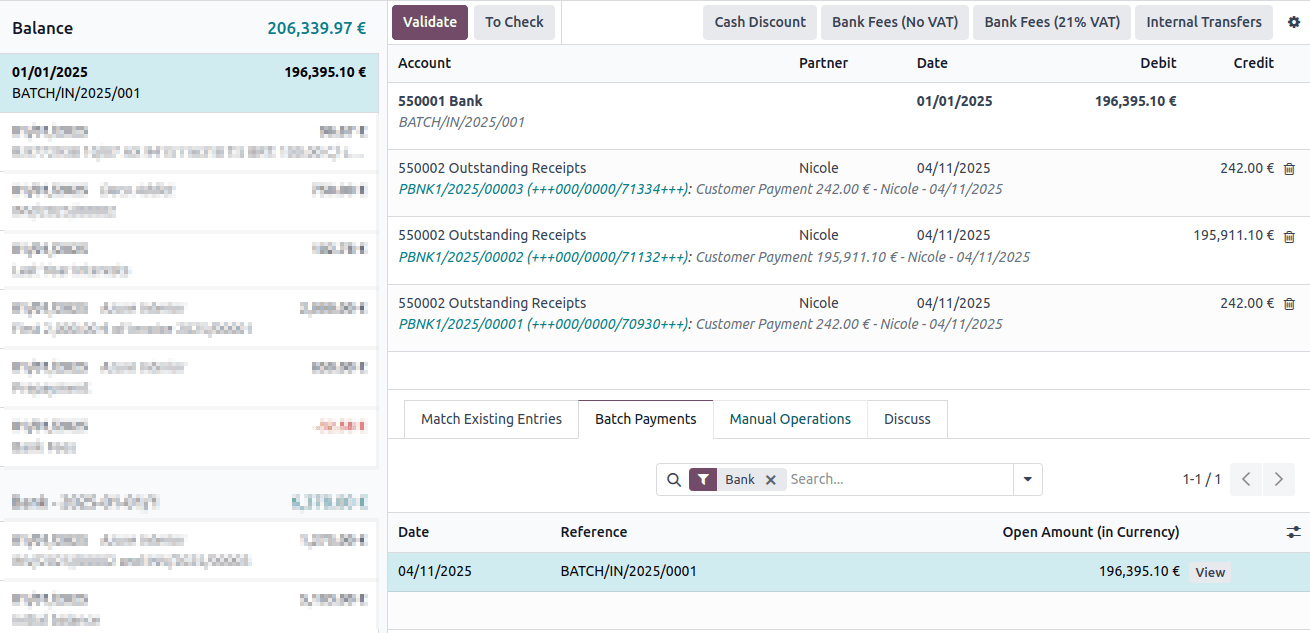
Примітка
Якщо конкретний платіж не вдалося обробити банком або він відсутній, видаліть рядок, що відповідає цьому платежу, за допомогою кнопки (Видалити) перед підтвердженням звірки пакетного платежу.
Банківські рахунки
Odoo розрізняє Банки (фінансову установу, що видає рахунок) і Банківські рахунки (конкретний номер рахунку та реквізити маршрутизації).
Ви можете зберігати банківські реквізити як для власної компанії, так і для ваших контактів. Odoo автоматично використовує цю інформацію за потреби, наприклад, під час створення файлів пакетних платежів.
Щоб захистити ваш бізнес від фішингових атак, Odoo за замовчуванням налаштовує всі нові банківські рахунки як «ненадійні», запобігаючи вихідним банківським переказам, доки ви вручну не перевірите та не підтвердите рахунок.
Див. також
Налаштування
Примітка
Додаток Контакти можна встановити з дашборду Додатки.
Щоб налаштувати вашу банківську інформацію, відкрийте додаток Контакти та перейдіть до Налаштування. Звідси ви можете керувати Банками та Банківськими рахунками.
Створення банку
Перейдіть до та натисніть Створити. Заповніть наступні поля:
Назва: Назва банку.
Ідентифікаційний код банку: Код SWIFT або BIC банку.
Адреса банку: Введіть Країну. Поля Вулиця, Місто, Область та Індекс є необов’язковими.
Телефон та Електронна пошта: Необов’язкові контактні дані.
Створіть банківський рахунок
Примітка
Передумова: Банківський рахунок має бути пов’язаний із конкретним записом банку. Переконайтеся, що ви створили потрібний банк, виконавши наведені вище кроки, перш ніж налаштовувати банківський рахунок.
Перейдіть до та натисніть Створити. Введіть наступні дані:
Номер рахунку: Унікальний ідентифікаційний номер банківського рахунку.
Банк: Виберіть відповідний банк зі спадного меню.
ABA/Routing: Номер маршрутизації Американської асоціації банкірів (якщо застосовно).
Ім’я власника рахунку: Повне ім’я власника рахунку.
Власник рахунку: Виберіть контакт власника зі спадного меню. Якщо контакт ще не існує, ви можете пов’язати його пізніше, виконавши наступні кроки.
Увімкніть Відправити гроші, щоб позначити рахунок як Довірений. Позначення рахунку як Довірений дозволить вам надсилати гроші на цей рахунок, тому робіть це лише тоді, коли ви впевнені, що інформація введена правильно і не була надана в результаті фішингової атаки.
Прив’язати банківський рахунок до контакту
Якщо вам потрібно прив’язати існуючий банківський рахунок до контакту:
Відкрийте додаток з доступом до контактів (наприклад, Бухгалтерія або Контакти).
Виберіть контакт і відкрийте вкладку Бухгалтерія.
У розділі Банківські рахунки натисніть Додати рядок і вкажіть:
Номер рахунку,
Банк,
Ім’я власника рахунку,
Власник рахунку,
Компанія та Валюта (якщо застосовно).
Увімкніть Відправити гроші, щоб позначити рахунок як Довірений.
Фішингові атаки
Фішингова атака — це онлайн-шахрайство, розроблене для того, щоб обманом змусити окремих осіб або компанії видати конфіденційну інформацію або гроші шляхом надсилання шахрайських повідомлень. Шахраї видають себе за законні компанії і можуть використовувати часткову інформацію, щоб надати достовірності своїм запитам.
Існує кілька типів фішингових атак, включаючи шахрайство з рахунками-фактурами. У цьому випадку шахрай видає себе за справжнього постачальника, який нагадує про неоплачені рахунки або надсилає новий рахунок-фактуру, але з іншою платіжною інформацією, ніж зазвичай, і з фальшивими контактними даними.
Щоб захистити себе від цих типів фішингових атак, будьте пильні, коли отримуєте несподівані рахунки-фактури або запити на оплату.
Важливо
У разі сумніву ми рекомендуємо зв’язатися з постачальником по телефону. Переконайтеся, що ви телефонуєте за офіційним номером телефону, шукаючи його самостійно, оскільки URL-адреси, адреси електронної пошти та номери телефонів, зазначені в отриманому повідомленні, можуть бути фальшивими.