
Бюджети
Аналітичні бюджети відстежують конкретні види діяльності та проєкти за допомогою аналітичних рахунків, допомагаючи підприємствам приймати обґрунтовані рішення щодо конкретних відділів, проєктів або інших груп транзакцій. На відміну від них, фінансові бюджети прив’язані до рахунків головної книги, які відображаються у звіті про прибутки та збитки, і зосереджені на загальному економічному становищі компанії.
Аналітичний бюджети
Аналітичні бюджети дозволяють детально розподіляти та відстежувати доходи і витрати, розбиваючи витрати та доходи за конкретними проєктами, відділами або групами транзакцій. Аналітичні бюджети можуть застосовуватися в різних відділах або проєктах для вимірювання прибутковості та ефективності. Odoo керує аналітичними бюджетами за допомогою аналітичного обліку.
Щоб активувати можливість створення аналітичних бюджетів, перейдіть до та увімкніть Управління бюджетом у розділі Аналітика.
Встановити аналітичний бюджет
Щоб створити новий бюджет, перейдіть до та натисніть Створити. Переконайтеся, що наступні поля заповнені відповідно: Назва бюджету, Період та Тип бюджету.
Натисніть Додати рядок на вкладці Рядки бюджету, щоб структурувати бюджет за допомогою раніше створених аналітичних планів та рахунків. Поки аналітичні плани відповідають назвам стовпців, виберіть аналітичні рахунки, щоб визначити рядки бюджету, та встановіть суми для кожного у стовпці Заплановано. Після того, як усі рядки бюджету встановлено, натисніть Відкрити. Якщо потрібно внести зміни після того, як статус бюджету став Відкрито, є два варіанти:
Скинути до чернетки: щоб перезаписати дані, а потім знову відкрити бюджет.
Переглянути: буде створено новий бюджет. Після того, як він буде Відкрито, до Назви бюджету додається посилання Перегл.. Початковий бюджет отримає статус Переглянуто.
Перевірити аналітичний бюджет
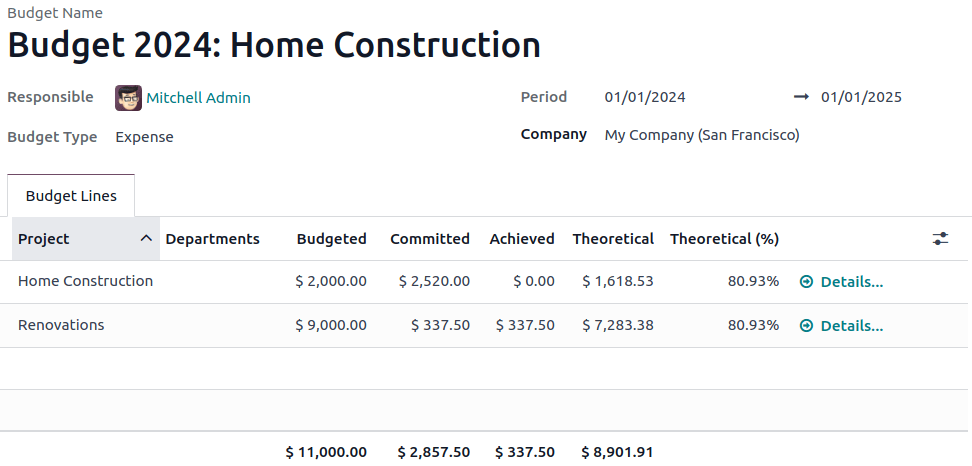
Після того, як бюджет Відкрито, доступні два додаткові стовпці: Зарезервовано та Досягнуто. Суми цих стовпців автоматично розраховуються на основі відповідного аналітичного розподілу записів у журналі. Коли аналітичний розподіл запису журналу в межах періоду бюджету оновлюється, стовпці бюджету для аналітичних рахунків, вибраних у розподілі, автоматично оновлюються. Сума Досягнуто відображає поточний результат відповідно до записів підтверджених записів журналу для відповідного аналітичного рахунку. На відміну від цього, сума Зарезервовано відображає повне значення суми Досягнуто, плюс будь-які підтверджені замовлення на покупку, які ще не виставлені.
Примітка
Коли рядок у запиті пропозиції або замовленні на покупку містить аналітичний розподіл, з’являється розумна кнопка Бюджет, яка надає посилання на звіт про бюджет для отримання додаткової інформації.
Для Відкритих бюджетів, якщо створюється запит пропозиції або замовлення на покупку з використанням відповідного аналітичного розподілу і перевищується виділена сума бюджету, відповідний рядок замовлення на покупку виділяється червоним кольором.
Щоб відобразити Теоретичну суму або відсоток, скористайтеся значком (налаштувати параметри) у заголовку Рядки бюджету. Теоретична сума представляє суму грошей, яка теоретично могла бути витрачена або мала бути отримана на основі поточної дати відносно дат початку/закінчення. Натисніть Подробиці, щоб відкрити відфільтроване подання звіту про бюджет, пов’язаного з конкретним рядком бюджету.
Примітка
Видалення бюджету дозволяється тільки на етапах Чернетка та Скасовано.
Щоб переглянути рядки бюджету одного або кількох бюджетів безпосередньо зі списку Бюджети, виберіть бюджет(и) та натисніть Рядки бюджету.
Генерувати періодичні бюджети
Щоб створити періодичні бюджети (щомісячні, щоквартальні та щорічні) для вибраних Аналітичних планів, натисніть Згенерувати. Новий бюджет створюється для кожного Періоду між початковою та кінцевою датами:
Якщо вибрано один аналітичний план, кожен бюджет включає рядок для кожного рахунку в цьому аналітичному плані.
Якщо вибрано декілька аналітичних планів, кожен бюджет включає рядок для кожної комбінації рахунок/аналітичний план.
Щоб згенерувати періодичні бюджети, виконайте наступні кроки:
У списку Бюджети натисніть Згенерувати.
У вікні Згенерувати бюджет встановіть дати та виберіть Період і Аналітичні плани.
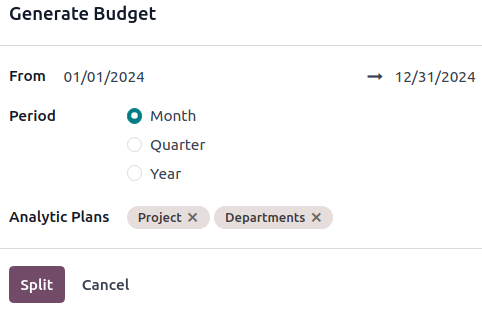
Натисніть Розділити, щоб створити періодичні бюджети.
Натисніть Бюджети у верхньому лівому куті, щоб повернутися до списку Бюджети.
По черзі відкривайте різні періодичні бюджети зі статусом Чернетка і встановлюйте суми в колонці Заплановано для кожного аналітичного рахунку, пов’язаного з обраними аналітичними планами.
Натисніть Відкрити для кожного періодичного бюджету.
Звітність
Щоб виконати різні дії зі звітності, перейдіть до , потім:
Відстежуйте, аналізуйте та порівнюйте дані бюджету.
Фільтруйте та групуйте дані за допомогою значка (плюс-квадрат) або (мінус-квадрат).
Деталізуйте звіт, щоб побачити більше інформації про фактичні суми та транзакції.
Експортуйте дані для подальшого аналізу або звітності.
Фінансові бюджети
Фінансові бюджети структуровані навколо конкретних рахунків доходів та витрат і транзакцій для офіційної фінансової звітності та цілей дотримання вимог.
Примітка
Фінансові бюджети доступні у звіті Прибутки та збитки.
Встановлення фінансового бюджету
Щоб створити новий фінансовий бюджет, виконайте наступні кроки:
Перейдіть до , щоб відкрити звіт Profit and Loss.
Натисніть кнопку (calendar), щоб використати вибір дати та обрати період.
Натисніть кнопку Budget та введіть назву бюджету. Поруч із стовпцем Balance з’явиться новий стовпець з назвою бюджету.
Призначте суми кожному рахунку, що потребує аналізу.
Справа від нового стовпця бюджету з’явиться новий стовпець %, що вказує поточний статус.
Використовуючи ці кроки, можна створити різні фінансові бюджети для порівняння.
Примітка
Вибір дати дає змогу розділяти періоди та переміщуватися між періодами, автоматично оновлюючи суми відповідно.