
Податки
Податкові правила зазвичай вимагають від компаній обчислювати суми податків на продажі, вести облік накопиченого податкового дебету та credit, а також періодично подавати цю інформацію в податкових деклараціях.
Загальний огляд
Зазвичай управління податками в Odoo включає наступні кроки:
Податки додаються до окремих рядків документів, створених через додатки Продажі, Закупівлі, Бухгалтерія та Точка продажу.
Odoo автоматично обчислює суми податків у документах.
У бухгалтерських документах Odoo генерує записи журналу для відстеження податкового дебету та податкового credit.
Загальну базу, податковий дебет і податковий credit за період можна переглянути у звіті про податкову декларацію та використати для подання податкової декларації.
Податки на продажі та закупівлі
Більшість документів з продажу та закупівлі мають поле Податки, де податки можуть бути застосовані до окремих рядків. Це включає рахунки-фактури та рахунки постачальників у додатку Бухгалтерія, комерційні пропозиції у додатку Продажі та замовлення на закупівлю у додатку Закупівлі.

Примітка
При додаванні продукту до рядка продажу або закупівлі податки, призначені продукту, автоматично застосовуються до рядка.
У додатку Точка продажу податки, призначені продуктам, застосовуються безпосередньо до замовлення і не можуть бути змінені, за винятком фіскальної позиції.
Автоматичне обчислення сум податків
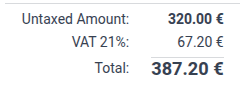
Застосування податку до рядка продажу або закупівлі дозволяє Odoo автоматично обчислювати суму податку на основі проміжного підсумку рядка продажу або закупівлі та конфігурації податку. Деталі обчислення пояснено в документації з обчислення податків.
Автоматична генерація записів журналу податків
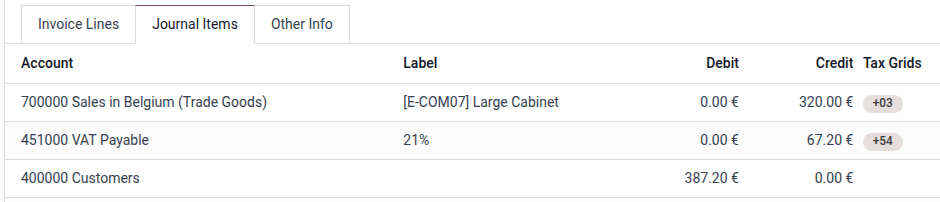
При застосуванні податку до рахунку-фактури або рахунку постачальника автоматично генерується запис журналу податкових зобов’язань із сумою податку. Це забезпечує відстеження податкового дебету або credit, пов’язаного з транзакцією.
Крім того, сума податку додається до суми заборгованості у записі журналу дебіторської або кредиторської заборгованості.
Нарешті, Податкові сітки додаються як до автоматично створеного запису журналу податкових зобов’язань, так і до рядка рахунку-фактури, до якого застосовується податок. Ці мітки використовуються для отримання записів журналу, що відповідають базі податку та сумі податку, у звіті Податкова декларація.
Примітка
Якщо Касовий метод увімкнено, при звірянні рахунку-фактури або рахунку постачальника з платежем створюється додатковий запис журналу для представлення створення податкового дебету або credit у цей момент часу.
Подання податкових декларацій
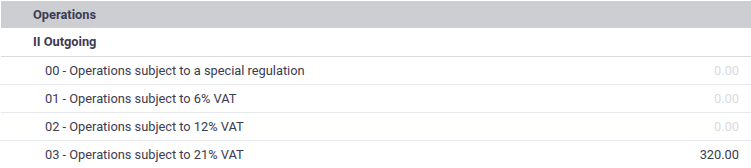
Звіт Податкова декларація агрегує суми бази та податку з рахунків-фактур та рахунків постачальників за певний період і представляє їх у форматі, адаптованому до фіскальної локалізації.
Суми, представлені у звіті податкової декларації, можуть бути використані для заповнення податкових декларацій, які необхідно періодично подавати до державних органів. У більшості випадків існує взаємно однозначна відповідність між рядками податкової декларації та офіційної податкової декларації, що дозволяє просто копіювати суми з однієї в іншу.

Базова конфігурація податків
Виконайте ці основні кроки для налаштування податків:
Увімкніть будь-які відповідні параметри для всієї компанії.
Активуйте будь-які потрібні попередньо налаштовані податки.
Призначте податки для ваших продуктів.
Загальні параметри компанії
Щоб отримати доступ до цих параметрів конфігурації, перейдіть до і прокрутіть вниз до Податки.
Податки за замовчуванням
Типовий Податок з продажу та Податок на покупку автоматично встановлюються для товарів під час створення нових товарів.
Якщо увімкнено режим Бухгалтерські фірми, типовий податок з продажу автоматично встановлюється для нових рядків рахунків-фактур, а типовий податок на покупку автоматично встановлюється для нових рядків рахунків постачальників.
Ціни можна змінити на З урахуванням податку, щоб розглядати всі податки як включені в ціну за замовчуванням. Це було б доцільно, якщо всі ціни компанії вказані з урахуванням податку. Якщо лише деякі ціни компанії включають податок, окремі податки можна встановити як З урахуванням податку.
Внутрішньокомунітарний дистанційний продаж ЄС
Активуйте цю опцію, якщо ви базуєтесь в ЄС і продаєте споживачам в інших країнах ЄС, щоб застосовувати місцеві ставки ПДВ.
Базис готівкових розрахунків
Активуйте цю опцію, якщо податки повинні обліковуватися на готівковій основі, а не на основі нарахування. Деякі країни вимагають обліку на готівковій основі; у такому випадку ця опція буде активована за замовчуванням пакетом фіскальної локалізації.
Див. також
Активувати попередньо налаштовані податки
Список податків можна переглянути, перейшовши до .
Зазвичай неактивні податки створюються для більшості ставок податку з продажу пакетом фіскальної локалізації, але за замовчуванням активна лише основна ставка податку. Щоб активувати неактивний податок, натисніть перемикач у стовпці Активний.
Призначити податки на товари
Щоб налаштувати податки, які використовуються для кожного продукту, перейдіть до , виберіть продукт для налаштування та заповніть поля Податки на продаж та Податки на закупівлю. Ці податки автоматично застосовуються при додаванні продукту до рахунку-фактури, рахунку постачальника, замовлення на продаж, замовлення на закупівлю або замовлення точки продажу.
Порада
Використовуйте загальне для компанії налаштування Податки за замовчуванням, щоб автоматично заповнювати ці поля для нових продуктів.
Розширене налаштування податків
Можна налаштувати такі аспекти податку:
Як податок відображається в бекенді
Як податок відображається клієнтам
Деталі обчислення податку
Як створюються записи журналу податкових зобов’язань
Як налаштувати податок на заміну інших податків відповідно до схем оподаткування.
Щоб відкрити налаштування податку, перейдіть до , потім клацніть назву податку.
Налаштування відображення та доступності в бекенді
Наступні параметри визначають, як податок відображається користувачам у бекенді Odoo.
Назва податку
Назва податку відображається для користувачів бекенду в полі Податки у замовленнях на продаж, рахунках-фактурах, формах продуктів тощо.
Тип податку
Тип податку визначає, де податок доступний для вибору.
Продажі: рахунки клієнтів, податки на товари для клієнтів тощо.
Покупки: рахунки постачальників, податки на товари постачальників тощо.
Немає
Порада
Використовуйте Немає для податків, які ви хочете включити до групи податків, але які не хочете перелічувати разом з іншими податками на продаж або закупівлю.
Опис
Опис можна редагувати для цілей внутрішньої документації.
Налаштування відображення податку для клієнтів
Позначка на рахунках
Позначення в рахунках-фактурах відображається в рядках рахунків-фактур у PDF-файлах та на клієнтському порталі.

Група податків
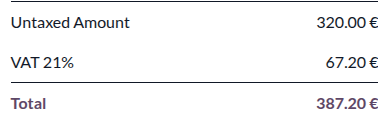
Група податків відображається в розділі підсумків рахунку-фактури, у PDF-файлах рахунків-фактур та на клієнтському порталі. Кілька податків, що належать до однієї податкової групи, об’єднуються разом у єдину суму податку.
Налаштуйте спосіб створення записів журналу податків
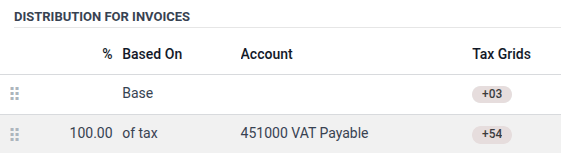
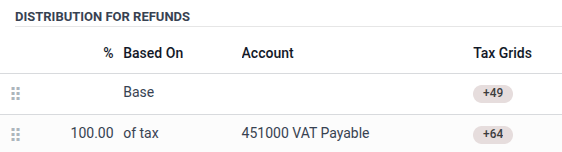
Розділи Розподіл для рахунків та Розподіл для кредитів керують створенням записів журналу податкових зобов’язань у рахунках та кредитах відповідно. Вони також визначають, які податкові сітки встановлюються в рядках рахунків, коли застосовується цей податок.
Кожен із цих розділів повинен містити один рядок База, один або більше рядків % від податку, що становлять 100% (наприклад, один рядок 100% або два рядки по 50%), та необов’язково один або більше рядків % від податку, що становлять -100,00%.
Рядок База може мати одну або більше встановлених Податкових сіток, які додаються до рядка рахунку, до якого застосовується податок.
Рядки % від податку керують створенням записів журналу податкових зобов’язань. Сума податку розподіляється згідно з відсотками в цих рядках, і кожен рядок потім використовується як шаблон для створення запису журналу податкових зобов’язань з тим самим Рахунком і Податковими сітками. Якщо Рахунок не вказано, за замовчуванням використовується рахунок оригінального рядка рахунку, до якого застосовується податок.
Типові випадки включають:
один рядок 100% від податку: це найпоширеніший випадок, коли сума податку повинна відображатися в одному записі журналу податкових зобов’язань.
один рядок 100% від податку і один рядок -100% від податку: це підходить, якщо податок одночасно створює як податковий дебет, так і податковий кредит, які взаємно скасовуються (наприклад, внутрішньоспільнотний ПДВ зі зворотним нарахуванням ЄС).
один рядок 50% від податку, який вказує рахунок податкових зобов’язань, і інший рядок 50% від податку, який не вказує рахунок: це підходить для частково відрахованого ПДВ на покупку, де частина податку повинна вважатися витратою, а не податковим кредитним активом, який може зарахувати податкове зобов’язання.
Зіставлення податків
Податки можна комбінувати зі схемами оподаткування, щоб зіставляти податки між собою так, щоб застосовувався правильний податок на основі місцезнаходження та типу бізнесу клієнта або постачальника.
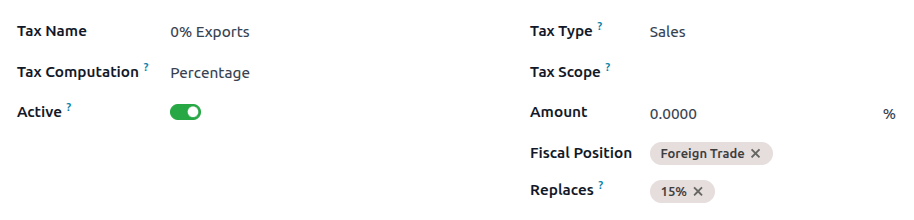
Під час налаштування податку залиште поле Схема оподаткування порожнім, щоб зробити податок доступним для всіх схем оподаткування, або виберіть конкретні схеми оподаткування, де цей податок має використовуватися для заміни інших податків. Якщо вибрано одну або більше схем оподаткування, використовуйте поле Замінює, щоб вибрати всі податки, які цей податок має замінити для вибраних схем оподаткування.
Щоб замінити один податок кількома іншими податками, налаштуйте кожен із податків-замінників на заміну стандартного податку на продукт.
Example
Як податок з продажу, податок 0% Експорт застосовується до комерційних пропозицій, замовлень на продаж та рахунків-фактур, які використовують схему оподаткування Зовнішня торгівля. У цих записах кожного разу, коли повинен використовуватися податок 15%, натомість використовується податок 0% Експорт.
Примітка
Оскільки перша схема оподаткування в послідовності вважається схемою компанії за замовчуванням, очікується, що податки, встановлені на продуктах, використовуватимуться з цією схемою оподаткування, тому поле Замінює на ній не відображається.
Порада
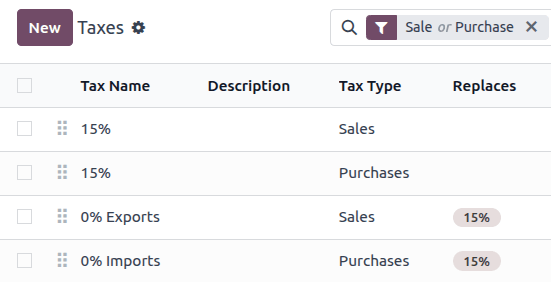
Щоб легше переглядати, які податки замінюються, використовуйте налаштування у поданні списку податків і відобразіть поле Замінює.
Примітка
Зіставлення податків працює лише з активними податками.
Додаткові податки
«Додаткові податки» — це загальний термін, що стосується додаткових податків, які виходять за межі стандартних або базових податків, що накладаються урядами. Ці додаткові податки можуть бути податками на розкіш, екологічними податками, імпортними або експортними митами тощо.
Примітка
Метод обчислення цих податків різниться в різних країнах. Ми рекомендуємо ознайомитися з нормативними актами вашої країни, щоб зрозуміти, як розраховувати їх для вашого бізнесу.
Щоб обчислити додатковий податок в Odoo, створіть податок, введіть назву податку, виберіть Обчислення податку, встановіть Суму і на вкладці Додаткові параметри увімкніть Вплив на базу наступних податків. Потім перетягніть податки в порядку, в якому вони мають обчислюватися.
Example
У Бельгії формула обчислення екологічного податку така:
(ціна товару + екологічний податок) x податок з продажу. Тому наш екологічний податок має йти перед податком з продажу в послідовності обчислення.У нашому випадку ми створили 5% екологічний податок (Ecotax) і розмістили його перед базовим бельгійським податком 21%.

Див. також